
No Mac, o Clipboard AI cola um clipe simulando o atalho command V no app que você está usando. O macOS só permite isso depois que você dá ao app o acesso de Acessibilidade. Ligue uma vez e o Colar funciona em todo lugar, sozinho.
Sem o acesso de Acessibilidade, o Clipboard AI ainda copia o clipe para a área de transferência, mas o macOS bloqueia a colagem automática no app atual. Dar o acesso resolve em um passo.
Ligue o acesso de Acessibilidade
Leva cerca de trinta segundos. Siga estes três passos e pronto.
Abra os Ajustes do Sistema pelo menu Apple, no canto superior esquerdo da tela, e clique em Privacidade e Segurança na barra lateral.
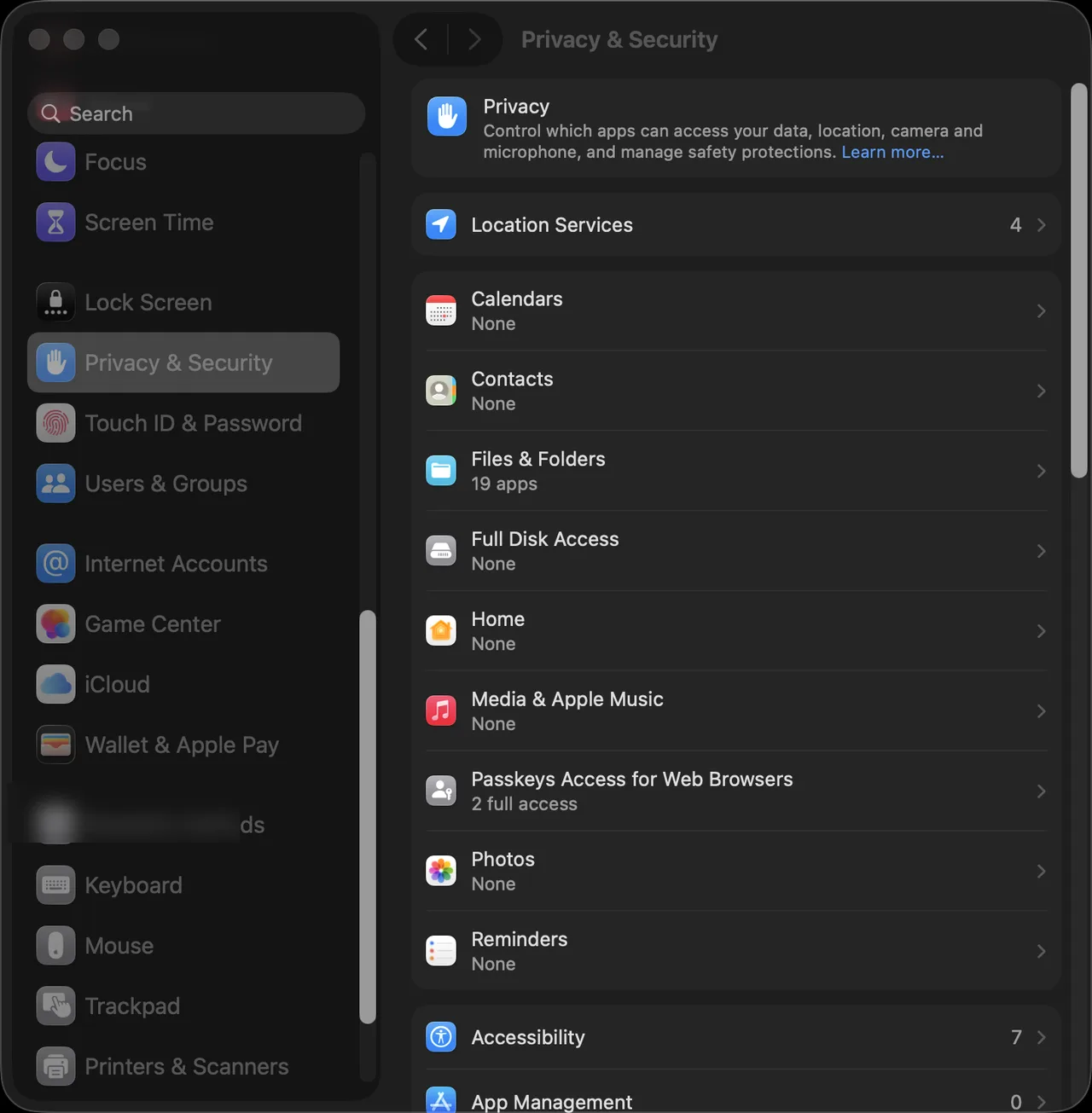
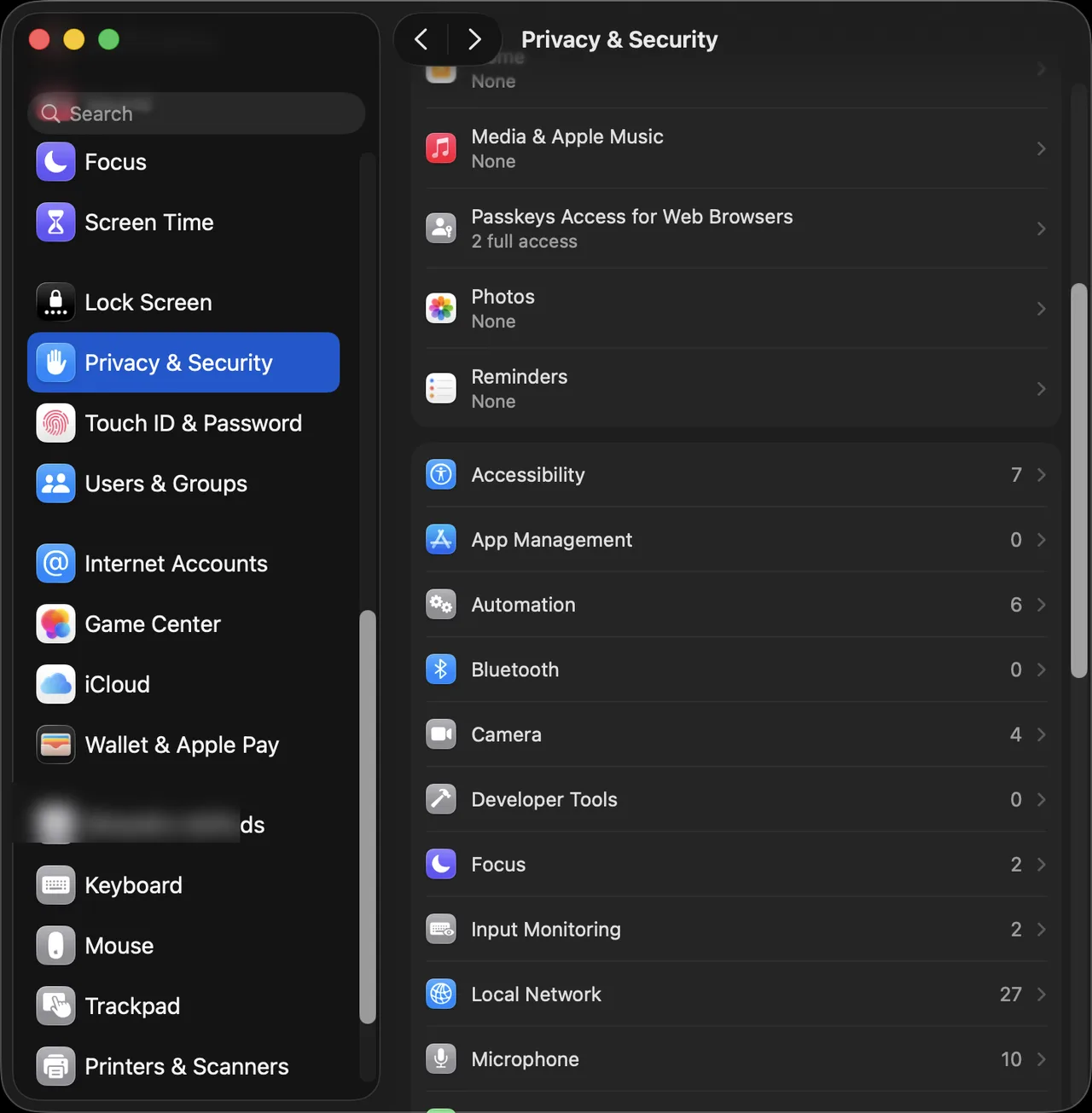
Role a lista à direita para baixo e clique em Acessibilidade.
Encontre Clipboard AI na lista e ligue o interruptor dele. Só isso.
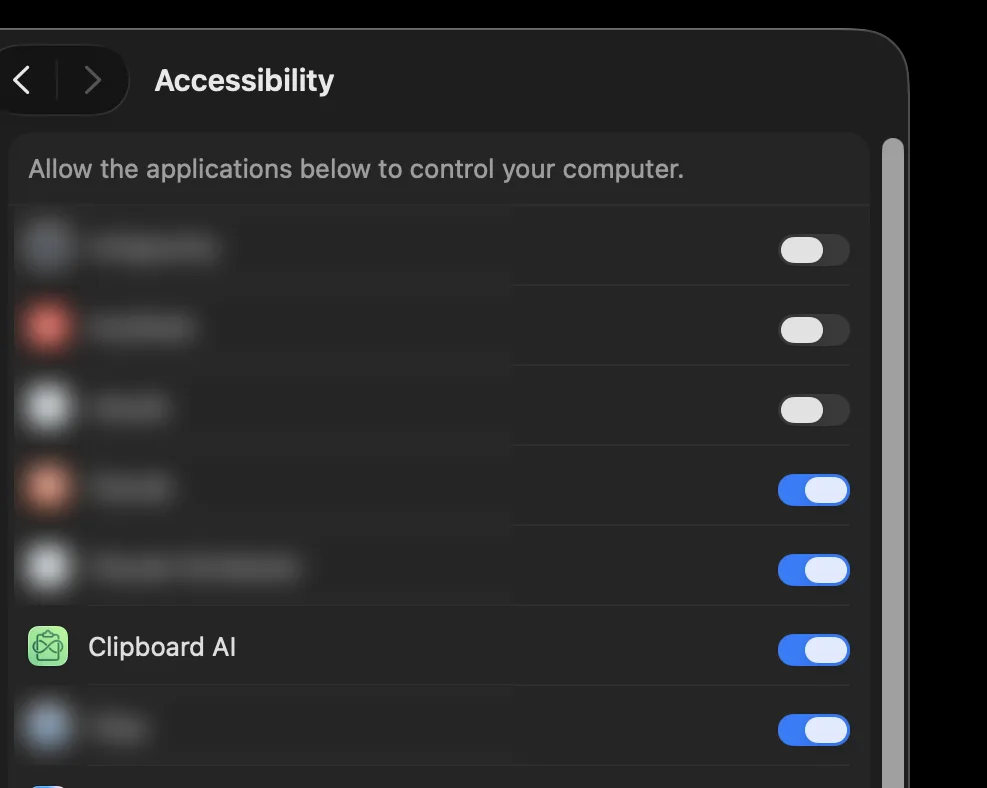
O Clipboard AI leva você direto a esta tela. Quando uma colagem não funciona, escolha Abrir Ajustes no aviso, ou abra os Ajustes do Clipboard AI e clique no botão Acessibilidade.
Confira se funcionou
Copie alguma coisa, aperte o atalho do Clipboard AI (⌘⇧V por padrão) e escolha um clipe. Ele deve cair direto no seu documento. Se caiu, está tudo certo.
O acesso de Acessibilidade só deixa o Clipboard AI enviar o atalho de colar por você. Ele não lê a sua tela nem o que você digita. Seus clipes ficam no seu Mac e só sincronizam pelo seu próprio iCloud privado, se você ligar a sincronização.
O menu e o painel flutuante são lidos como linhas de verdade no VoiceOver, uma fila de colagem em andamento anuncia cada clipe que chega, e o app respeita Reduzir Movimento e Reduzir Transparência dos ajustes do sistema.
Uma atualização do macOS ou do app pode, de vez em quando, redefinir a permissão. Se o Colar parar de novo, volte a Privacidade e Segurança, Acessibilidade, e desligue e ligue o Clipboard AI. Veja O Colar não funciona no Mac.