
على Mac يلصق Clipboard AI المقطع بمحاكاة ضغطة Command V في أي تطبيق تستخدمه. ولا يسمح macOS بذلك إلا بعد أن تمنح التطبيق إذن تسهيلات الاستخدام. فعّله مرة واحدة ويعمل اللصق في كل مكان تلقائيًا.
بدون إذن تسهيلات الاستخدام، يظل Clipboard AI ينسخ المقطع إلى الحافظة، لكن macOS يمنع اللصق التلقائي في التطبيق الذي تعمل فيه. ومنح الإذن يحل ذلك بخطوة واحدة.
فعّل إذن تسهيلات الاستخدام
تستغرق نحو ثلاثين ثانية. اتبع هذه الخطوات الثلاث وينتهي الأمر.
افتح إعدادات النظام من قائمة Apple في شريط القوائم، ثم انقر الخصوصية والأمن في الشريط الجانبي.
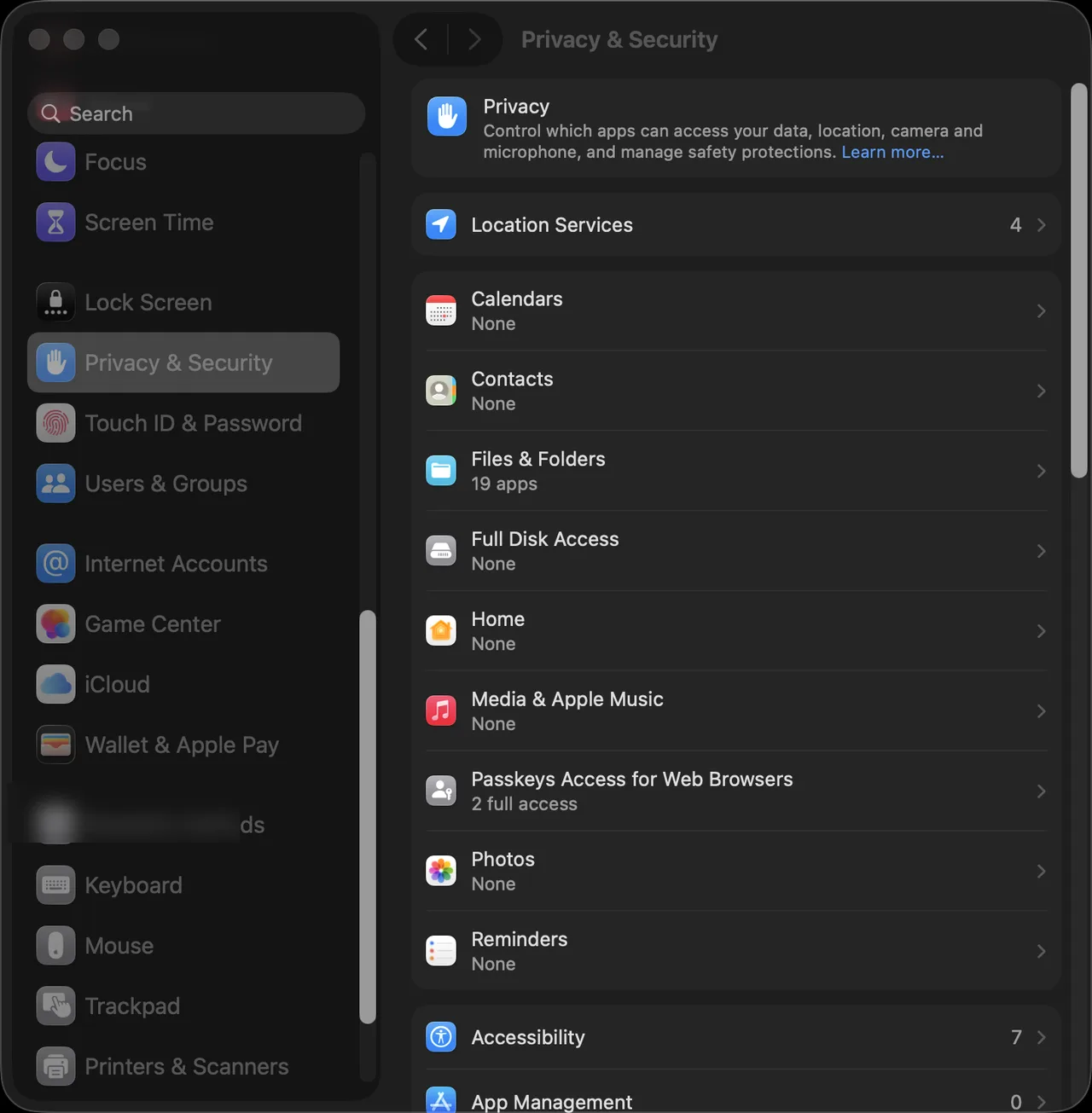
مرّر لأسفل في القائمة وانقر تسهيلات الاستخدام.
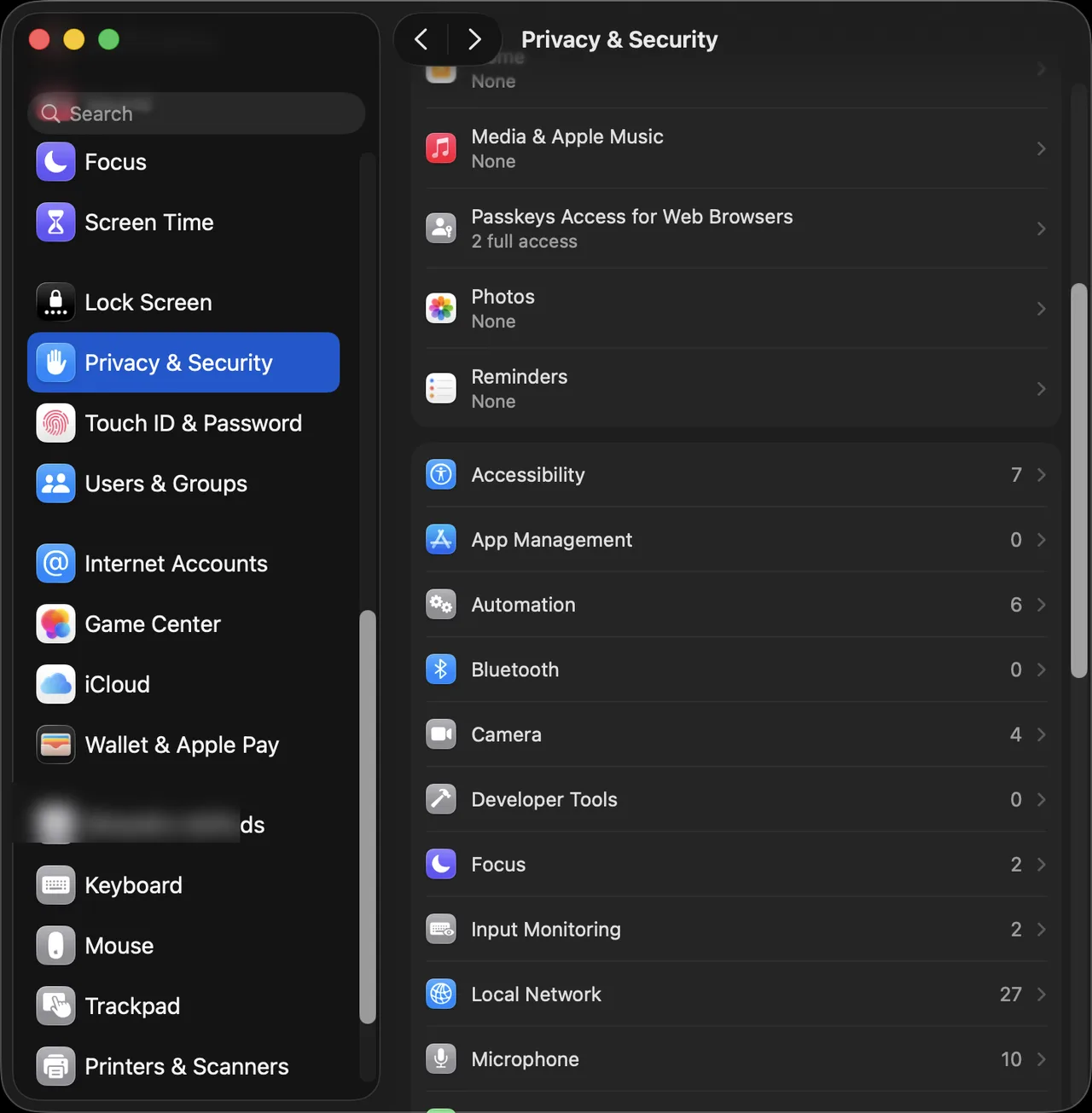
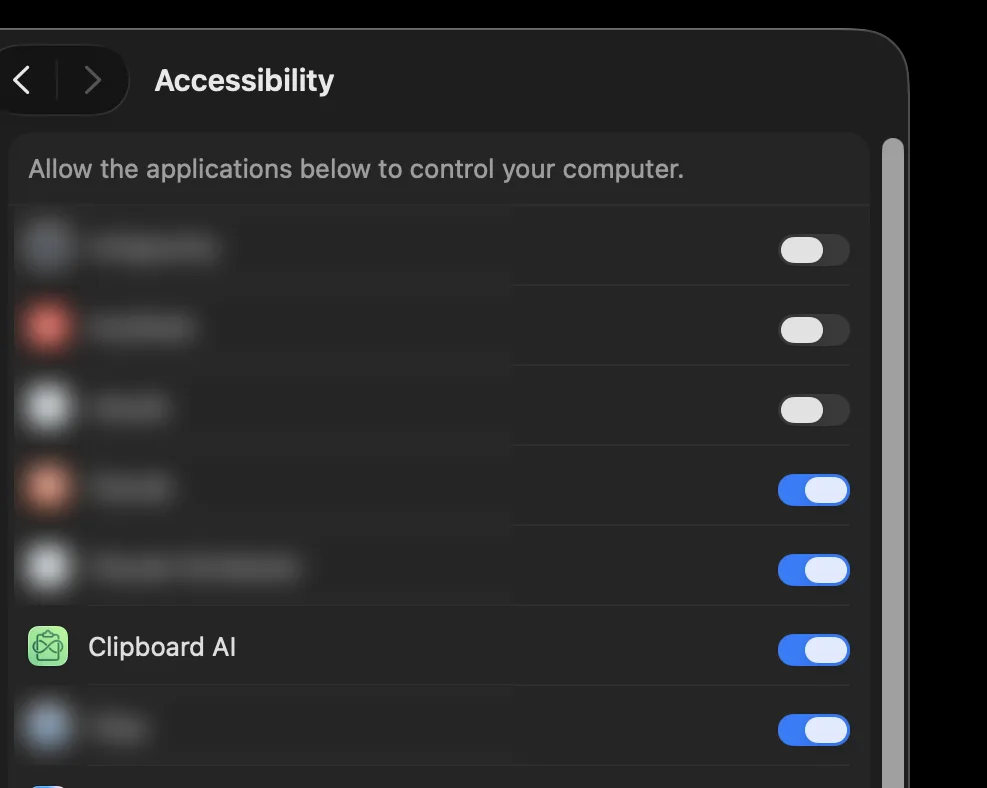
ابحث عن Clipboard AI في القائمة وضع مفتاحه على تشغيل. هذا هو الحل كله.
يستطيع Clipboard AI أخذك مباشرة إلى هذه الشاشة. عندما لا ينجح اللصق، اختر افتح الإعدادات من الرسالة، أو افتح إعدادات Clipboard AI وانقر زر تسهيلات الاستخدام.
تحقق من النتيجة
انسخ شيئًا، واضغط اختصار Clipboard AI (⌘⇧V افتراضيًا)، واختر مقطعًا. يجب أن يسقط مباشرة في مستندك. إن حدث ذلك فقد انتهيت.
إذن تسهيلات الاستخدام يتيح لـ Clipboard AI فقط إرسال ضغطة اللصق نيابةً عنك. ولا يقرأ شاشتك ولا ما تكتبه. تبقى مقاطعك على Mac، ولا تُزامَن إلا عبر iCloud الخاص بك إن شغّلت المزامنة.
تُقرأ القائمة واللوحة العائمة في VoiceOver كصفوف سليمة، ويعلن طابور اللصق الجاري عن كل مقطع لحظة وصوله، ويحترم التطبيق خياري تقليل الحركة وتقليل الشفافية في إعدادات النظام.
قد يعيد تحديث macOS أو التطبيق ضبط الإذن أحيانًا. إذا سكت اللصق من جديد، ارجع إلى الخصوصية والأمن ثم تسهيلات الاستخدام، وأطفئ Clipboard AI ثم شغّله. انظر اللصق لا يعمل على Mac.