
Su Mac, Clipboard AI incolla un clip simulando la pressione di ⌘V nell’app che stai usando. macOS lo permette solo dopo che hai dato all’app l’accesso Accessibilità. Attivalo una volta e l’incolla funziona ovunque, in automatico.
Senza l’accesso Accessibilità, Clipboard AI copia comunque il clip negli appunti, ma l’incolla automatico nell’app che stai usando viene bloccato da macOS. Concedere l’accesso lo risolve in un passaggio.
Attivare l’accesso Accessibilità
Ci vogliono circa trenta secondi. Segui questi tre passaggi e hai finito.
Apri Impostazioni di Sistema dal menu Apple in alto a sinistra sullo schermo, poi fai clic su Privacy e sicurezza nella barra laterale.
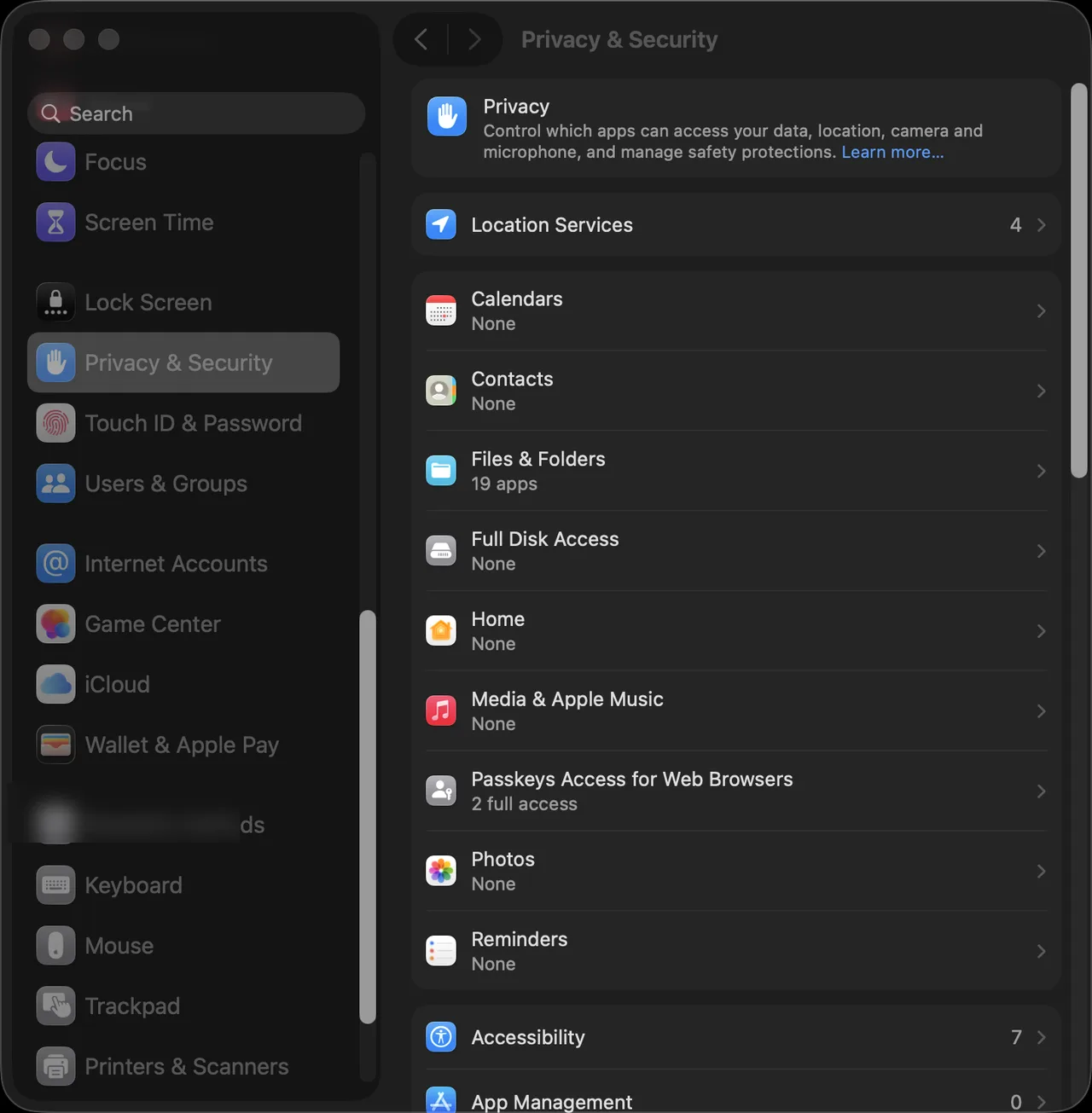
Scorri l’elenco a destra e fai clic su Accessibilità.
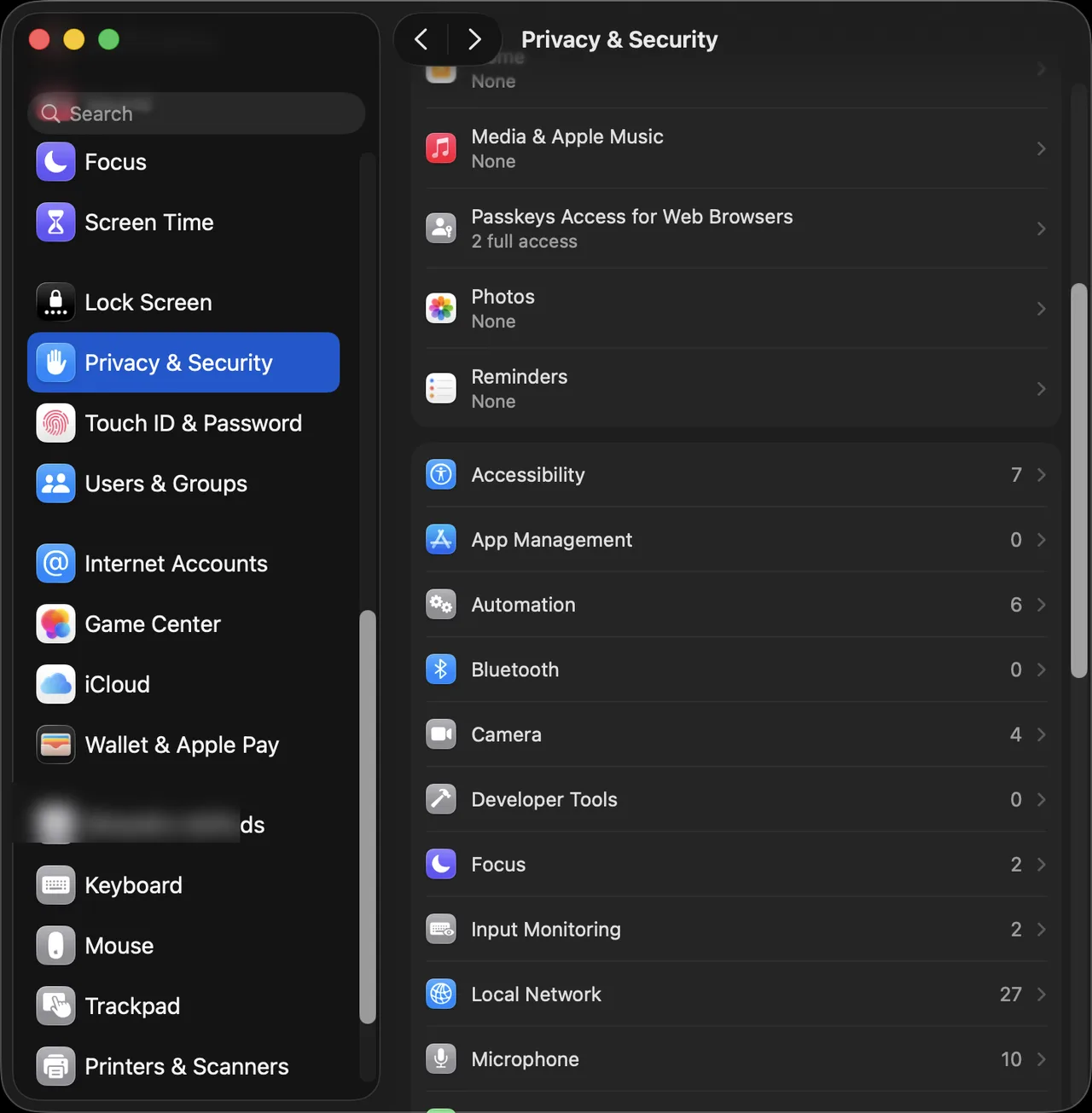
Trova Clipboard AI nell’elenco e attiva il suo interruttore. Tutto qui.
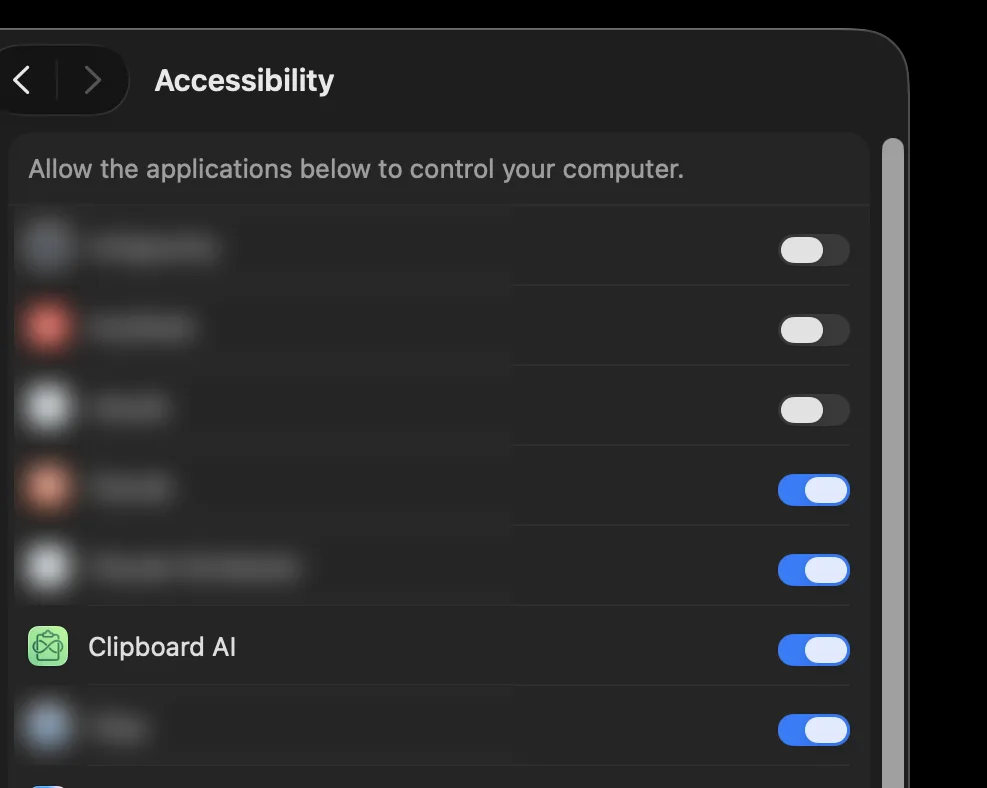
Clipboard AI può portarti direttamente a questa schermata. Quando un’incolla non va a buon fine, scegli Apri Impostazioni dall’avviso, oppure apri le Impostazioni di Clipboard AI e fai clic sul pulsante Accessibilità.
Controlla che abbia funzionato
Copia qualcosa, premi la scorciatoia di Clipboard AI (⌘⇧V di default) e scegli un clip. Dovrebbe finire dritto nel documento. Se è così, è tutto a posto.
L’accesso Accessibilità serve solo a Clipboard AI per inviare al posto tuo la pressione dei tasti dell’incolla. Non legge lo schermo né quello che scrivi. I clip restano sul tuo Mac e si sincronizzano solo attraverso il tuo iCloud privato, se attivi la sincronizzazione.
Il menu e il pannello fluttuante vengono letti come vere righe in VoiceOver, una coda di incolla in corso annuncia ogni clip mentre arriva, e l’app rispetta Riduci movimento e Riduci trasparenza delle impostazioni di sistema.
Un aggiornamento di macOS o dell’app può a volte azzerare il permesso. Se l’incolla torna a tacere, torna in Privacy e sicurezza, Accessibilità, e disattiva e riattiva Clipboard AI. Vedi Su Mac l’incolla non funziona.