01 · Einfügetastatur · Kostenlos
Jeder Clip, in jeder App nur einen Tipp entfernt.
Drücke die Globus-Taste in Nachrichten, Mail, WhatsApp oder wo immer du tippst, und deine Clips sind da. Filtere nach Pins, Adresse, E-Mail oder Codes, tippe auf einen Clip, und schon steht er im Text.
- In jedem Tarif kostenlos. Die Einfügetastatur ist keine Pro-Funktion.
- Codes bleiben verdeckt. Bestätigungscodes und Passwörter zeigen ein Schloss, bis du darauf tippst.
- Auch Bilder. Tippe auf einen gespeicherten Screenshot, um ihn zu kopieren, und füge ihn dann in eine Nachricht oder Notiz ein.
So funktioniert die Einfügetastatur →
02 · Verlauf · Speichern mit einem Tipp
Was du speicherst, sortiert sich von selbst.
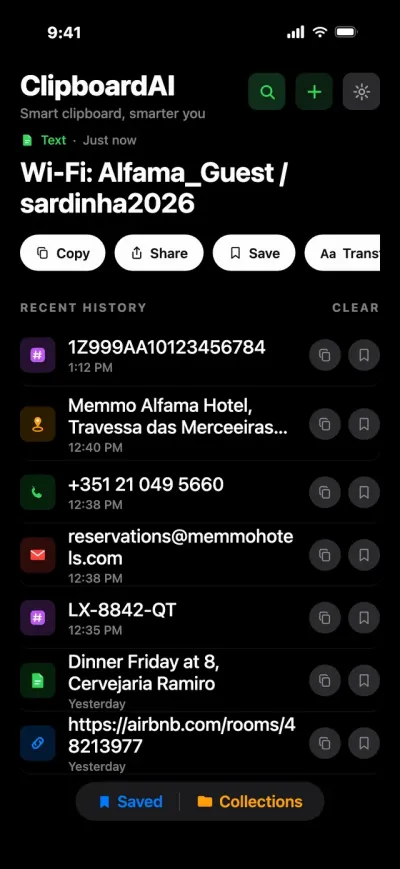
iOS lässt keine App im Hintergrund deine Zwischenablage lesen, deshalb braucht Speichern einen Handgriff: Wechsle zur Tastatur, und deine letzte Kopie wird beim Öffnen gespeichert. Oder öffne die App, schick den Clip übers Teilen-Menü oder drücke die Aktionstaste.
- Aktionstaste, „Auf Rückseite tippen“ oder Siri. Starte den Kurzbefehl „Save Clip To ClipboardAI“, ohne die App zu öffnen.
- Smarte Kategorien. Links, Adressen, Telefonnummern, Codes und Bilder sortieren sich auf deinem iPhone von selbst.
- Gib deinen Clips Namen. Vergib einen eigenen Namen und finde den Clip darüber wieder.
Deinen Verlauf durchsuchen →
03 · Text in Screenshots · Kostenlos
Liest auch deine Screenshots.
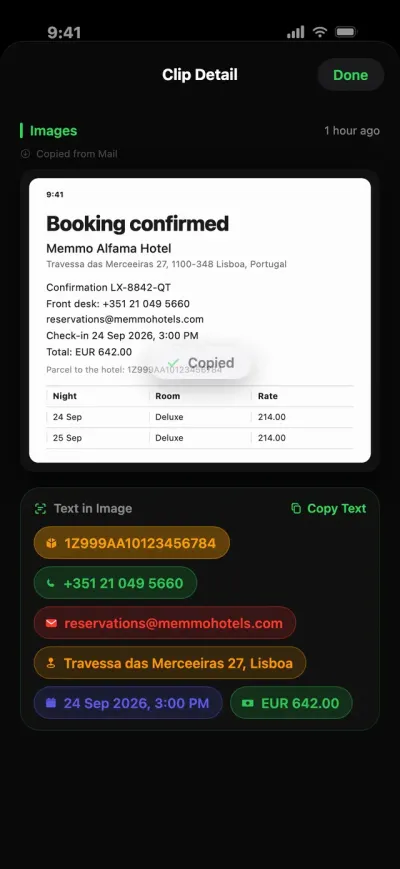
Speichere den Screenshot einer Buchung, und Clipboard AI holt heraus, was du brauchst: Telefonnummer, E-Mail, Adresse, Datum und Gesamtbetrag. Tippe auf einen Chip, um zu kopieren, anzurufen oder zu öffnen.
- Gelesen auf deinem iPhone. Apples Vision-Framework liest direkt auf dem Gerät. Apple Intelligence brauchst du dafür nicht.
- Tabellen bleiben Tabellen. „Tabelle kopieren“ fügt echte Zellen in Numbers, Sheets oder Excel ein.
- Durchsuchbar. Finde einen Screenshot später über jedes Wort, das darin steht.
Chips und Tabellen in Screenshots →
04 · Frag deine Clips · Apple Intelligence
Wort vergessen? Frag einfach.
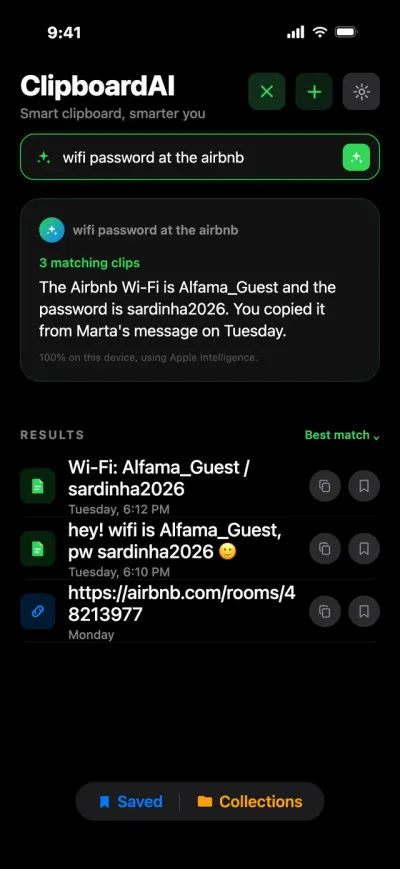
Tippe „wlan passwort vom airbnb“, und „Frag deine Clips“ findet den Clip und antwortet in einem Satz, nur aus dem, was du wirklich kopiert hast. Die Funktion ist kostenlos auf dem iPhone 15 Pro und neuer, wenn Apple Intelligence eingeschaltet ist.
- Nie erfunden. Jedes Ergebnis ist ein echter Clip, und fragst du nach etwas, das du nie kopiert hast, bleibt die Antwort leer.
- Sucht auf deinem iPhone. Ein Hinweis unter jeder Antwort sagt, ob Apples private Cloud beim Formulieren geholfen hat.
- Normale Worte reichen. „Hotels, die ich für die Reise kopiert habe“ ist eine Suche.
Deine Clips fragen →
06 · iPad und Mac · Pro
Auf dem Mac kopieren. Auf dem iPhone einfügen.
Mit Pro synchronisieren sich Verlauf, Pins, Namen und Sammlungen über dein privates iCloud-Konto, bis zu 10‑mal schneller als eine einfache iCloud-Zwischenablage. Auf dem Mac drückst du überall Befehl-Umschalt-V, um zu suchen und einzufügen.
- Im selben WLAN? Geräte in der Nähe geben Clips direkt aneinander weiter, ohne auf iCloud zu warten.
- Mehr als die Universelle Zwischenablage. Apples Funktion überträgt nur deine letzte Kopie, und das nur kurz. Der Sync behält alles.
- Ein Kauf. Pro gilt für iPhone, iPad und Mac.
Clipboard AI für Mac ansehen →