
Vor einer Stunde etwas kopiert und jetzt gebraucht? Die Suche findet jeden früheren Clip in einer Sekunde, und Kategorie-Filter grenzen die Treffer schnell ein.
Clips durchsuchen
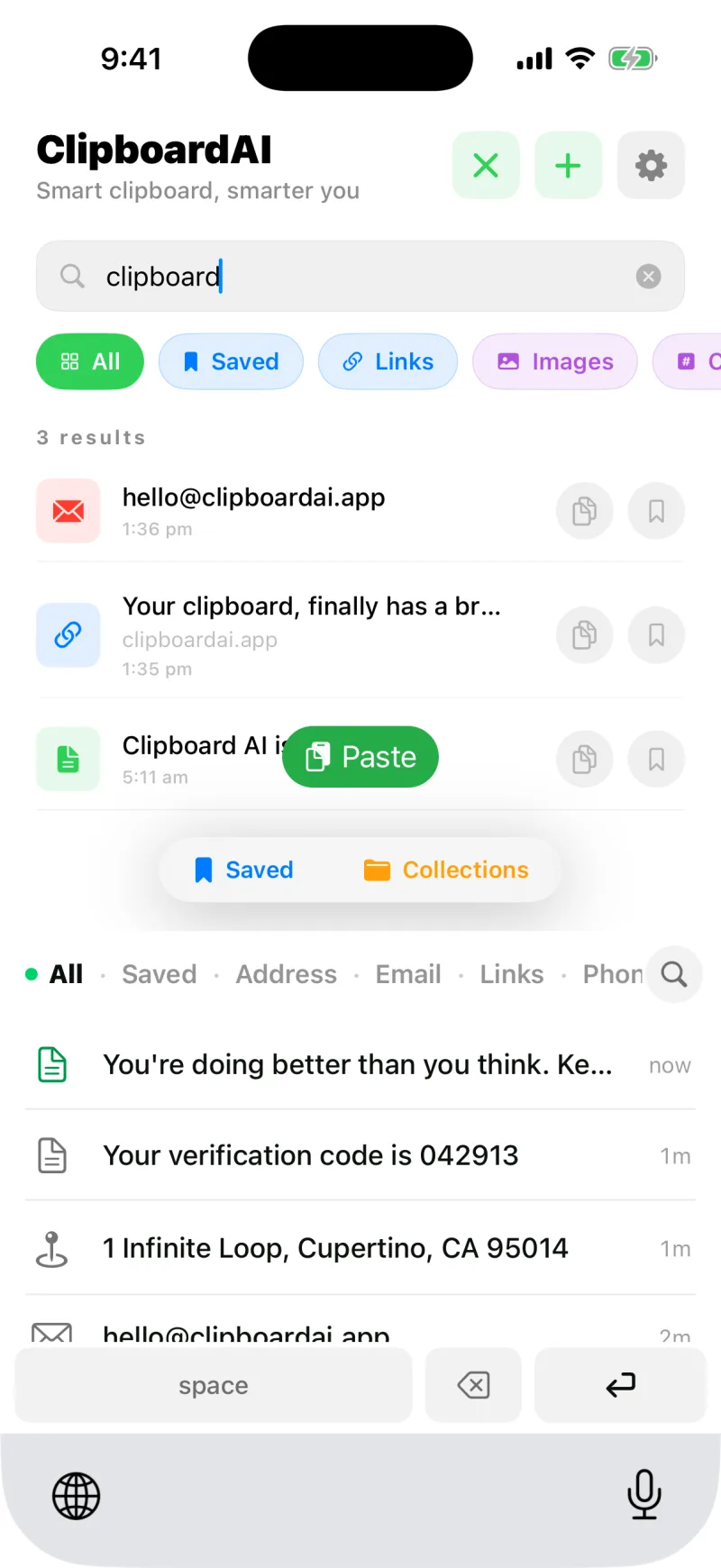
- Tippe auf dem Home-Bildschirm der App oben in der Ecke auf die Lupe.
- Fang an zu tippen. Die Treffer filtern sich schon beim Tippen und passen auf den Clip-Text, seine Kategorie und Linktitel.
- Tippe auf einen Treffer, um ihn zu öffnen, und kopiere, füge ein, pinne oder wandle ihn um.

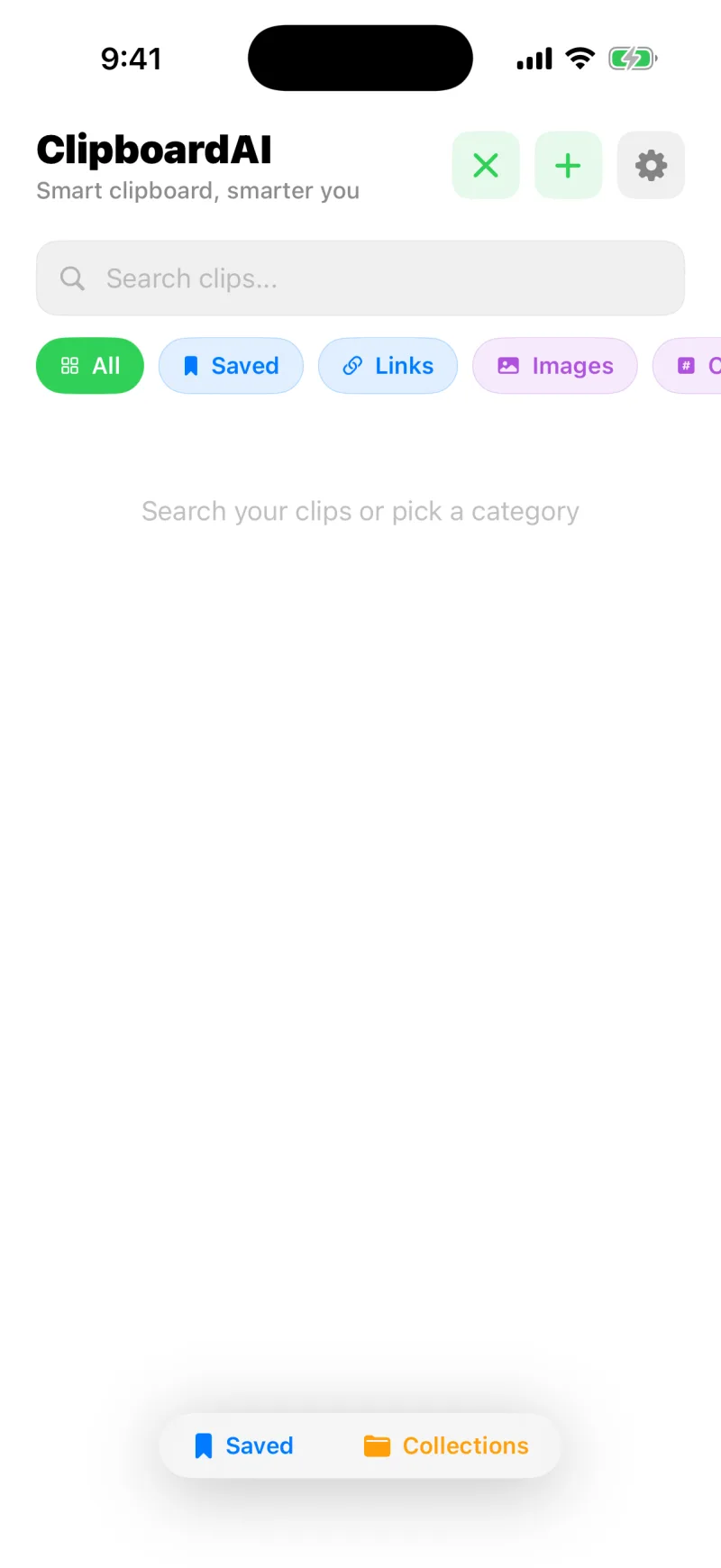
Nach Kategorie filtern
Tippe unter der Suchleiste auf einen Kategorie-Chip, um nur eine Art Clip zu zeigen: Links, Pins, Adresse, E-Mail, Codes, Telefon oder Bilder. Kombiniere eine Kategorie mit einem Suchwort, dann bist du noch schneller am Ziel, etwa mit dem Filter Links und einem Stück einer Domain.
Die Suche schaut in den Inhalt, ein paar Buchstaben aus der Mitte eines Clips genügen also. Sie liest auch den Text in deinen Screenshots und die kurze Beschreibung, die jeder neue Screenshot beim Sichern bekommt.
Oder frag einfach
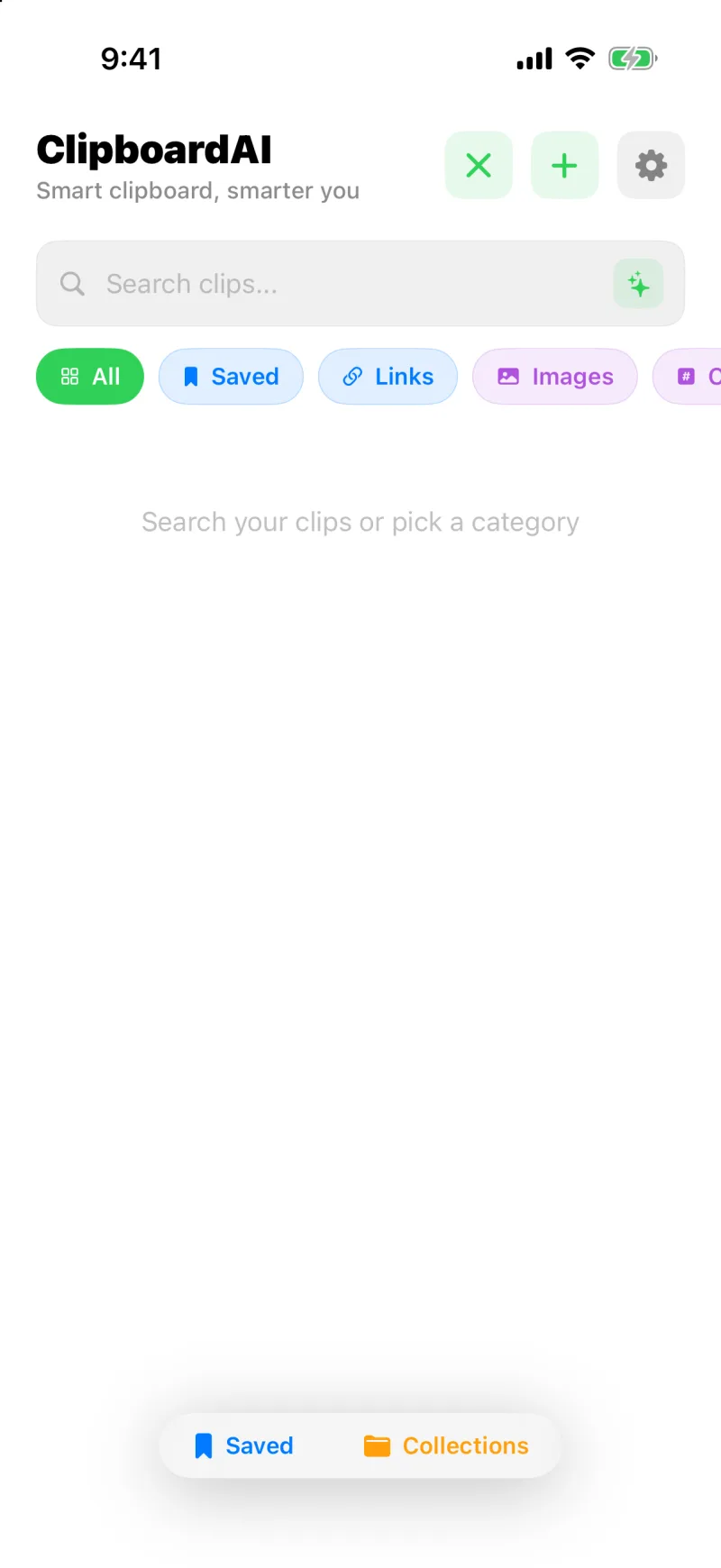
Auf einem iPhone mit Apple Intelligence hat das Suchfeld einen zweiten Modus. Tippe rechts im Feld auf die Funkel-Symbole und beschreibe in normalen Worten, was du suchst: „das WLAN-Passwort“, „Hotels, die ich für die Reise kopiert habe“, „Links aus Safari von letzter Woche“. Apple Intelligence findet heraus, wonach gesucht werden soll, die App holt die echten Clips, und du bekommst eine einzeilige Antwort mit den Treffern darunter. Mehr dazu unter Frag deine Clips.
Vom Home-Bildschirm aus suchen
Schalte in den Einstellungen Clips in Spotlight finden ein, und deine Clips erscheinen in der eigenen Suche des iPhone, die du durch Herunterwischen auf dem Home-Bildschirm öffnest, ohne vorher die App zu öffnen. Codes und sensible Clips sind nie dabei. Mehr dazu unter Clips in Spotlight finden.
Jeder Clip wird in dem Moment einsortiert, in dem er gesichert wird. Mehr dazu unter Smarte Kategorien erklärt.