
한 시간 전에 복사한 게 지금 필요하다면? 검색하면 지난 복사 내용이 바로 나오고, 카테고리 필터로 더 빨리 좁힐 수 있습니다.
클립 검색하기
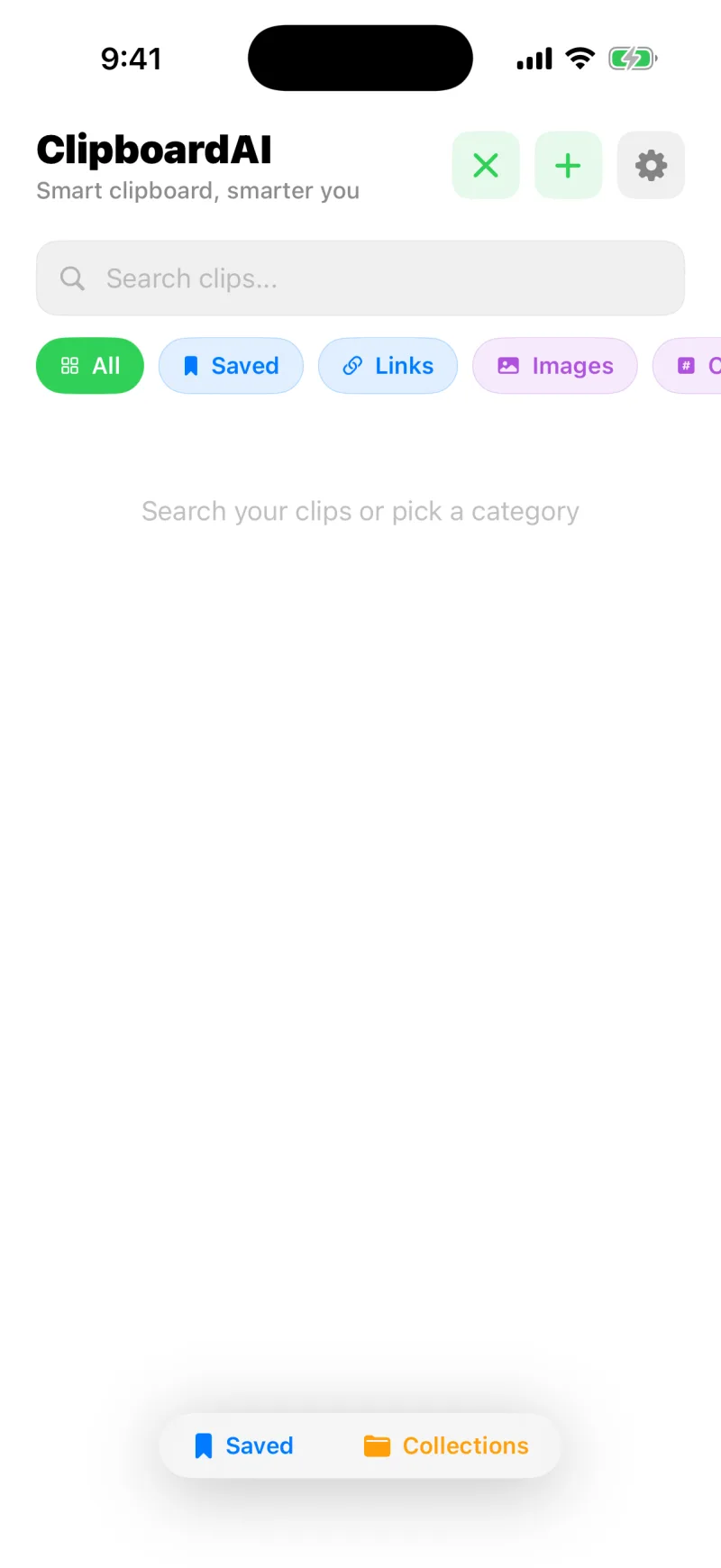
- 홈 화면 모서리의 돋보기를 탭합니다.
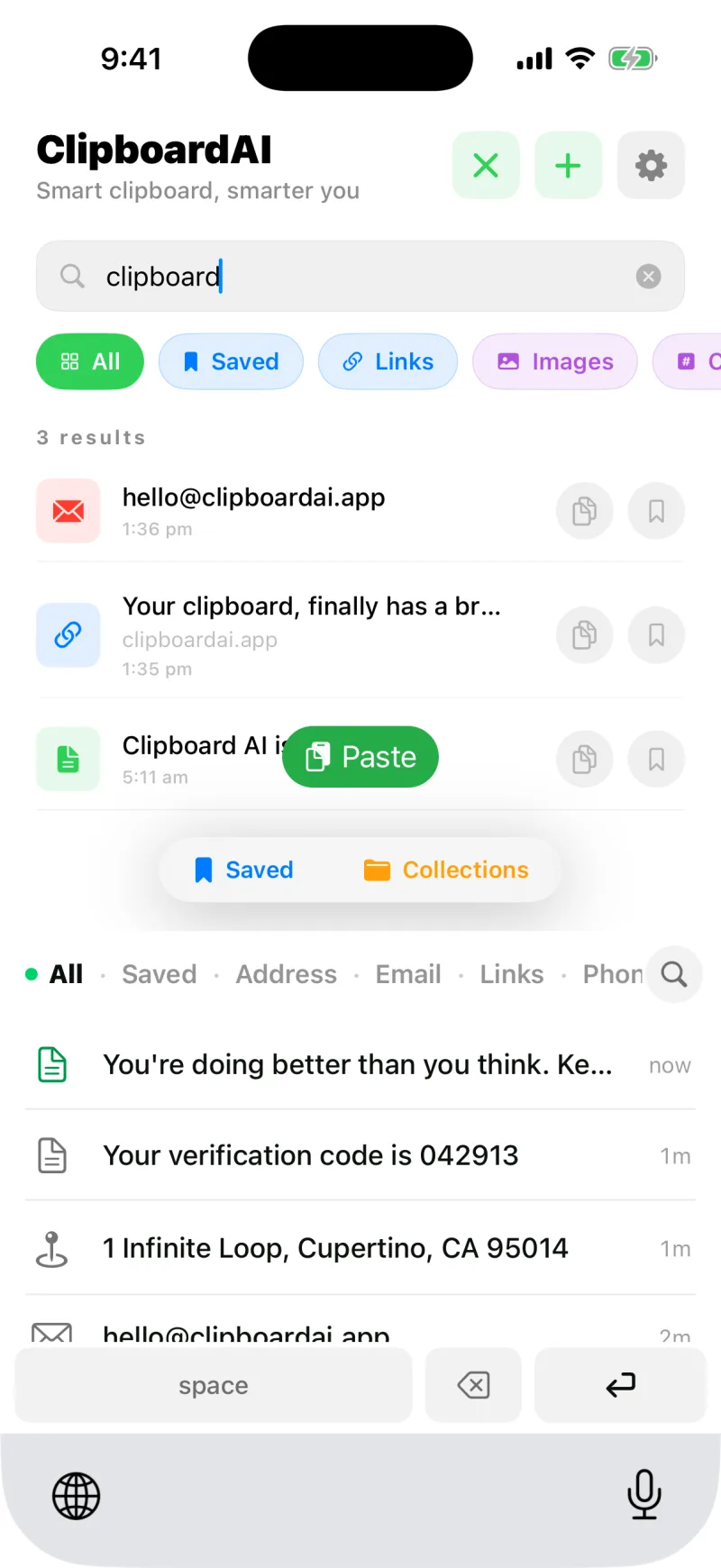
- 입력을 시작합니다. 입력하는 대로 결과가 걸러지며, 클립 텍스트, 카테고리, 링크 제목을 찾아 줍니다.
- 결과를 탭해 열고, 복사하거나 붙여넣거나 고정하거나 변환합니다.

1
검색 아이콘 탭하기
홈 화면 모서리에 있는 돋보기입니다.
2
입력하거나 카테고리 고르기
입력을 시작하거나, 카테고리 칩을 탭해 걸러 보세요.
3
결과가 바로 나옵니다
입력하는 대로 결과가 걸러집니다. 여기서는 “clipboard”로 클립 세 개를 찾았습니다.
카테고리로 걸러 보기
검색창 아래의 카테고리 칩을 탭하면 한 종류의 클립만 보입니다. 링크, 저장됨, 주소, 이메일, 코드, 전화, 이미지 중에서 고르세요. 카테고리와 검색어를 함께 쓰면 더 빨리 찾습니다. 예를 들어 링크로 걸러 놓고 도메인 일부를 입력하는 식입니다.
🔍
정확한 표현이 아니어도 됩니다
검색은 내용 안쪽까지 살펴보므로, 클립 중간의 몇 글자만 입력해도 찾아집니다. 스크린샷 속 텍스트와, 새 스크린샷을 저장할 때 붙는 짧은 설명도 함께 읽습니다.
그냥 물어봐도 됩니다
Apple Intelligence를 지원하는 iPhone에서는 검색창에 두 번째 모드가 있습니다. 오른쪽 끝의 반짝이를 탭하고 원하는 것을 평소 말투로 적어 보세요. “Wi-Fi 비밀번호”, “여행 가려고 복사한 호텔”, “지난주에 Safari에서 복사한 링크” 같은 식입니다. Apple Intelligence가 무엇을 검색할지 파악하고, 앱이 실제 클립을 찾아 한 줄 답과 함께 아래에 보여 줍니다. 클립에게 질문하기를 참고하세요.
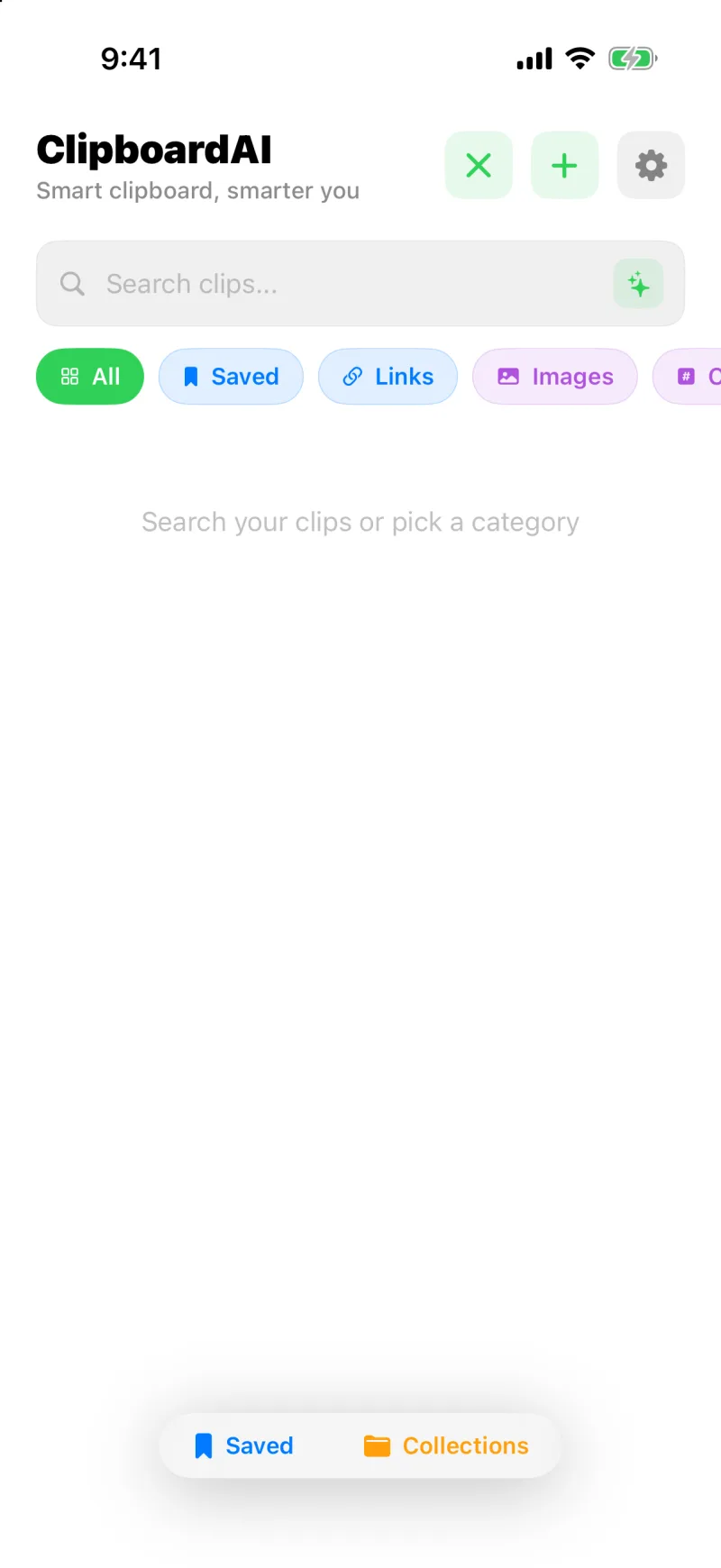
검색창 끝의 반짝이를 탭하면 질문하기로 바뀝니다.
홈 화면에서 검색하기
설정에서 Spotlight에서 클립 찾기를 켜면, 홈 화면에서 아래로 당겨 여는 iPhone 기본 검색에 클립이 나타납니다. 앱을 먼저 열지 않아도 됩니다. 코드와 민감 정보 클립은 포함되지 않습니다. Spotlight에서 클립 찾기를 참고하세요.
🧠
카테고리는 자동입니다
클립은 저장되는 순간 알아서 분류됩니다. 스마트 카테고리 알아보기를 참고하세요.
이 글이 도움이 되었나요?
의견을 보내 주셔서 감사합니다.