
복사한 내용을 토씨까지 기억할 필요는 없습니다. 찾는 것을 사람에게 말하듯 설명하면 클립에게 질문하기가 내 클립에서 검색하고, 찾은 내용을 읽은 뒤 한 문장으로 답해 줍니다. 아래에는 실제 클립이 함께 나옵니다.
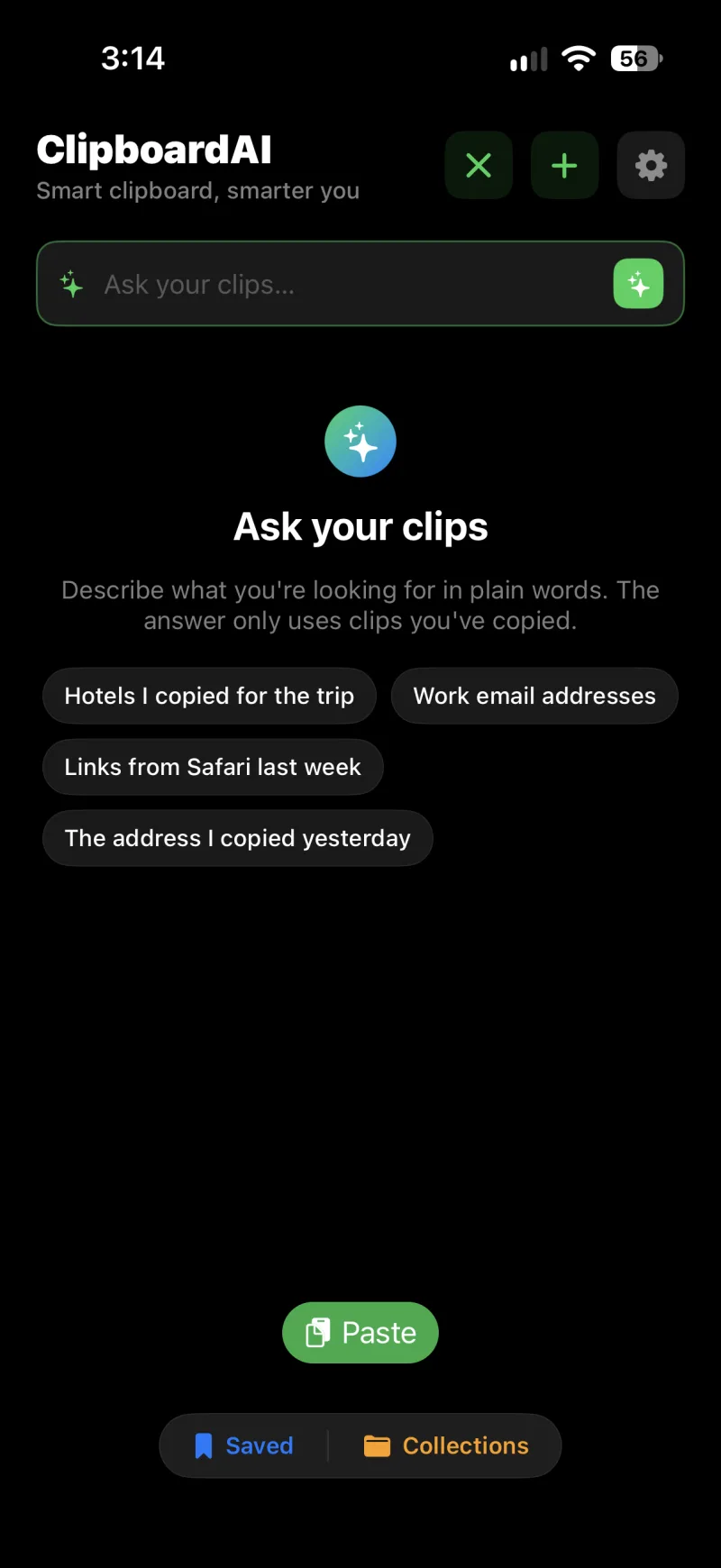
검색 아이콘을 탭하고 검색창 오른쪽 끝의 반짝이 아이콘을 탭한 다음 “Wi-Fi 비밀번호”나 “여행 때 복사해 둔 호텔”처럼 질문을 입력합니다. 무료이며, 결과는 모두 직접 복사한 클립입니다.
iPhone에서 질문하기
- 홈 화면 모서리의 돋보기를 탭합니다.
- 검색창 오른쪽 끝의 반짝이 아이콘을 탭합니다. 검색창이 클립에게 질문하기로 바뀌고 예시 질문 몇 개가 나타납니다.
- 질문을 평소 쓰는 말로 입력하고 이동을 탭합니다. 잠시 뒤 답변이 나오고, 그 아래에 일치하는 클립이 나열됩니다.
Mac에서 질문하기
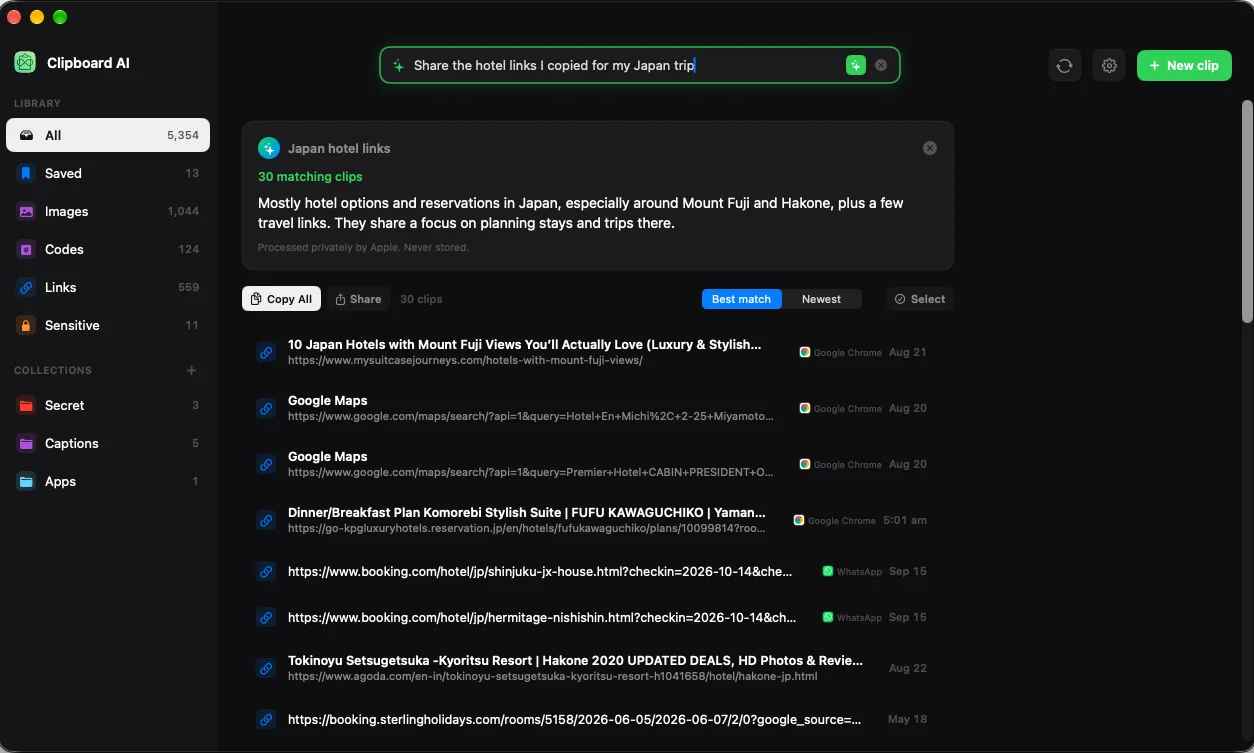
모든 클립을 열고 맨 위 검색창의 반짝이 아이콘을 클릭한 다음 질문을 입력하고 Return을 누릅니다. 답변과 클립이 창 전체에 표시됩니다. 원래 클립 목록으로 돌아가려면 Esc를 누르거나 검색창의 x를 클릭하거나 사이드바에서 아무 항목이나 클릭합니다.
돌아오는 결과
- 한 줄 답변과 일치하는 클립 개수입니다. 답변은 찾은 클립만 설명하며, 지어낸 내용은 없습니다.
- 클립 자체가 관련순 또는 최신순으로 정렬됩니다. 탭하거나 클릭하면 열고, 복사하고, 붙여넣는 것까지 평소와 같습니다. 목록이 길면 여러 페이지로 나뉘며 맨 아래에 더 보기 버튼이 있습니다.
- 모두 복사는 모든 결과를 한 줄에 클립 하나씩 담은 하나의 덩어리로 클립보드에 넣습니다. 공유는 같은 목록을 원하는 앱으로 보냅니다.
- Mac에서는 선택을 누르면 결과가 일괄 작업 대상이 되어, 저장하거나 컬렉션에 추가하거나 하나로 복사하거나 삭제할 수 있습니다. Mac에서 검색 결과 한꺼번에 다루기를 참고하세요.
클립에게 질문하기는 인터넷이 아니라 내 보관함을 검색합니다. 복사한 적 없는 내용을 물으면 빈 결과가 나오는데, 그것이 정직한 답입니다. 결과는 관련도 순서로 정렬되므로, 범위가 넓은 질문에는 목록 아래쪽에 관련성이 낮은 항목이 섞일 수 있습니다.
잘 통하는 질문
- “Wi-Fi 비밀번호”
- “여행 때 복사해 둔 호텔”
- “업무용 이메일 주소”
- “지난주 Safari에서 복사한 링크”
- “어제 복사한 주소”
- “이번 달 운송장 번호”
주소, 링크, 코드 같은 종류나 복사한 앱, 대략적인 시기를 함께 말하면 검색이 더 정확해집니다. 이미지 속 텍스트도 읽어서 색인하므로 스크린샷 안의 글자도 검색됩니다.
“손님용 Wi-Fi”라는 이름의 클립은 다른 무엇보다 먼저 그 이름으로 찾아집니다. 클립에 이름 붙이기를 참고하세요.
어디에서 처리되고, 무엇이 기기를 벗어나나요
검색 자체는 항상 내 기기에서 이루어집니다. 보관함이 검색을 위해 업로드되는 일은 없습니다. Apple Intelligence는 무엇을 검색할지 파악하는 일과 맨 위의 답변 문장을 쓰는 일, 이 두 가지에 쓰이며 모든 답변 아래의 각주에 처리된 곳이 표시됩니다.
- “이 기기에서 100% Apple Intelligence로 처리했습니다.” 기기 안의 모델이 모든 과정을 맡았습니다. iOS 26과 macOS 26에서는 항상 이렇게 처리됩니다.
- “Apple이 비공개로 처리했으며 저장하지 않습니다.” iOS 27과 macOS 27에서는 질문과 일치 항목의 짧은 목록을 Apple의 비공개 클라우드(Private Cloud Compute)에 맡길 수 있습니다. 어떤 언어로든 더 나은 검색 계획을 세우고, 답변을 쓰기 전에 더 많은 결과를 읽습니다. Apple이 비공개로 처리하며 아무것도 남기지 않습니다.
- “이 기기에서 답변했습니다. 클립은 기기를 벗어나지 않았습니다.” 클라우드는 검색 계획을 세우는 데만 도왔고, 답변은 기기에서 작성했습니다.
클라우드를 쓸 수 없을 때는 기기 안의 모델이 알아서 이어받습니다.
iOS 26 또는 macOS 26 이상이면서 Apple Intelligence를 지원하는 기기(iPhone 15 Pro 이상, Apple 실리콘이나 A17 Pro 칩이 들어간 iPad, Apple 실리콘이 들어간 Mac)가 필요하고, 설정에서 Apple Intelligence가 켜져 있어야 합니다. 클립에게 질문하기는 Pro에 포함되지 않은 무료 기능입니다.
질문하기가 작동하지 않을 때
- 검색창에 반짝이 아이콘이 없습니다. 기기가 Apple Intelligence를 지원하지 않거나 iOS 또는 macOS 버전이 낮은 경우입니다.
- “설정에서 Apple Intelligence를 켜면 클립에게 질문할 수 있습니다.” 설정 앱을 열고 Apple Intelligence 및 Siri로 이동해 켭니다.
- “이 기기에서 Apple Intelligence를 아직 준비하고 있습니다.” 켠 뒤에도 모델을 내려받는 중입니다. 잠시 기다려 주세요.
- “클립에게 질문하기가 잠깐 쉬고 있습니다.” 짧은 시간에 질문을 너무 많이 했습니다. 잠시 기다렸다가 다시 시도하세요.
- “기기 안에서 검색하기에는 큰 질문입니다.” 질문을 줄여 보세요. 기기 안의 모델은 한두 문장일 때 가장 잘 작동합니다.
- “클립에게 질문하기가 아직 그 언어를 이해하지 못합니다.” 기기 안의 모델이 지원하는 언어는 한정되어 있습니다. 영어로 질문해 보거나, iOS 27에서는 비공개 클라우드가 처리하게 하세요.