
이름을 붙이면 길어서 알아보기 힘든 클립도 한눈에 구분됩니다. 이름은 목록과 키보드에 표시되고, 붙여넣을 때는 실제 내용이 들어갑니다.
저장된 클립에 이름 붙이기
- 클립을 열어 상세 화면을 보면 맨 위에 이름 추가가 있습니다.
- 이를 탭하고(또는 클립 이름 지정) 손님 Wi-Fi나 데일리 미팅 링크처럼 짧은 이름을 입력합니다.
- 저장을 탭합니다. 이제부터 그 클립이 나오는 모든 곳에 이 이름이 표시됩니다.

1
‘이름 추가’를 탭합니다
아무 클립이나 열면 상세 화면 맨 위에 있습니다.
2
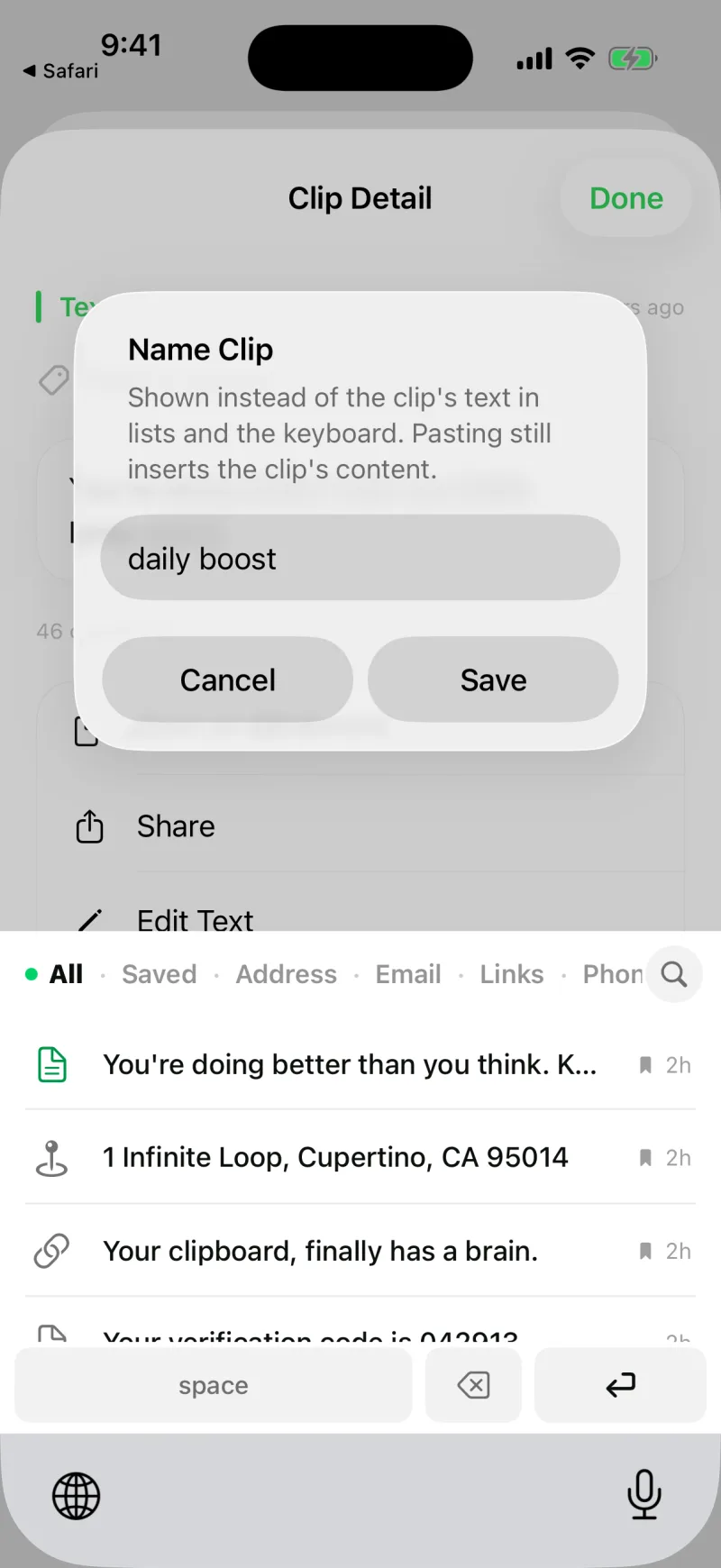
이름을 입력합니다
안내 문구에 붙여넣을 때는 여전히 실제 내용이 들어간다고 적혀 있습니다.
3
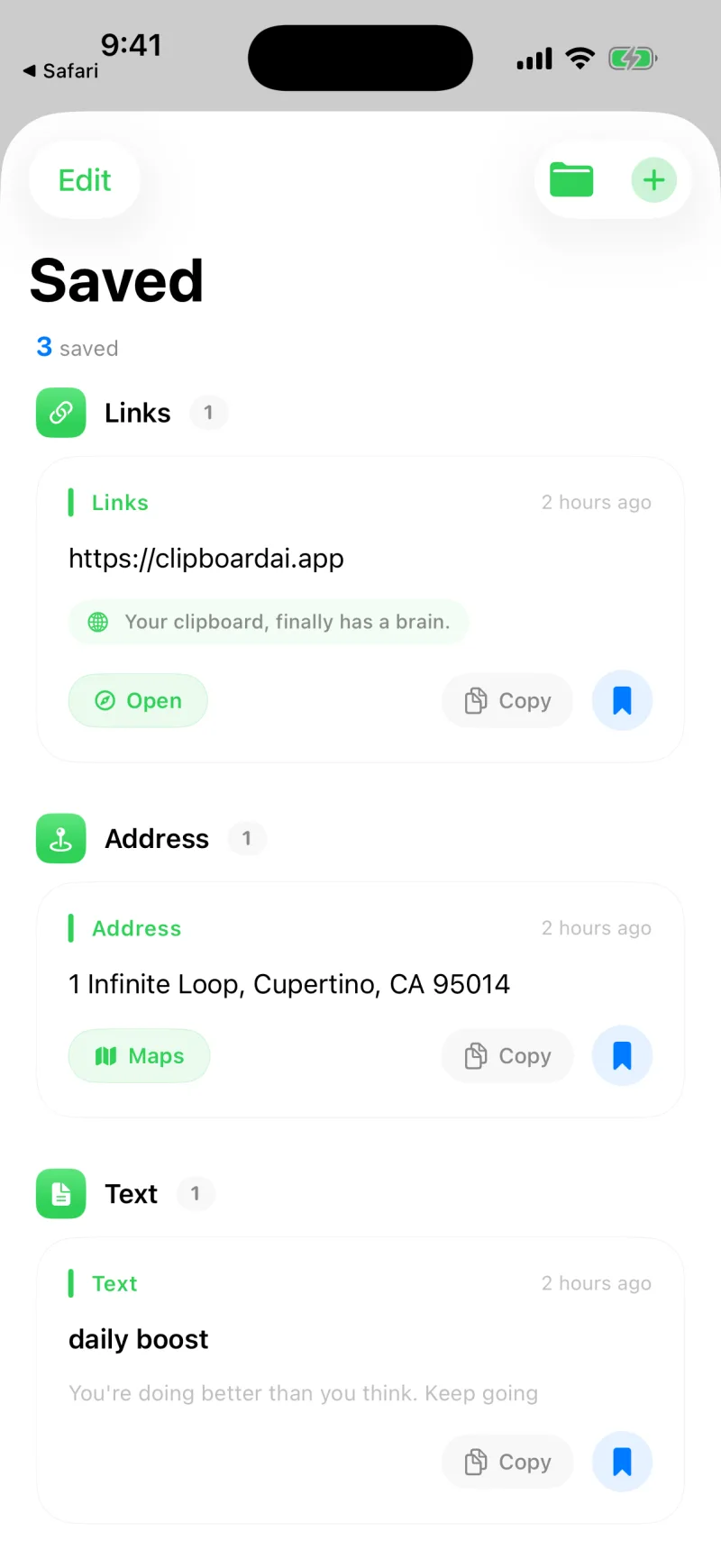
어디서나 보입니다
이제 목록과 키보드에서 클립이 이름으로 나타납니다.
🏷️
이름은 이름표일 뿐입니다
붙여넣을 때 Clipboard AI는 이름이 아니라 언제나 실제 내용을 넣습니다. 그래서 ‘손님 Wi-Fi’라는 이름 밑에 실제 비밀번호가 있어도, 붙여넣으면 비밀번호가 들어갑니다.
이름을 붙이면 좋은 클립
- 집이나 손님용 Wi-Fi 비밀번호
- 매일 붙여넣는 회의 링크
- 내 주소나 주문번호
- 다시 쓰는 고객 응대 답장이나 자주 쓰는 문구
🔒
이름은 클립에 붙어 다닙니다
사용자 지정 이름은 클립의 일부라서, 동기화를 켜면 클립과 함께 다른 기기로 넘어갑니다. 붙여넣는 내용을 바꾸는 일은 없습니다.
✨
이름 하나가 세 번 도움이 됩니다
검색이 가장 먼저 맞춰 보는 것이 이름이고, 클립에게 질문하기에서 클립을 말로 설명할 때 찾아 주는 단서도 이름이며, Spotlight에서 클립 찾기를 켰을 때 Spotlight에 표시되는 제목도 이름입니다. 가장 자주 다시 입력하는 세 가지에 이름을 붙이면 셋 다 빨라집니다.
이름 지우거나 바꾸기
클립을 다시 열고 클립 이름 지정을 탭한 다음 이름을 지우거나 새로 씁니다. 사용자 지정 이름이 없으면 클립은 내용 미리보기를 대신 보여 줍니다.
이 글이 도움이 되었나요?
의견을 보내 주셔서 감사합니다.