
다른 앱에서 찾은 내용을 간직하고 싶으신가요? 공유 시트로 Clipboard AI에 바로 보내세요. 텍스트, 링크, 이미지 모두 됩니다.
공유 시트로 저장하기
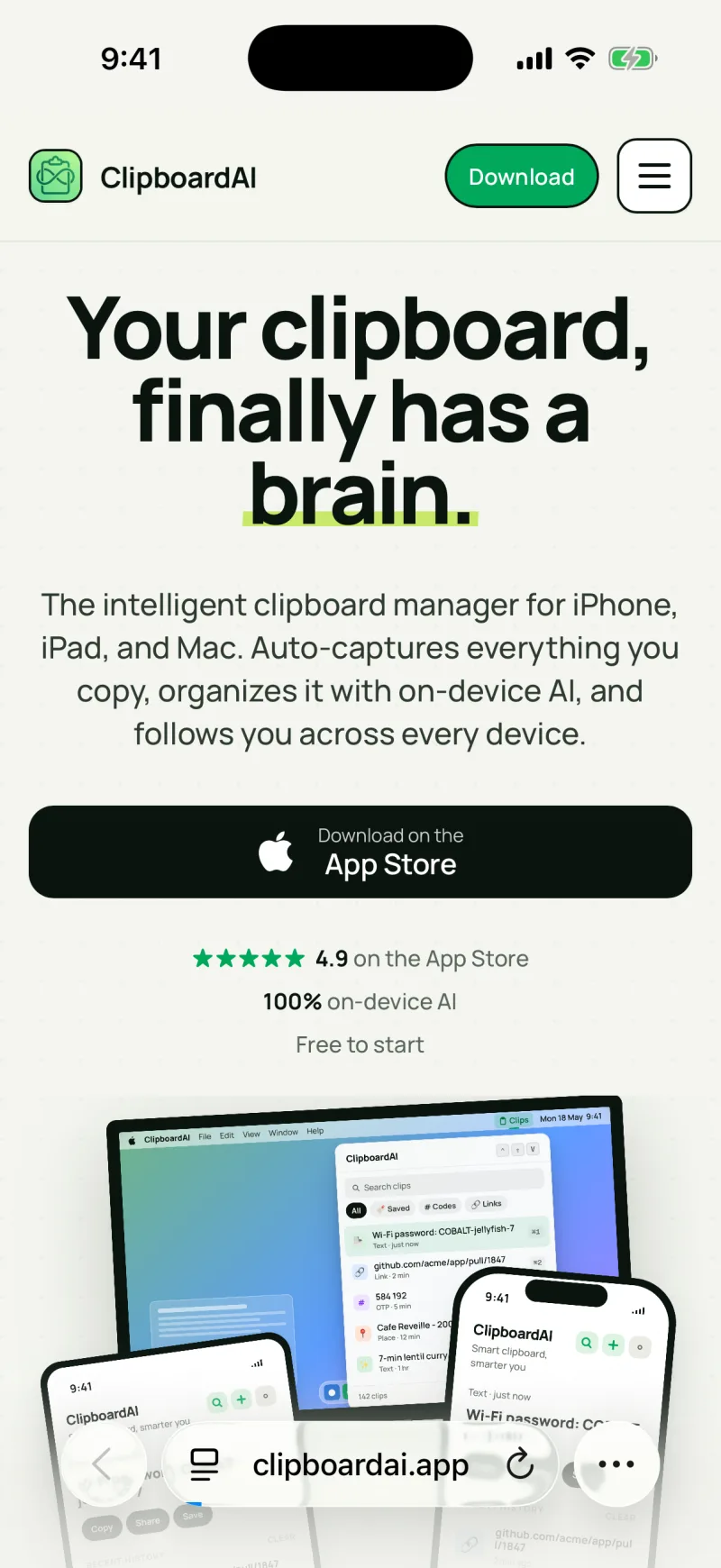
어떤 앱에서든 세 번만 탭하면 됩니다. 여기서는 Safari를 예로 보여 드립니다.
1
공유 탭하기
텍스트를 선택하거나 링크나 이미지를 연 다음 공유 버튼을 탭합니다.
2
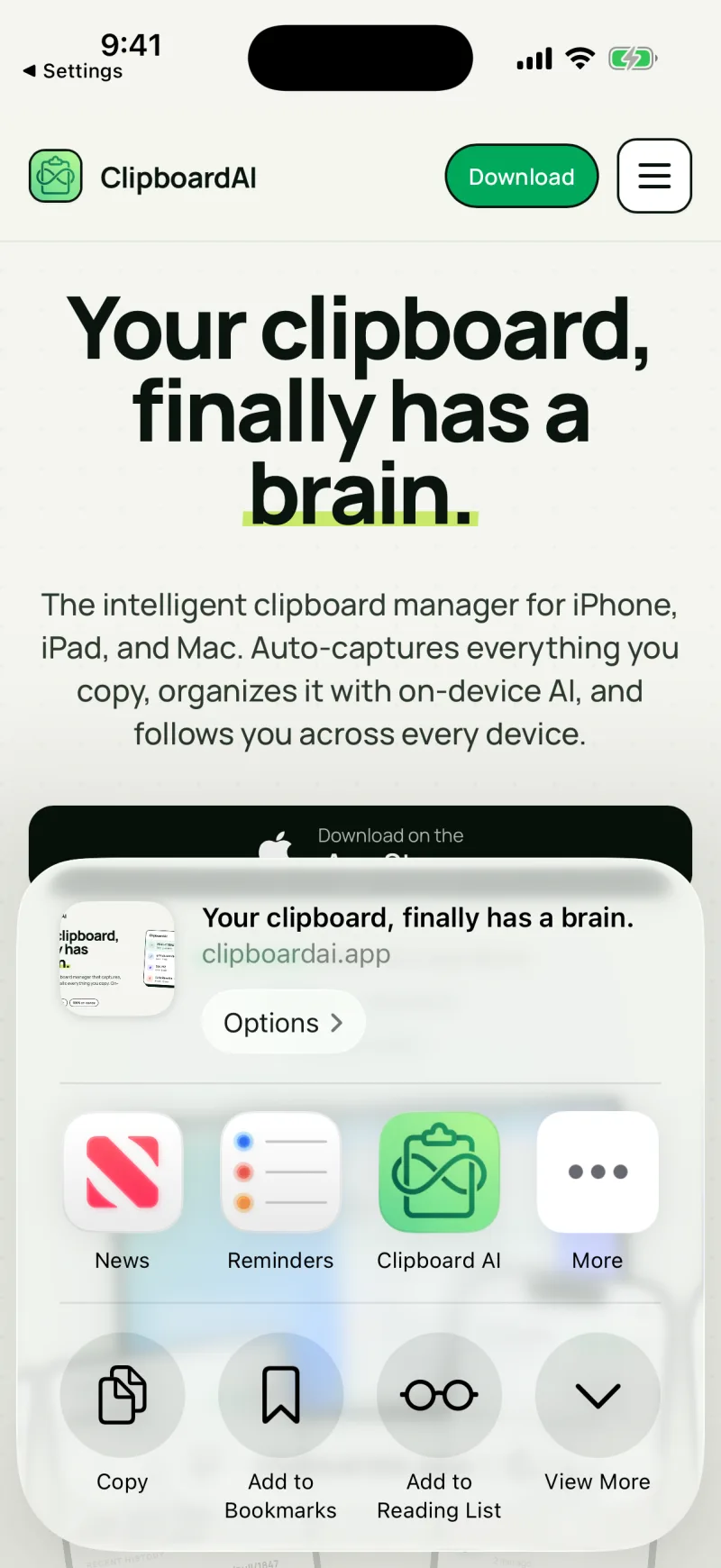
Clipboard AI 선택
앱 목록에 있습니다. 처음에는 더 보기를 탭해 찾으세요.

3
저장되었습니다
항목이 Clipboard AI에 분류된 채로 나타나며, 바로 붙여넣을 수 있습니다.
🖼️
이미지에 특히 좋습니다
사진을 Clipboard AI로 공유하면 원본 이미지가 그대로 보관됩니다. 사진 앱을 뒤지지 않고 나중에 키보드에서 붙여넣을 수 있습니다.
🏷️
정리는 나중에
고정하거나, 이름을 바꾸거나, 컬렉션에 넣을 수 있습니다. 클립에 이름 붙이기와 컬렉션을 참고하세요.
🖼️
사진은 사진 그대로
사진을 공유하면 iPhone에서 촬영한 형식 그대로 사진으로 저장되며, 키보드에서 이미지로 붙여넣을 수 있습니다. 메시지에서 사진을 복사한 뒤 다른 방법으로 저장해도 마찬가지입니다.
“Clipboard AI”가 보이지 않나요?
공유 시트에 항목이 없으면 앱 목록 맨 끝으로 넘겨 더 보기를 탭해 켜거나, 설치한 뒤 iPhone을 한 번 다시 시작하세요. 처음 공유할 때는 iOS가 새 동작을 목록에 올리는 데 잠시 걸리기도 합니다.
이 글이 도움이 되었나요?
의견을 보내 주셔서 감사합니다.