iPhone Salvar clipes Atualizado em 20 de setembro de 2026

Salve texto, links e imagens pelo menu Compartilhar

As imagens abaixo mostram o app em inglês. No seu dispositivo, o Clipboard AI aparece no seu idioma.

Achou algo em outro app? Compartilhe com o Clipboard AI e fica salvo em um toque.

Achou algo em outro app que você quer guardar? Mande direto para o Clipboard AI pelo menu Compartilhar. Funciona com texto, links e imagens.

Salve pelo menu Compartilhar

Três toques, em qualquer app. Aqui, no Safari.
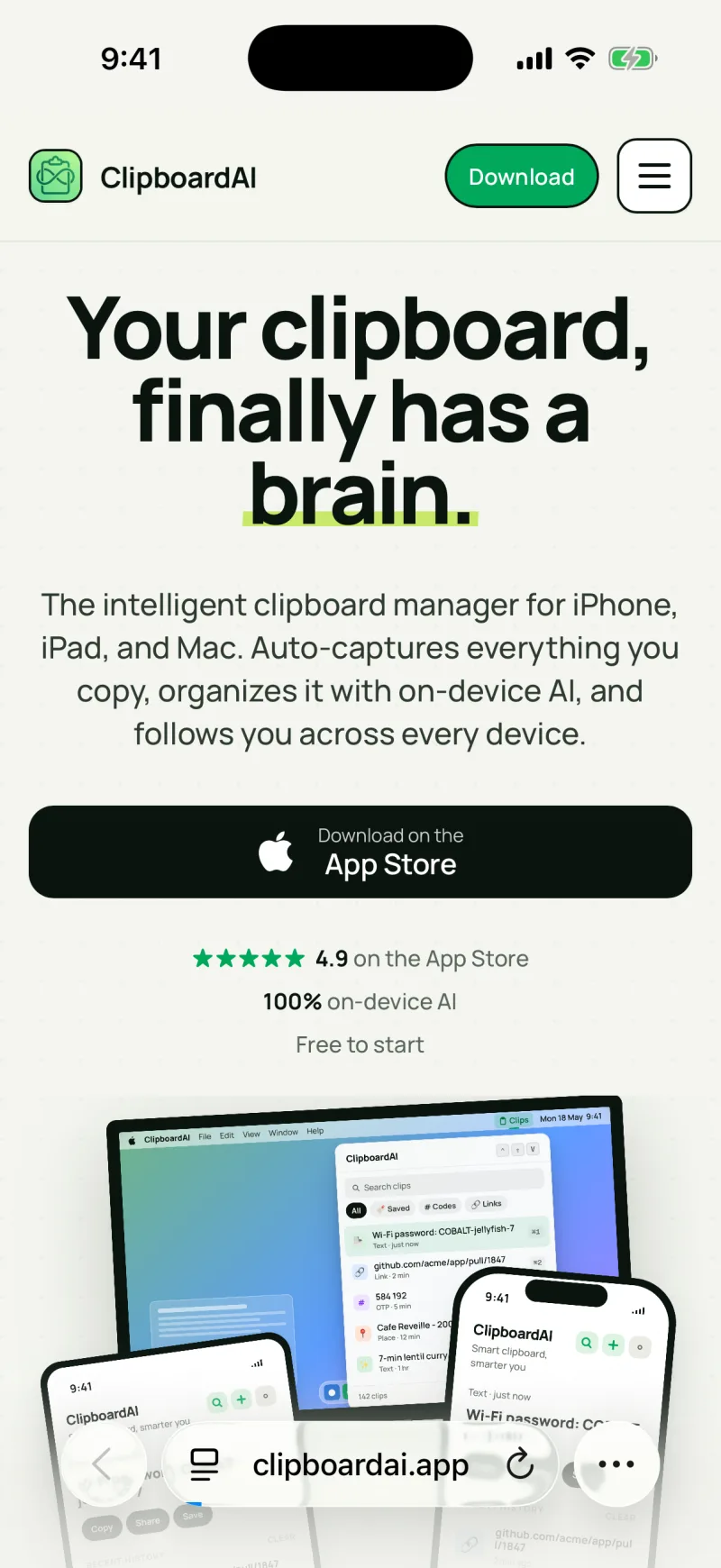
Uma página da web no Safari com o botão Compartilhar na barra de ferramentas
1
Toque em Compartilhar
Selecione um texto, ou abra um link ou uma imagem, e toque no botão Compartilhar.
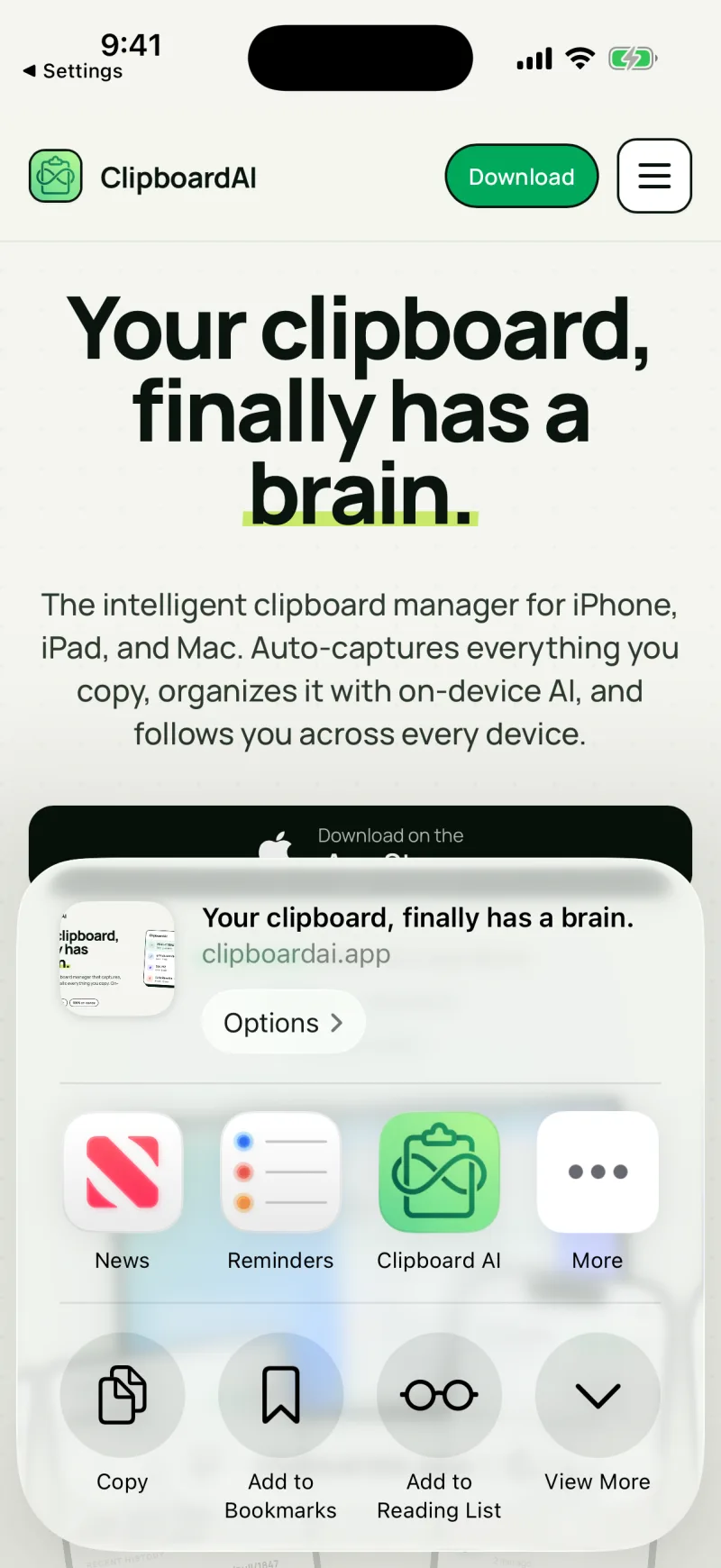
O menu Compartilhar do iOS com o Clipboard AI em destaque na fileira de apps
2
Escolha o Clipboard AI
Na fileira de apps. Na primeira vez, toque em Mais para encontrar.
A tela inicial do Clipboard AI mostrando o item salvo
3
Está salvo
O item aparece no Clipboard AI, já classificado e pronto para colar.
🖼️ Ótimo para imagens

Compartilhar uma foto com o Clipboard AI guarda a imagem inteira, para você colar depois pelo teclado, sem ficar procurando no app Fotos.

🏷️ Arrume depois

Fixe, renomeie ou coloque em uma Coleção. Veja Dê nomes personalizados aos seus clipes e Coleções.

🖼️ Foto continua sendo foto

Compartilhe uma foto e ela chega como imagem, no formato em que o seu iPhone a tirou, pronta para colar como imagem pelo teclado. Vale também quando você copia uma foto das Mensagens e a salva de outro jeito.

Não vê “Clipboard AI”?

Se a ação não aparece no menu Compartilhar, role a fileira de apps até o fim e toque em Mais para ativá-la, ou reinicie o iPhone uma vez depois de instalar. Na primeira vez que você compartilha, o iOS às vezes precisa de um momento para listar a ação nova.

Este artigo ajudou?
Obrigado pelo retorno.

Ainda tem alguma dúvida?

Lemos todas as mensagens. Mande um e-mail e a gente ajuda.

Falar com o suporte