iPhone Enregistrer des clips Mis à jour le 20 septembre 2026

Enregistrer du texte, des liens et des images avec la feuille de partage

Les images ci-dessous montrent l’app en anglais. Sur votre appareil, Clipboard AI s’affiche en français.

Vous avez trouvé quelque chose dans une autre app ? Partagez-le vers Clipboard AI : il est enregistré en un toucher.

Vous avez trouvé dans une autre app quelque chose à garder ? Envoyez-le directement à Clipboard AI avec la feuille de partage. Ça marche pour les textes, les liens et les images.

Enregistrer avec la feuille de partage

Trois touchers, dans n’importe quelle app. Ici, dans Safari.
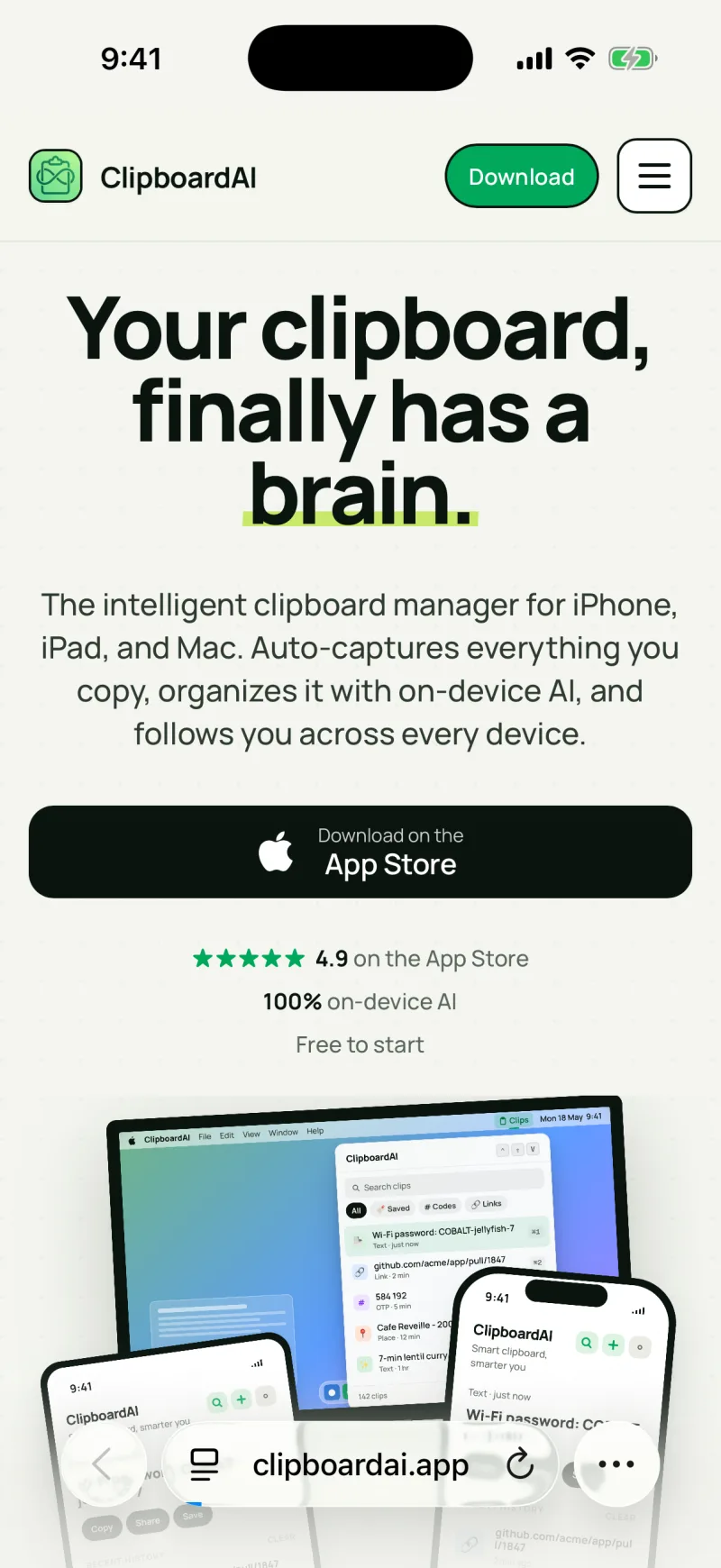
Une page web dans Safari avec le bouton Partager dans la barre d’outils
1
Touchez Partager
Sélectionnez du texte, ou ouvrez un lien ou une image, puis touchez le bouton Partager.
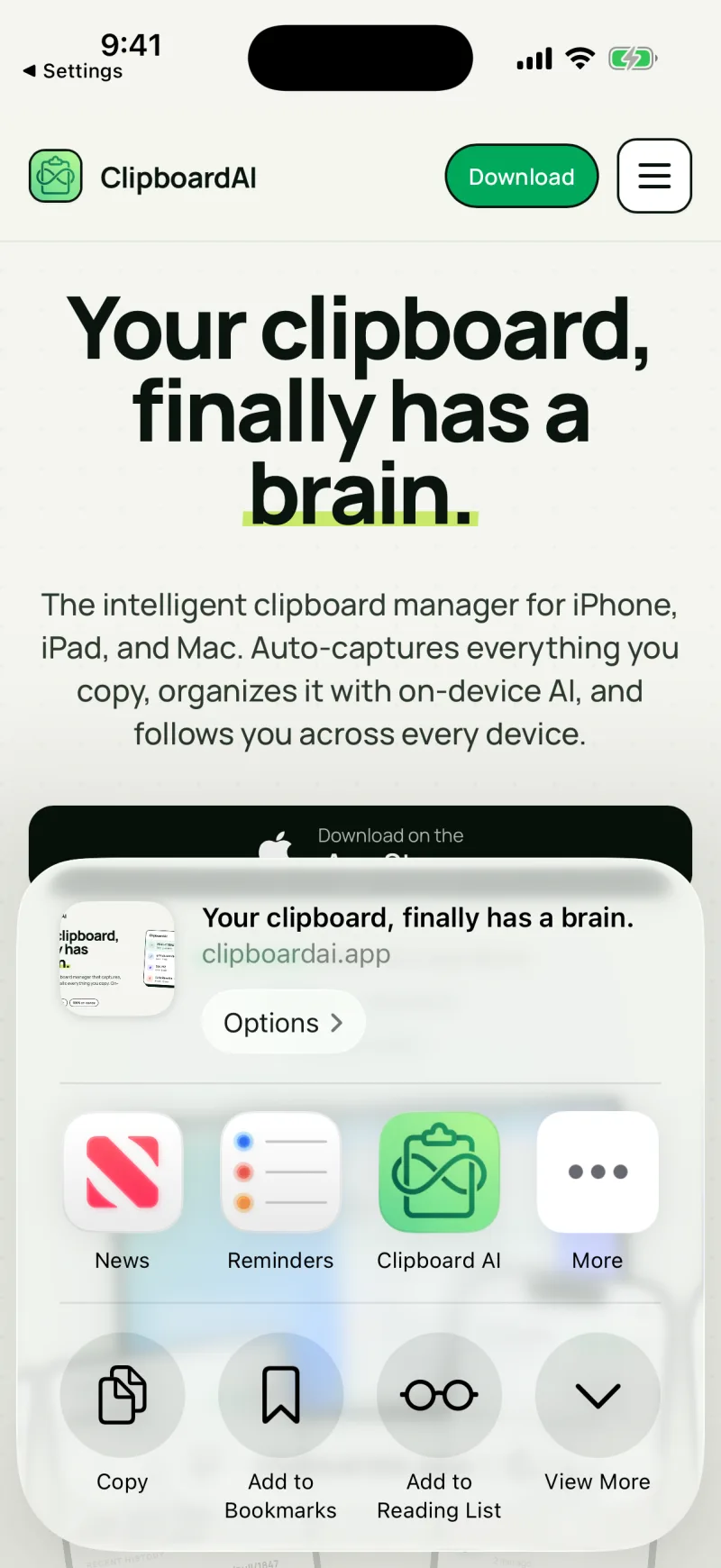
La feuille de partage d’iOS, avec Clipboard AI mis en évidence dans la rangée d’apps
2
Choisissez Clipboard AI
Dans la rangée d’apps. Touchez Plus pour le trouver la première fois.
L’écran d’accueil de Clipboard AI avec l’élément enregistré
3
C’est enregistré
L’élément apparaît dans Clipboard AI, classé et prêt à coller.
🖼️ Idéal pour les images

Partager une image vers Clipboard AI en conserve toute la définition : vous pourrez la coller plus tard depuis le clavier, sans fouiller dans Photos.

🏷️ Rangez-le plus tard

Épinglez-le, renommez-le ou glissez-le dans une collection. Voir Donner un nom à vos clips et Collections.

🖼️ Les photos restent des photos

Partagez une photo : elle arrive comme une image, dans le format que prend votre iPhone, prête à être collée depuis le clavier en tant qu’image. C’est aussi le cas quand vous copiez une photo depuis Messages et que vous l’enregistrez d’une autre façon.

Vous ne voyez pas « Clipboard AI » ?

Si l’action manque dans la feuille de partage, faites défiler la rangée d’apps jusqu’au bout et touchez Plus pour l’activer, ou redémarrez votre iPhone une fois après l’installation. La première fois que vous partagez, iOS a parfois besoin d’un moment pour afficher la nouvelle action.

Cet article vous a-t-il aidé ?
Merci pour votre retour.

Encore une question ?

Nous lisons chaque message. Écrivez-nous, nous vous aiderons.

Contacter l’assistance