iPhone Enregistrer des clips Mis à jour le 20 septembre 2026

Enregistrer avec le bouton Action, un toucher au dos et Siri

Les images ci-dessous montrent l’app en anglais. Sur votre appareil, Clipboard AI s’affiche en français.

Appuyez sur le bouton Action, touchez deux fois le dos de votre iPhone ou demandez à Siri : votre copie arrive toute seule dans Clipboard AI.

Parfois, on veut garder une copie sans même ouvrir Clipboard AI. Appuyez sur le bouton Action, touchez deux fois le dos de votre iPhone ou demandez à Siri, et votre copie arrive toute seule dans l’app. Voici comment régler chaque méthode.

✨ Ce qui se rapproche le plus de l’automatique

L’iPhone ne laisse pas une app lire votre presse-papiers en arrière-plan : ces méthodes sont donc les plus rapides pour lui confier une copie sans les mains. Pour les façons habituelles d’enregistrer, voir Comment capturer et enregistrer des clips.

Commencez par le raccourci

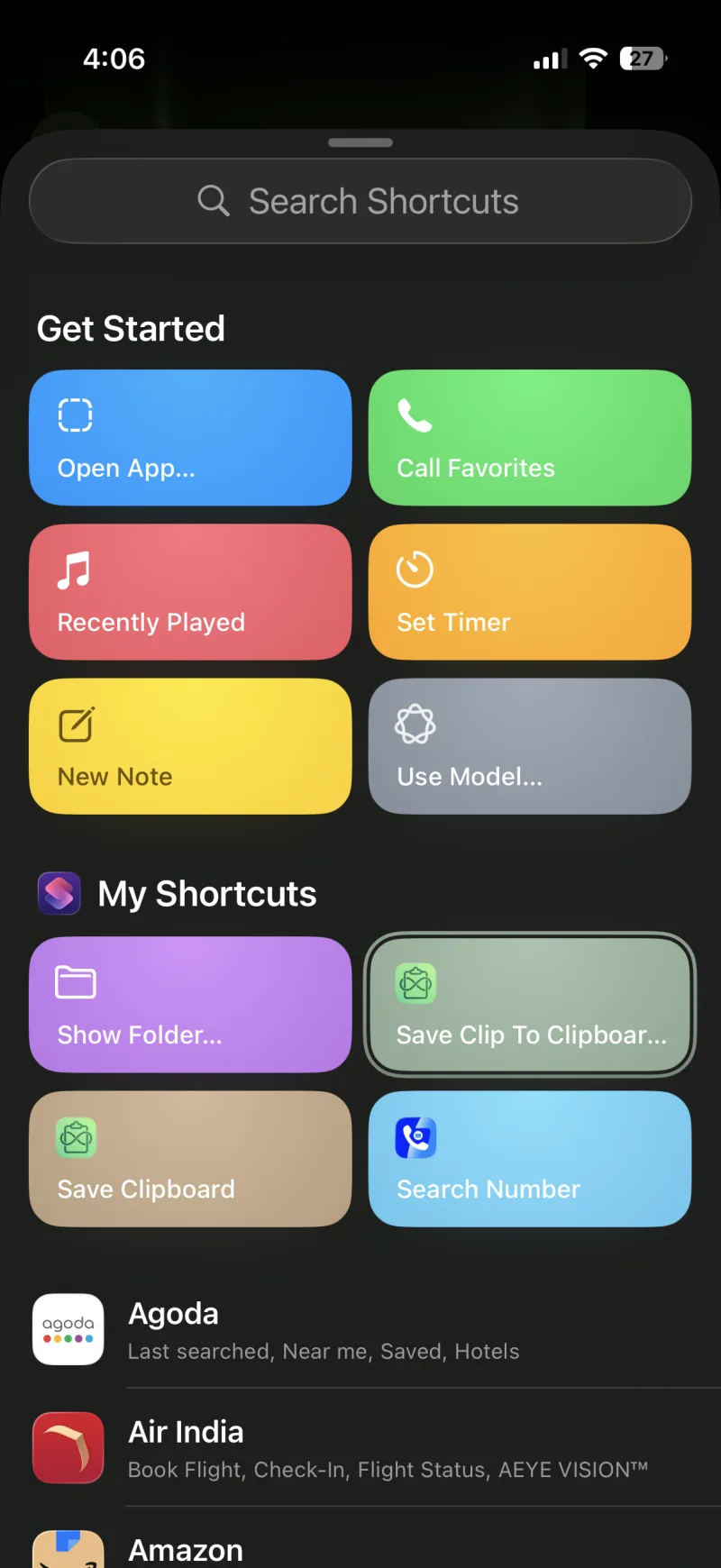
Le bouton Action et le toucher au dos lancent tous deux un raccourci : ajoutez-le une première fois. Le raccourci prêt à l’emploi Save Clip To ClipboardAI enregistre ce que vous avez copié, en toute discrétion, sans ouvrir l’app. C’est exactement ce qu’on attend d’un bouton ou d’un geste.

Touchez le lien, puis touchez Ajouter le raccourci. Il rejoint votre bibliothèque Raccourcis, prêt à être associé à un bouton ou à un geste.

🔄 Ajouté avant juillet 2026 ? Ajoutez-le de nouveau

Le raccourci a été refait deux fois cet été : en juin, pour qu’un message copié depuis WhatsApp, Notes ou Mail arrive en texte propre, et en juillet, pour que les grosses images s’enregistrent sans accroc et qu’une publication copiée depuis X ou Bluesky soit enregistrée comme un lien plutôt que comme une image d’aperçu. Une ancienne copie continue de fonctionner pour le texte brut et les images, mais elle n’a pas ces correctifs. Touchez le bouton ci-dessus, ajoutez la nouvelle version et associez-la à votre bouton Action ou à votre toucher au dos. Le guide sous Enregistrer sans ouvrir l’app, dans les réglages de l’app, propose toujours la version à jour.

🧩 Envie de créer le vôtre ?

Dans l’app Raccourcis, créez un raccourci avec Obtenir le presse-papiers suivi de l’action Enregistrer le texte dans Clipboard AI. Il existe aussi une action Enregistrer l’image dans Clipboard AI, pour les captures d’écran et les photos.

Appuyer sur le bouton Action

Sur un iPhone doté d’un bouton Action, associez le raccourci une fois : ensuite, un appui suffit pour enregistrer ce que vous avez copié. Voici tout le parcours, toucher après toucher.
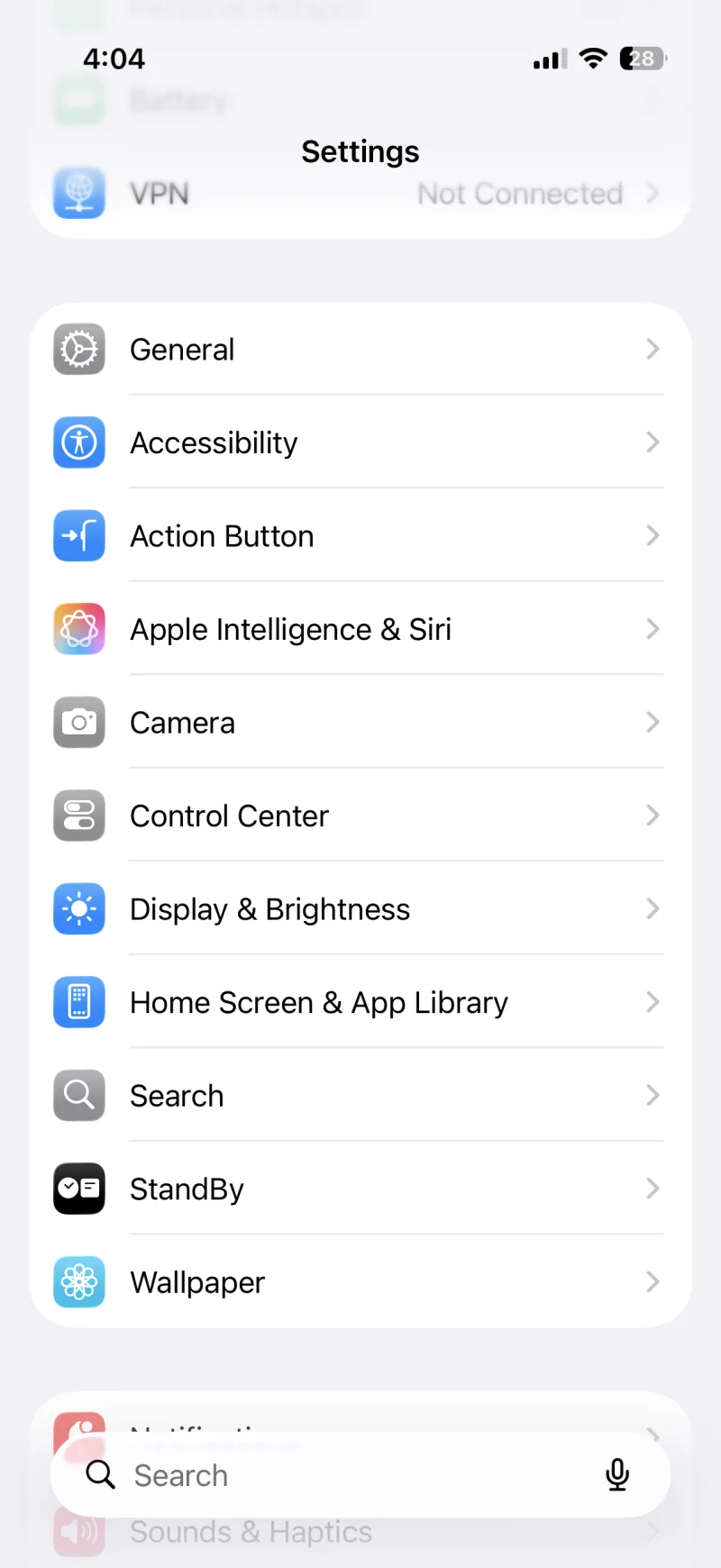
L’app Réglages avec Bouton Action dans la liste
1
Touchez Bouton Action
Dans Réglages.
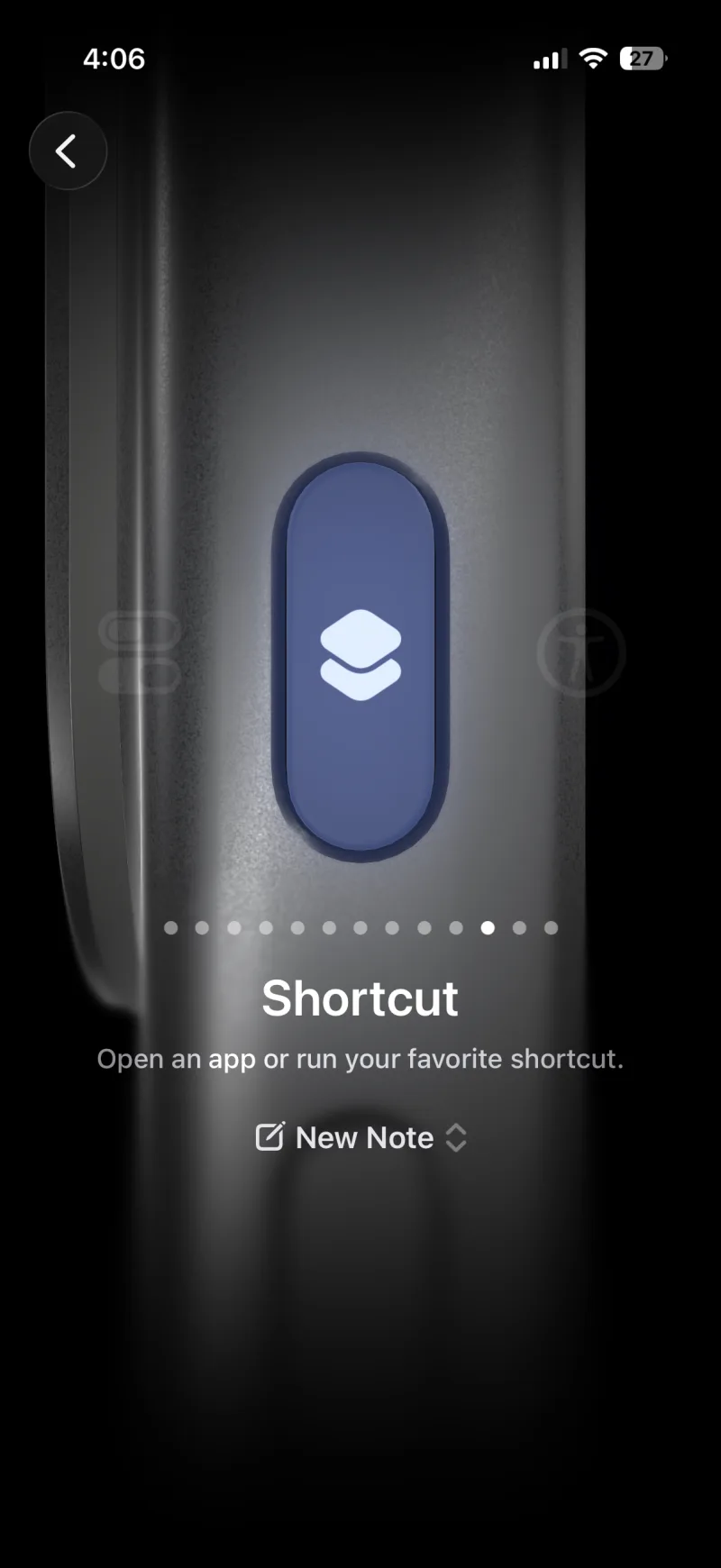
Le bouton Action sur l’option Raccourci, avec un sélecteur de raccourci
2
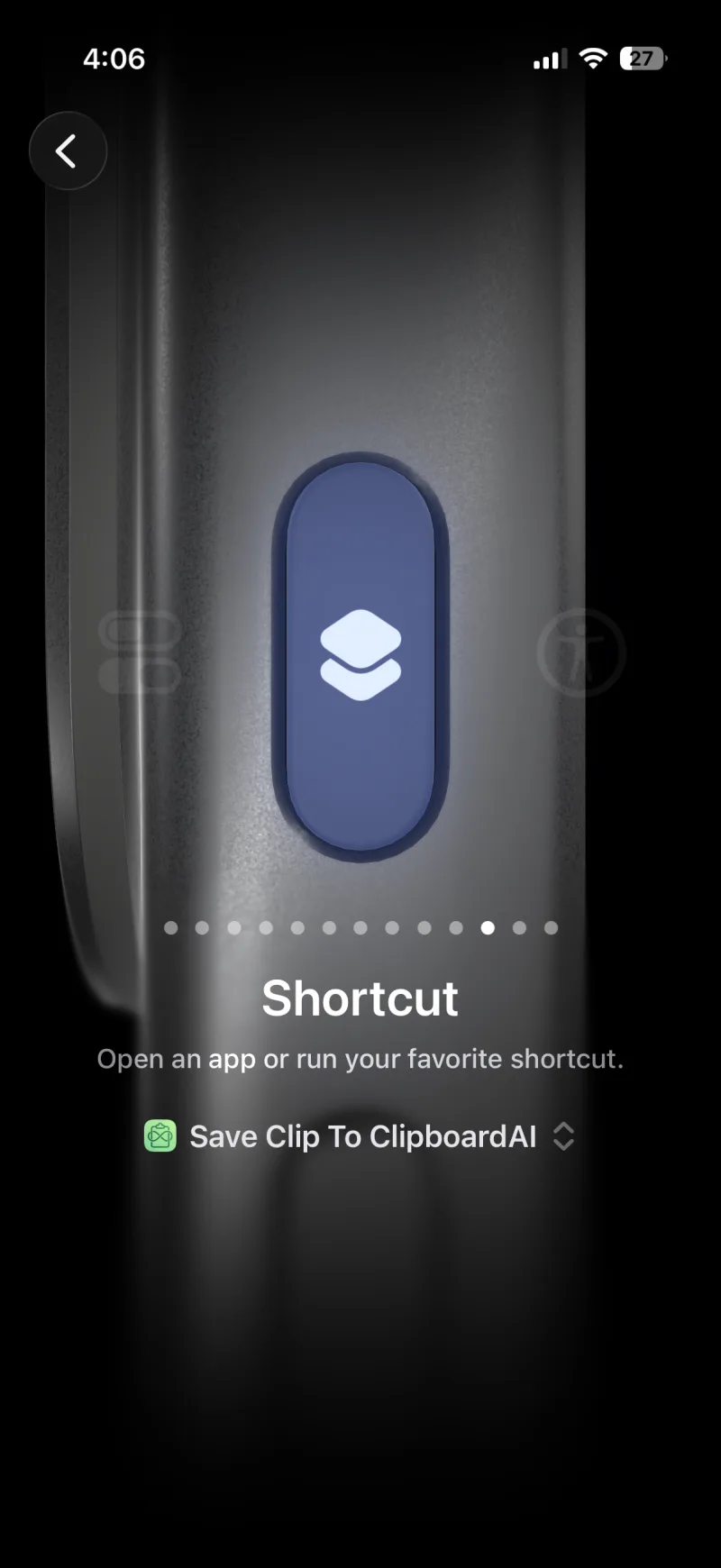
Balayez jusqu’à Raccourci
Puis touchez le raccourci pour le changer.
Le sélecteur de raccourci avec Save Clip To ClipboardAI dans Mes raccourcis
3
Choisissez le raccourci
Choisissez un raccourci, puis Save Clip To ClipboardAI. Ajouter le raccourci
Le bouton Action réglé sur Save Clip To ClipboardAI
4
C’est réglé
Le bouton lance désormais Save Clip To ClipboardAI.
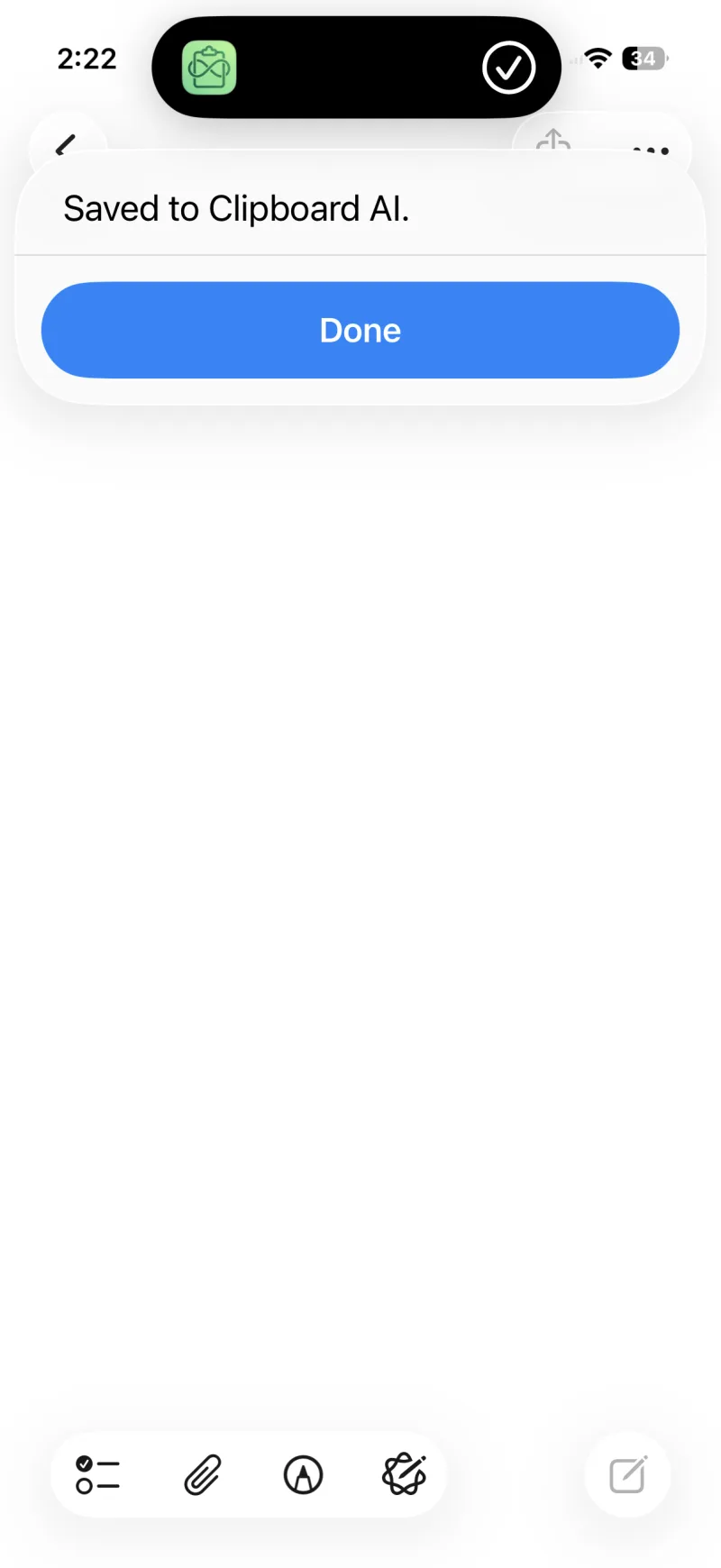
Une bannière « Enregistré dans Clipboard AI » après un appui sur le bouton Action
Copiez maintenant ce que vous voulez, appuyez sur le bouton Action, et votre copie est enregistrée.
📱 Quels iPhone en sont dotés

Le bouton Action se trouve sur l’iPhone 15 Pro, l’iPhone 15 Pro Max et tous les iPhone 16 et suivants.

Toucher deux fois le dos

Le toucher au dos de l’appareil transforme un double toucher sur le dos de votre iPhone en clip enregistré. Il fonctionne sur bien plus d’iPhone que le bouton Action. Voici chaque étape.
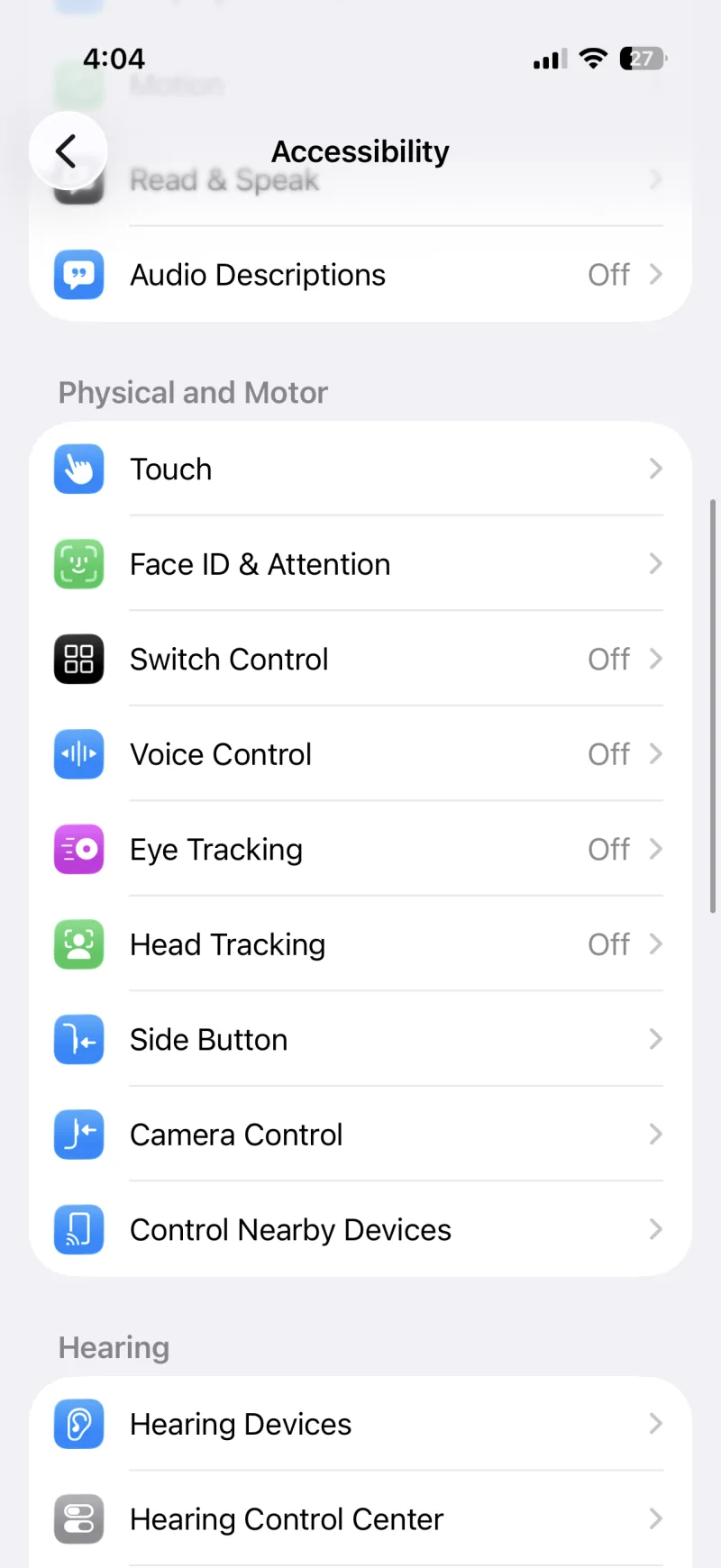
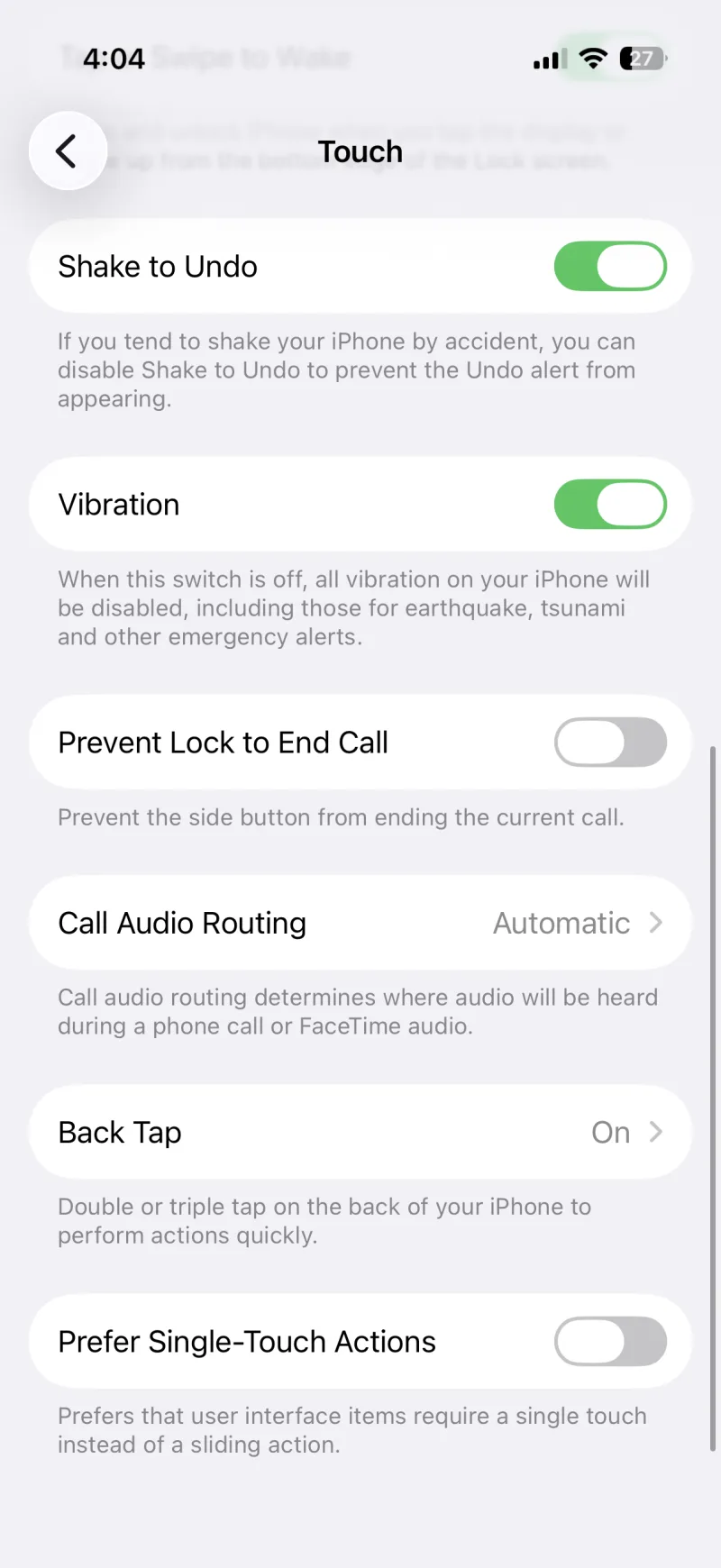
L’app Réglages avec Accessibilité dans la liste
1
Touchez Accessibilité
Dans Réglages.
L’écran Accessibilité avec Toucher sous Capacités physiques et motrices
2
Touchez Toucher
Sous Capacités physiques et motrices.
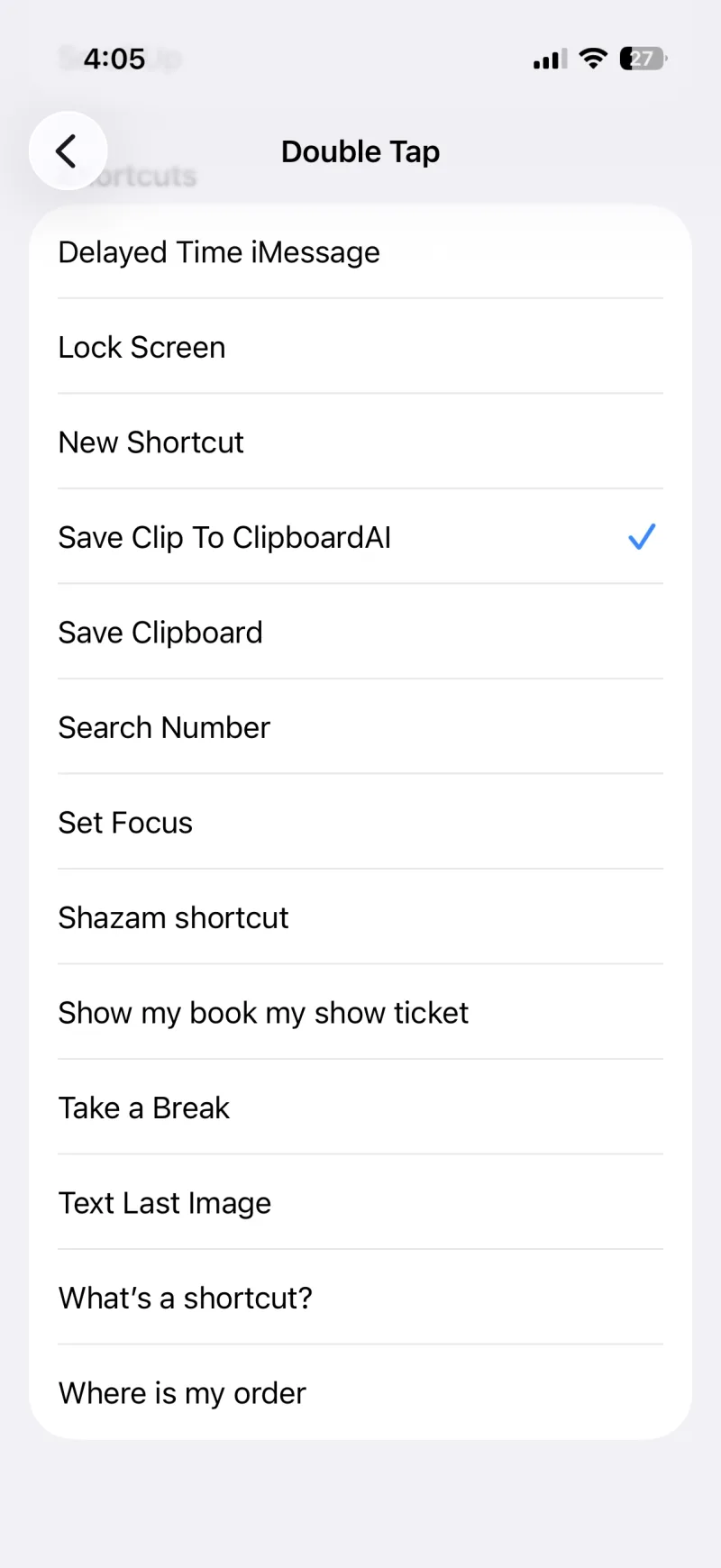
L’écran Toucher avec la ligne Toucher au dos de l’appareil
3
Touchez Toucher au dos de l’appareil
Vers le bas de l’écran.
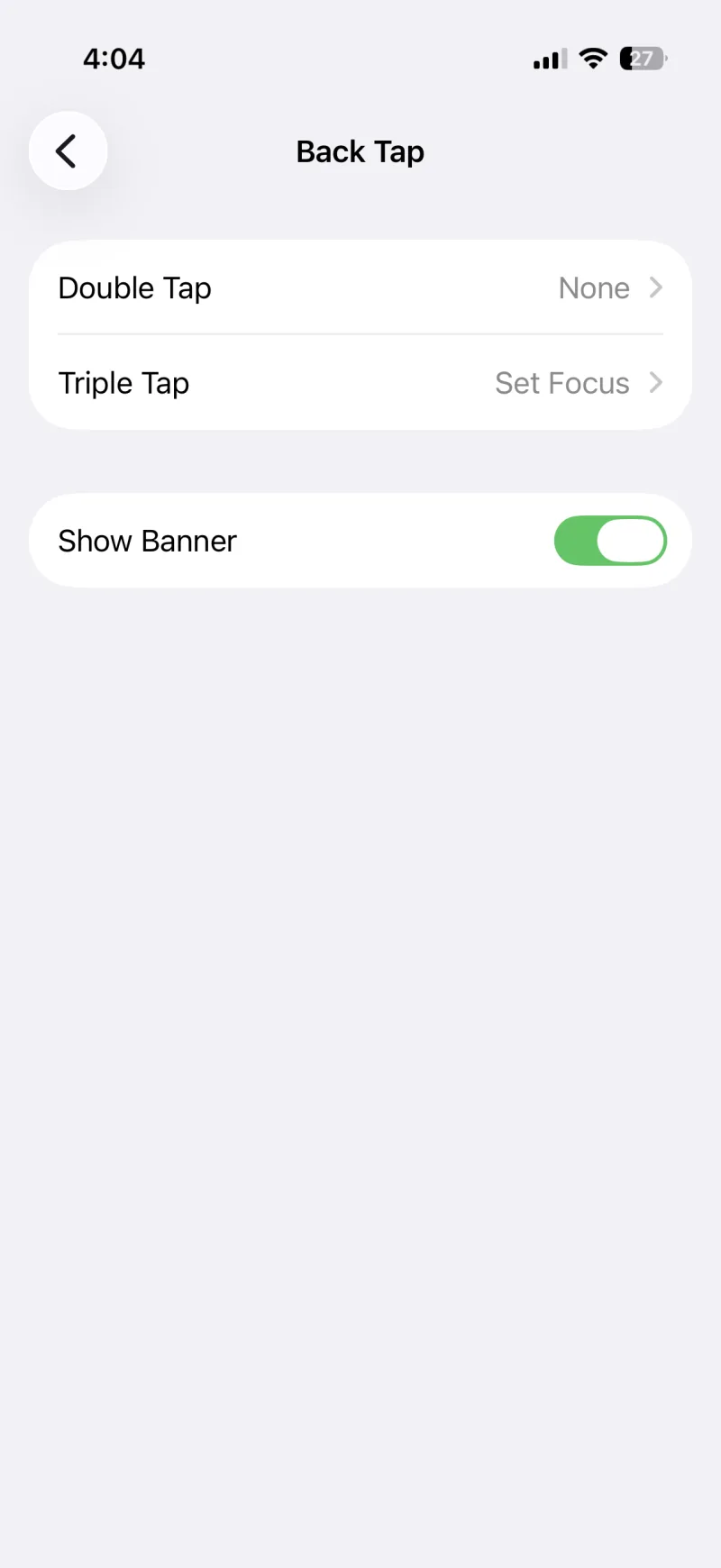
L’écran Toucher au dos de l’appareil avec Toucher double
4
Touchez Toucher double
Ou Toucher triple.
La liste de raccourcis de Toucher double avec Save Clip To ClipboardAI sélectionné
5
Choisissez le raccourci
Choisissez Save Clip To ClipboardAI. Ajouter le raccourci
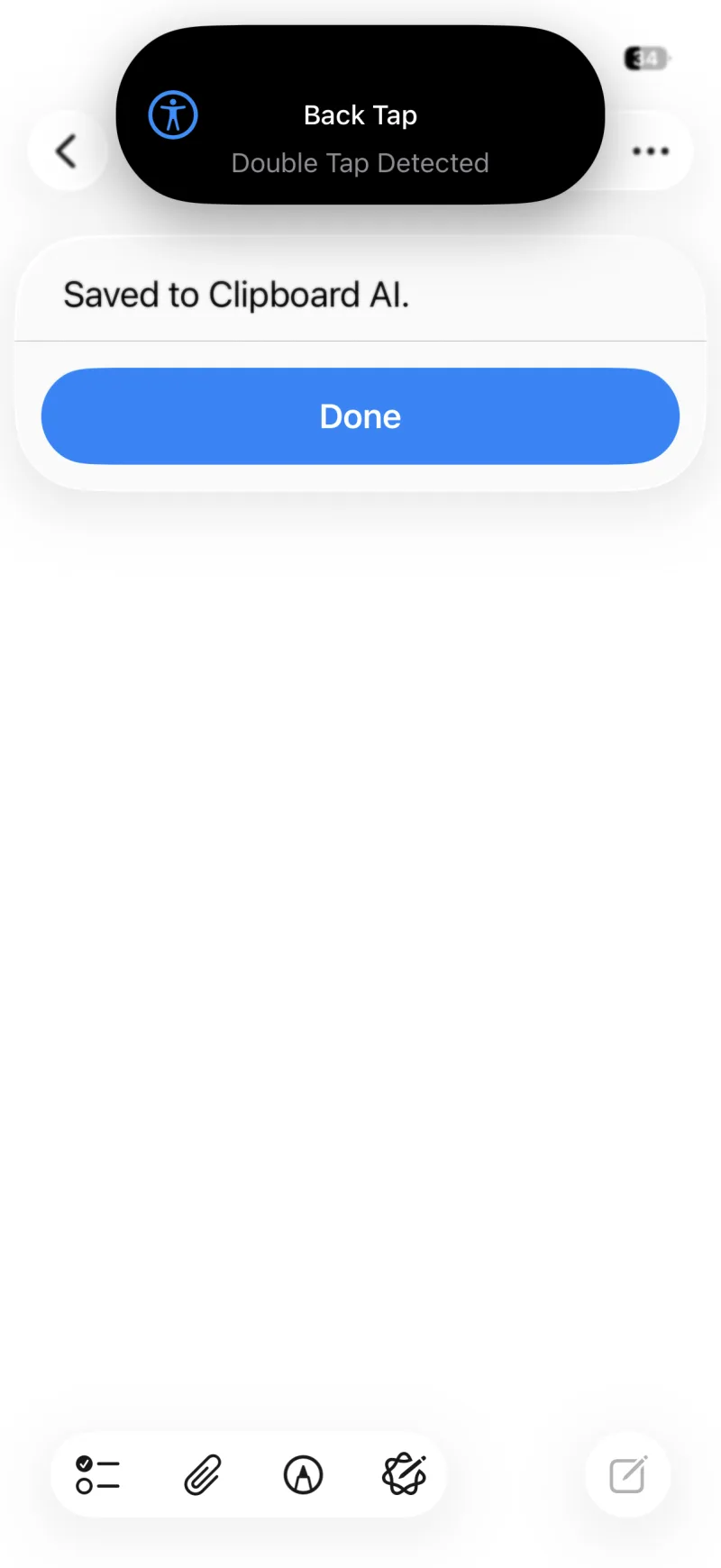
Une bannière de toucher double détecté au dos, avec Enregistré dans Clipboard AI
Copiez maintenant quelque chose, touchez deux fois le dos, et votre copie est enregistrée.
📱 Quels iPhone en sont dotés

Le toucher au dos fonctionne sur l’iPhone 8 et les modèles suivants, sous iOS 14 ou ultérieur.

Ou demandez simplement à Siri

Ici, aucun raccourci à ajouter. Copiez quelque chose, puis dites l’une de ces phrases :

  • « Enregistre dans le presse-papiers »
  • « Enregistre dans Clipboard AI »
  • « Enregistre mon presse-papiers dans Clipboard AI »
  • « Enregistre le presse-papiers avec Clipboard AI »

La première fois, Siri demande d’activer le raccourci. Touchez Activer et c’est réglé pour de bon.
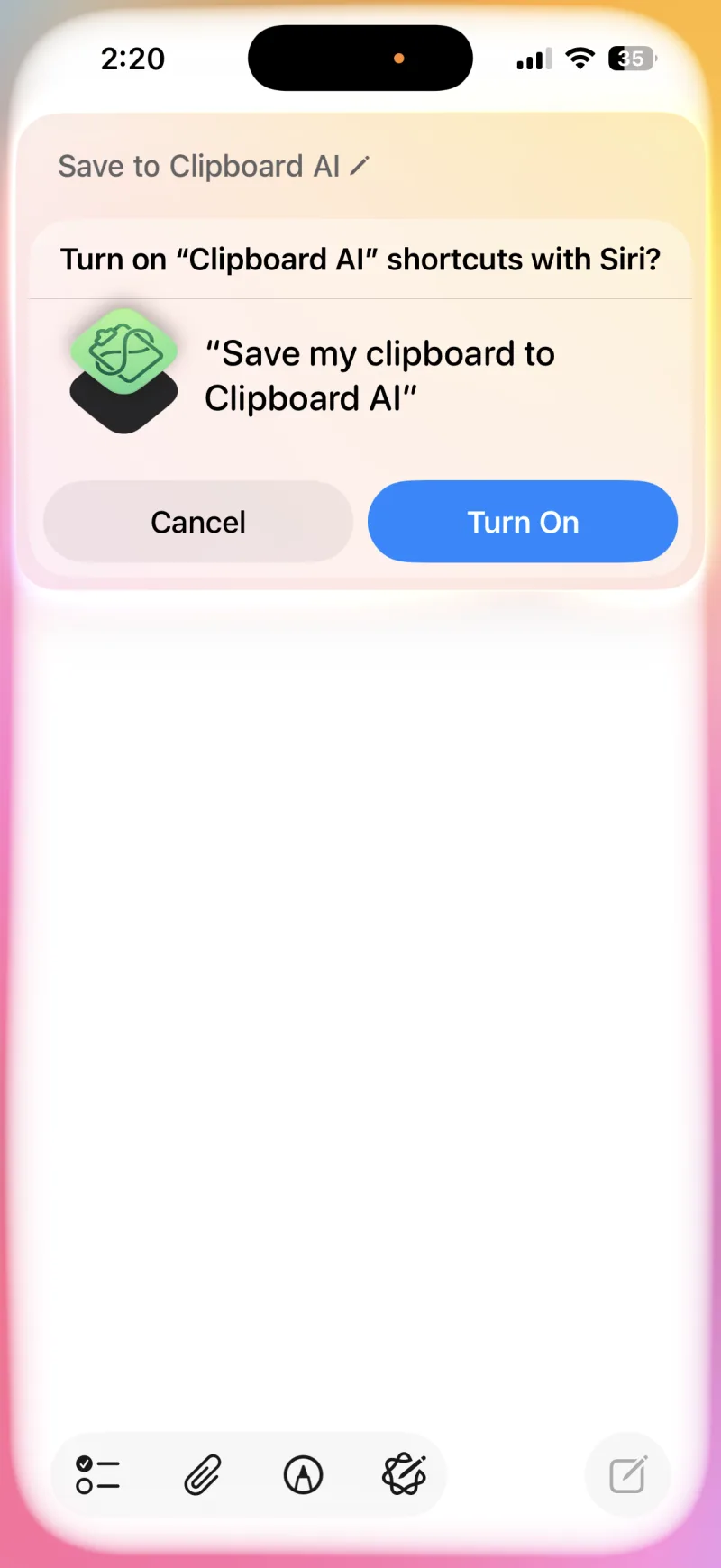
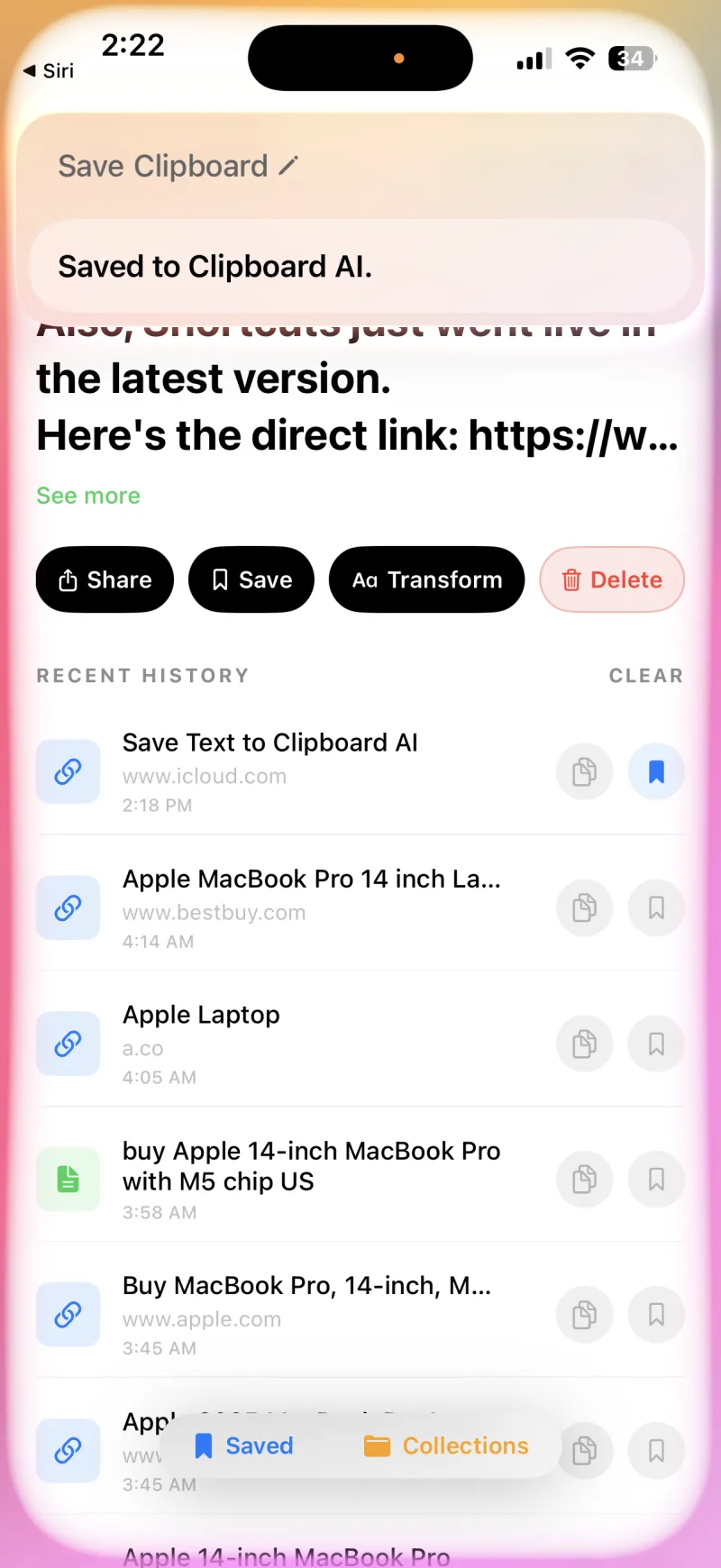
Siri demandant d’activer les raccourcis de Clipboard AI, avec un bouton Activer
1
Touchez Activer, une seule fois
La première fois que vous le demandez, Siri confirme le raccourci.
Siri confirmant Enregistré dans Clipboard AI, avec le clip visible dans l’app
2
Ensuite, demandez quand vous voulez
Votre copie est enregistrée et vous attend dans l’app.
🗣️ Pourquoi l’app s’ouvre un instant

La commande Siri fait passer Clipboard AI au premier plan une seconde, le temps de lire votre presse-papiers actuel. C’est une règle de confidentialité de l’iPhone, pas un bug.

Sans aucun raccourci : le bouton du Centre de contrôle

Sous iOS 18 et ultérieur, une quatrième méthode ne demande rien d’installé. Ajoutez la commande Enregistrer le presse-papiers au Centre de contrôle, ou à l’un des deux boutons de l’écran verrouillé : un toucher enregistre ce que vous avez copié. L’app passe un instant au premier plan, comme avec Siri. Voir Widgets, Centre de contrôle et écran verrouillé.

Questions fréquentes

Faut-il régler quelque chose pour enregistrer avec Siri ?

Non. Copiez quelque chose et dites « Enregistre dans le presse-papiers » ou « Enregistre mon presse-papiers dans Clipboard AI ». La première fois, touchez Activer pour autoriser le raccourci : ensuite, ça marche à chaque fois.

Quels iPhone ont le bouton Action ?

Le bouton Action se trouve sur l’iPhone 15 Pro, l’iPhone 15 Pro Max et tous les iPhone 16 et suivants. Sur un iPhone plus ancien, utilisez plutôt le toucher au dos, qui fonctionne sur l’iPhone 8 et les modèles suivants.

Enregistrer avec le bouton Action ou le toucher au dos ouvre-t-il l’app ?

Non. Le raccourci Save Clip To ClipboardAI enregistre discrètement, sans quitter l’écran en cours. La commande vocale Siri ouvre l’app une seconde, parce qu’elle doit lire votre presse-papiers actuel, ce que l’iPhone n’autorise que lorsque l’app est au premier plan.

Puis-je l’utiliser dans mes propres raccourcis et automatisations ?

Oui. Dans l’app Raccourcis, vous pouvez utiliser les actions Enregistrer le texte dans Clipboard AI et Enregistrer l’image dans Clipboard AI dans tout raccourci ou toute automatisation que vous créez.
Cet article vous a-t-il aidé ?
Merci pour votre retour.

Encore une question ?

Nous lisons chaque message. Écrivez-nous, nous vous aiderons.

Contacter l’assistance