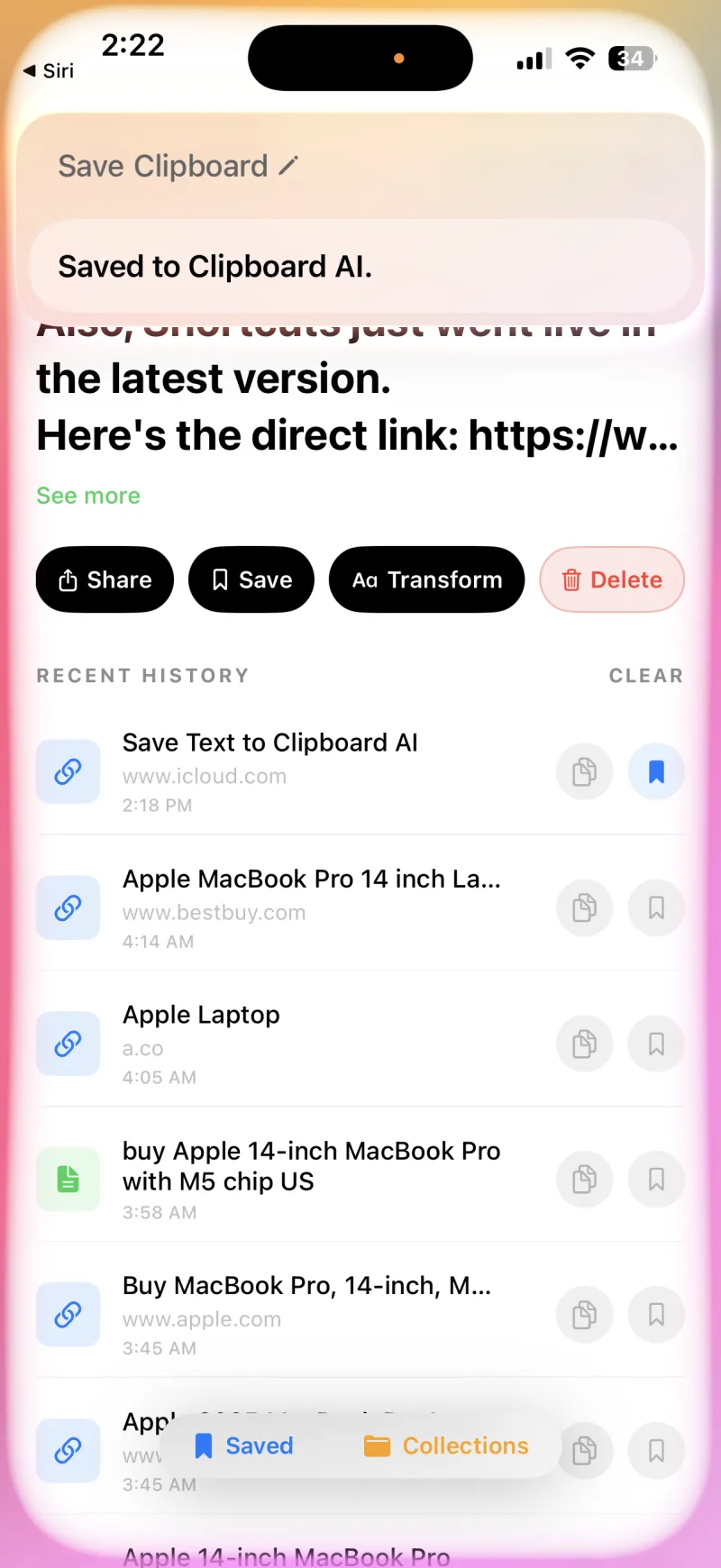
iPhone 保存剪贴内容 更新于 2026 年 9 月 20 日

用操作按钮、轻点背面和 Siri 保存

下面的截图是英文界面。在你的设备上,Clipboard AI 会以你的语言显示。

按一下操作按钮、轻点两下 iPhone 背面,或者对 Siri 说一声,刚复制的内容就自动存进 Clipboard AI。

有时你只想把刚复制的内容存下来,不想先打开 Clipboard AI。按一下操作按钮、轻点两下 iPhone 背面,或者对 Siri 说一声,内容就自动存进应用了。下面是每种方式的设置方法。

✨ 最接近自动保存的办法

iPhone 不允许应用在后台读取你的剪贴板,所以这几种就是不用动手打开应用、交接复制内容最快的办法。日常保存的其他方式,参见如何保存剪贴内容。

先添加快捷指令

操作按钮和轻点背面运行的都是一个快捷指令,所以先添加一次。现成的 Save Clip To ClipboardAI 快捷指令会在原地悄悄保存你复制的内容,不用打开应用。用按钮或手势触发,要的就是这个效果。

轻点链接,再轻点“添加快捷指令”。它会出现在“快捷指令”App 的资料库里,随时可以分配给按钮或手势。

🔄 2026 年 7 月之前添加过?请重新添加

这个快捷指令今年夏天重做了两次:6 月那次,让从微信、备忘录或邮件复制的消息保存成干净的文本;7 月那次,让大图也能顺利保存,并且从 X 或 Bluesky 复制的帖子会存成链接,而不是预览图。旧版本保存纯文本和图片依然能用,只是没有这些修复。轻点上面的按钮,添加新版本,再把操作按钮或轻点背面指向它。应用“设置”里“无需打开 App 即可保存”下的指南,放的始终是最新版本。

🧩 想自己动手做一个?

在“快捷指令”App 里新建一个快捷指令,先放“获取剪贴板”,再接上“将文本保存到 Clipboard AI”操作。截屏和照片也有对应的“将图片保存到 Clipboard AI”操作。

按操作按钮

如果你的 iPhone 有操作按钮,只要分配一次快捷指令,以后按一下就能保存刚复制的内容。完整流程如下,每一步都配了图。
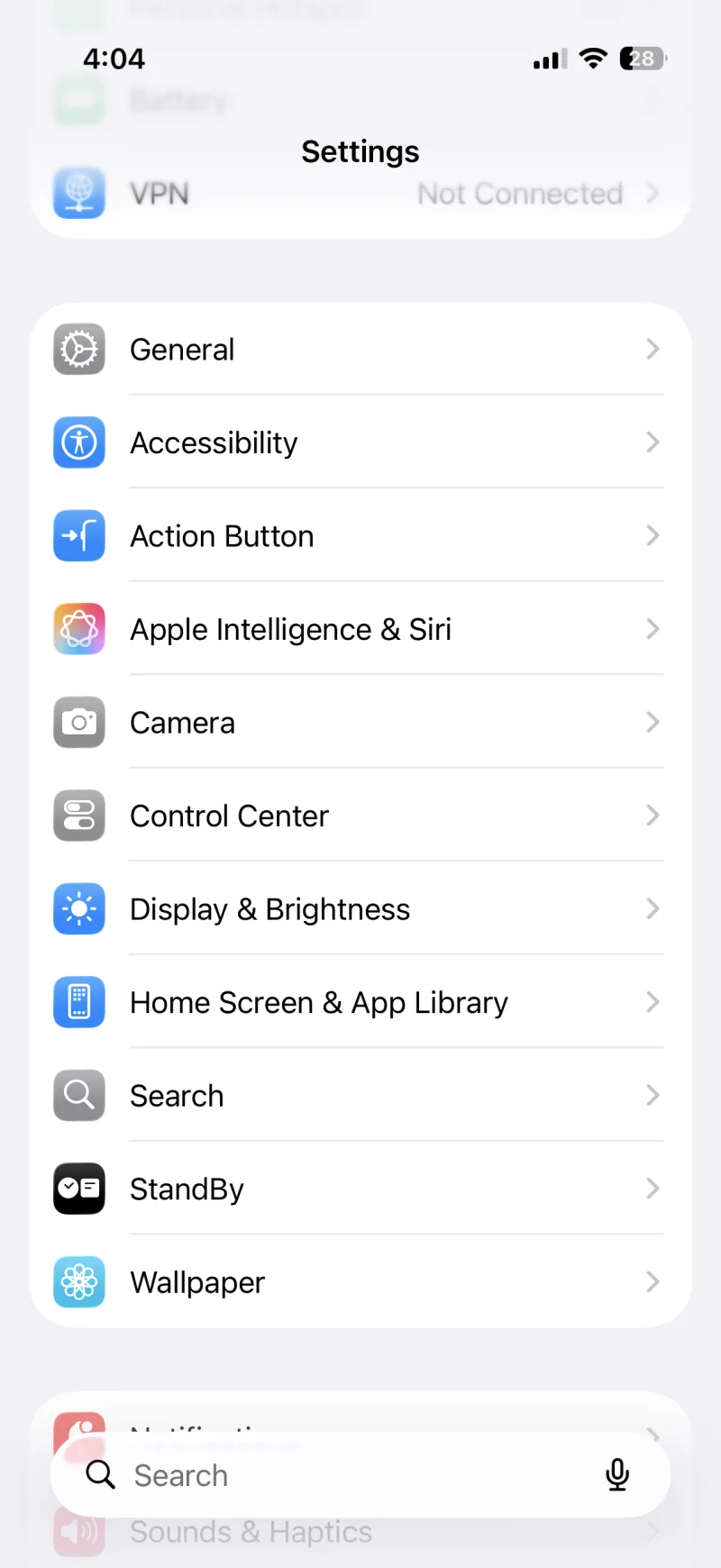
“设置”App,列表里有“操作按钮”
1
轻点“操作按钮”
在“设置”里。
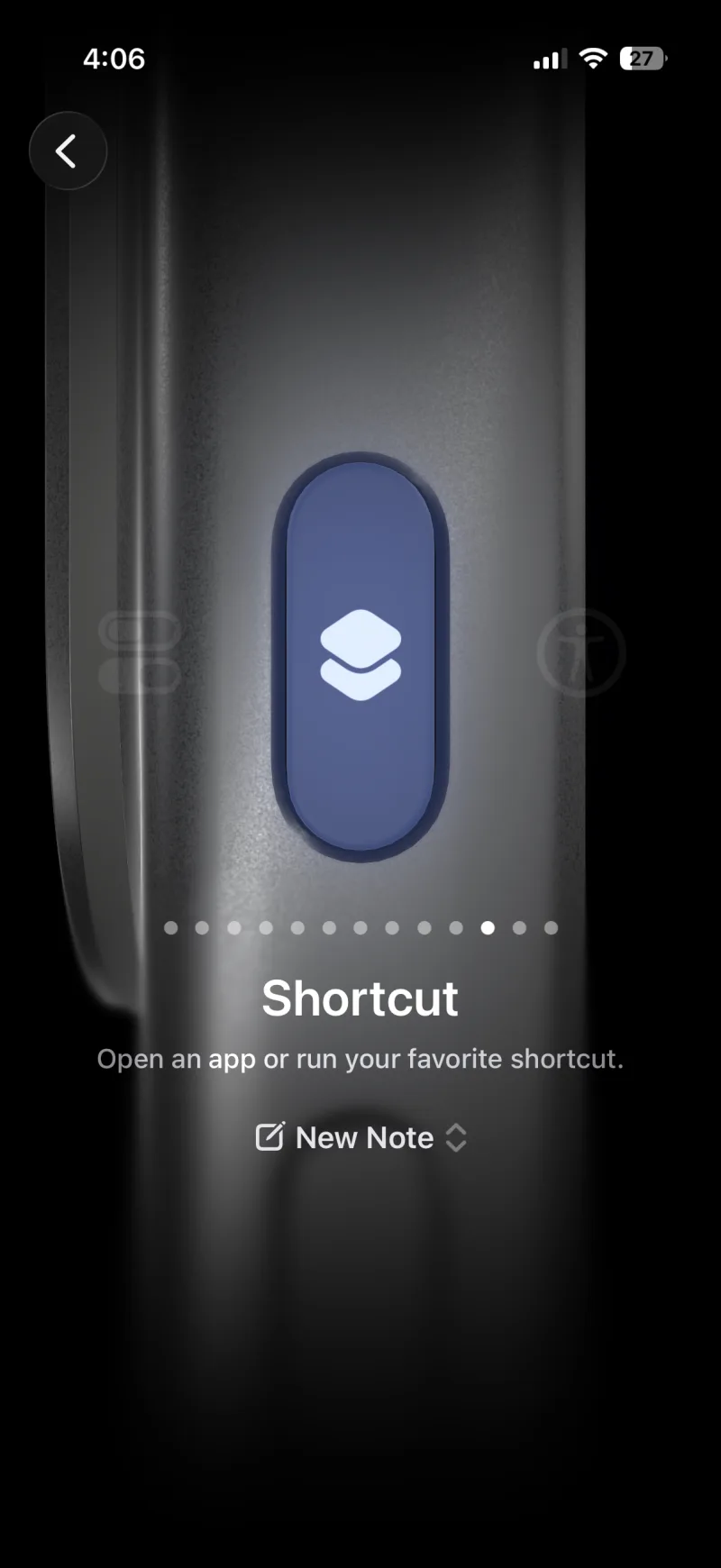
操作按钮停在“快捷指令”选项上,下方是快捷指令选择器
2
滑动至“快捷指令”
然后轻点快捷指令,就能更换。
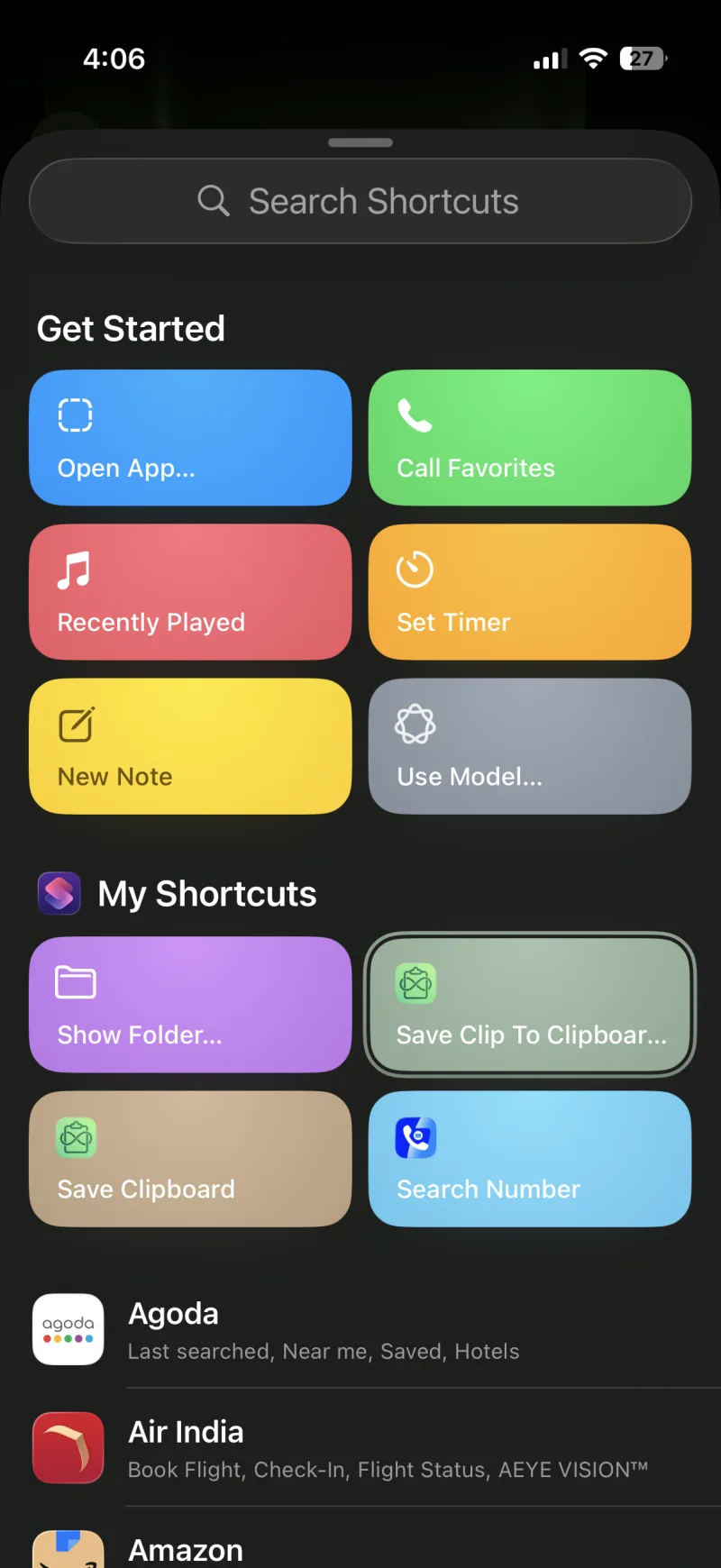
快捷指令选择器,“我的快捷指令”里有 Save Clip To ClipboardAI
3
选择快捷指令
选择一个快捷指令,然后选 Save Clip To ClipboardAI。添加这个快捷指令
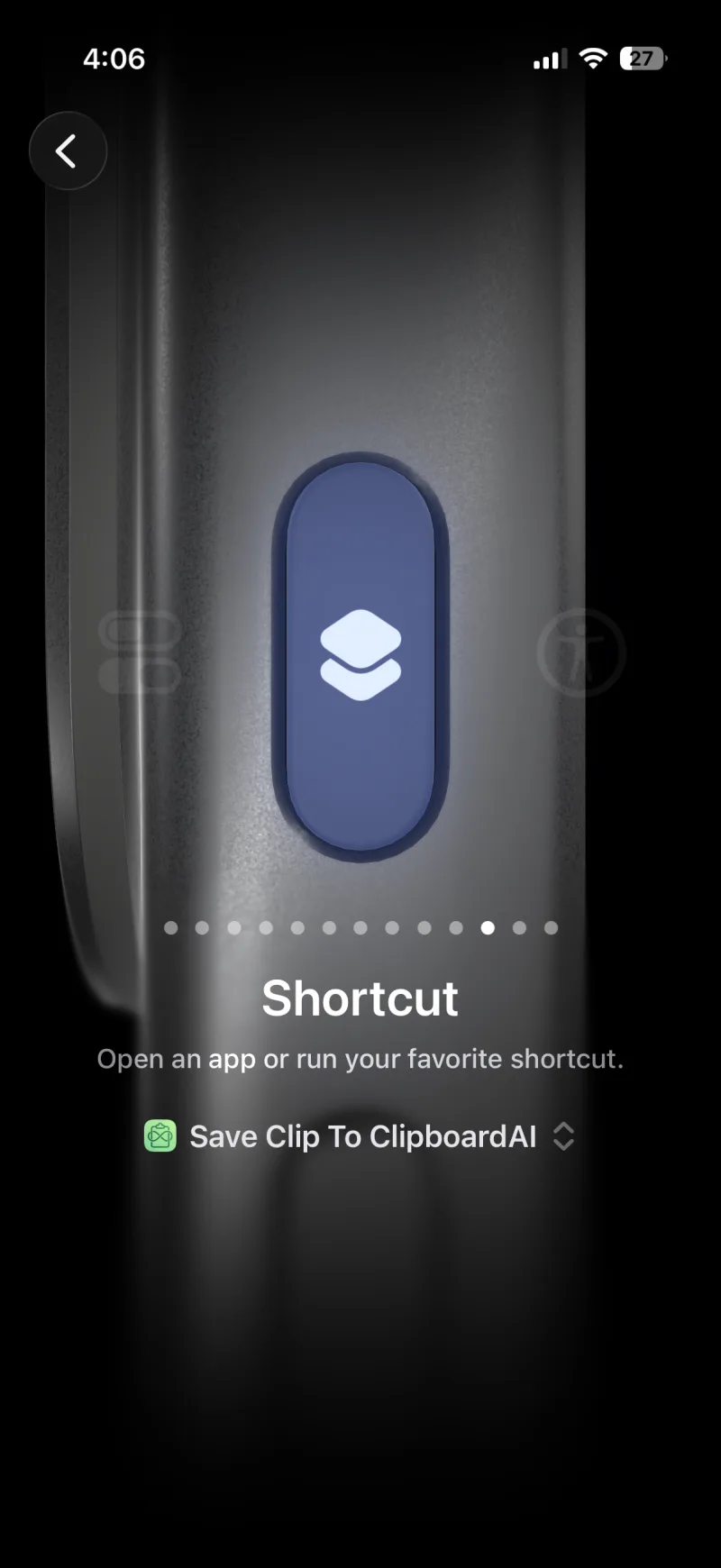
操作按钮已设为 Save Clip To ClipboardAI
4
设好了
现在按下这个按钮,就会运行 Save Clip To ClipboardAI。
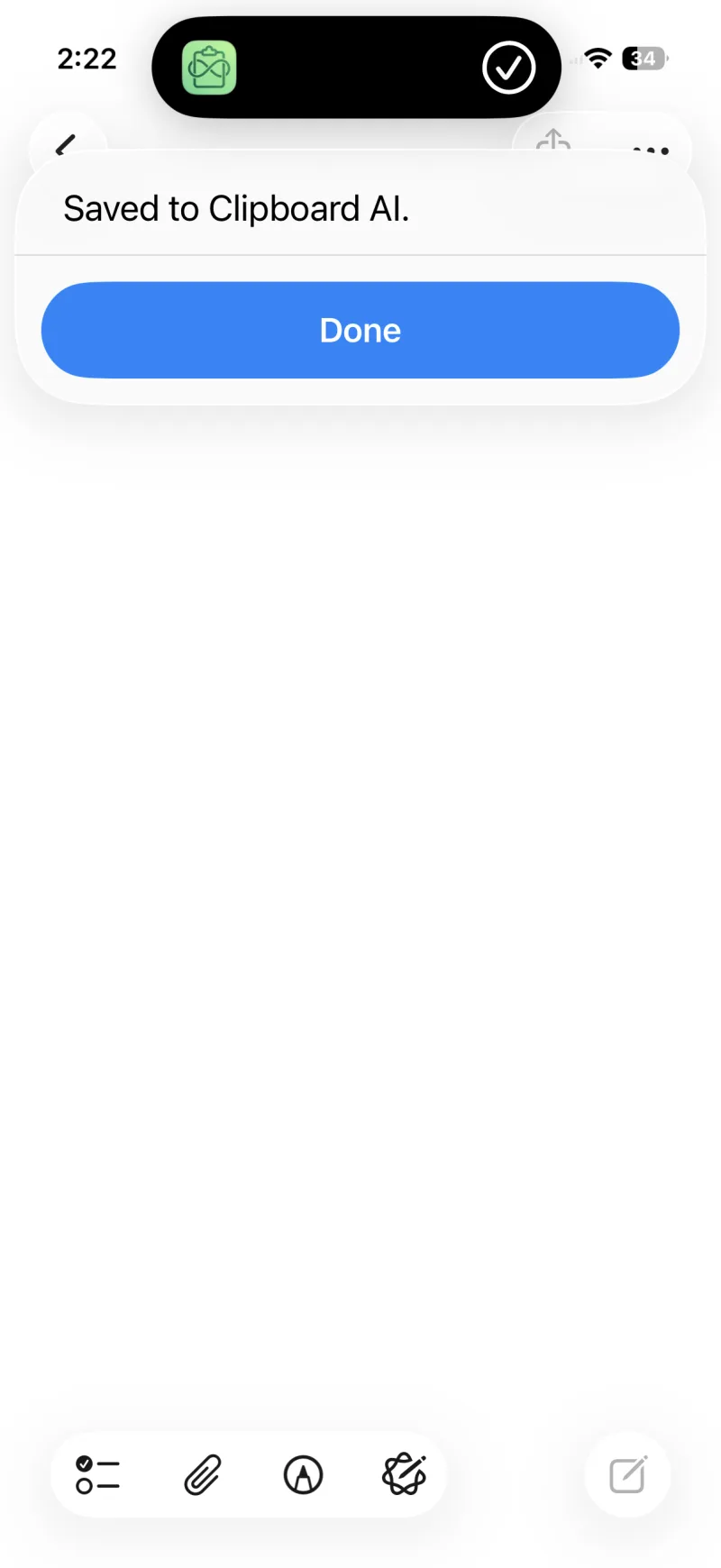
按下操作按钮后出现的横幅,写着“已保存到 Clipboard AI”
现在随便复制点什么,按一下操作按钮,内容就存好了。
📱 哪些 iPhone 有操作按钮

iPhone 15 Pro、iPhone 15 Pro Max,以及 iPhone 16 和之后的所有机型都有操作按钮。

轻点两下背面

轻点背面能把轻点两下 iPhone 背面变成保存一条内容。支持的 iPhone 比操作按钮多得多。每一步如下。
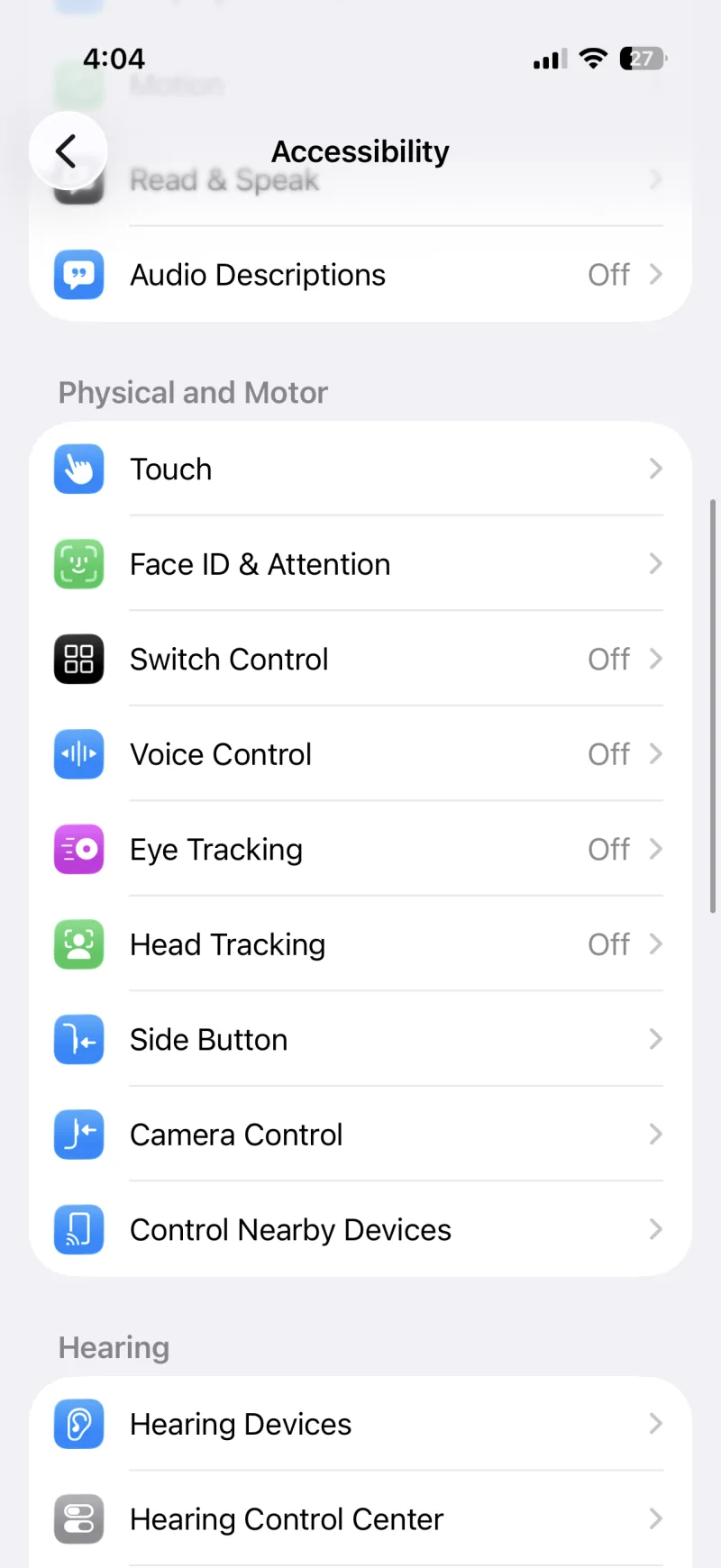
“设置”App,列表里有“辅助功能”
1
轻点“辅助功能”
在“设置”里。
“辅助功能”页面,“身体和动作”下方有“触控”
2
轻点“触控”
在“身体和动作”下方。
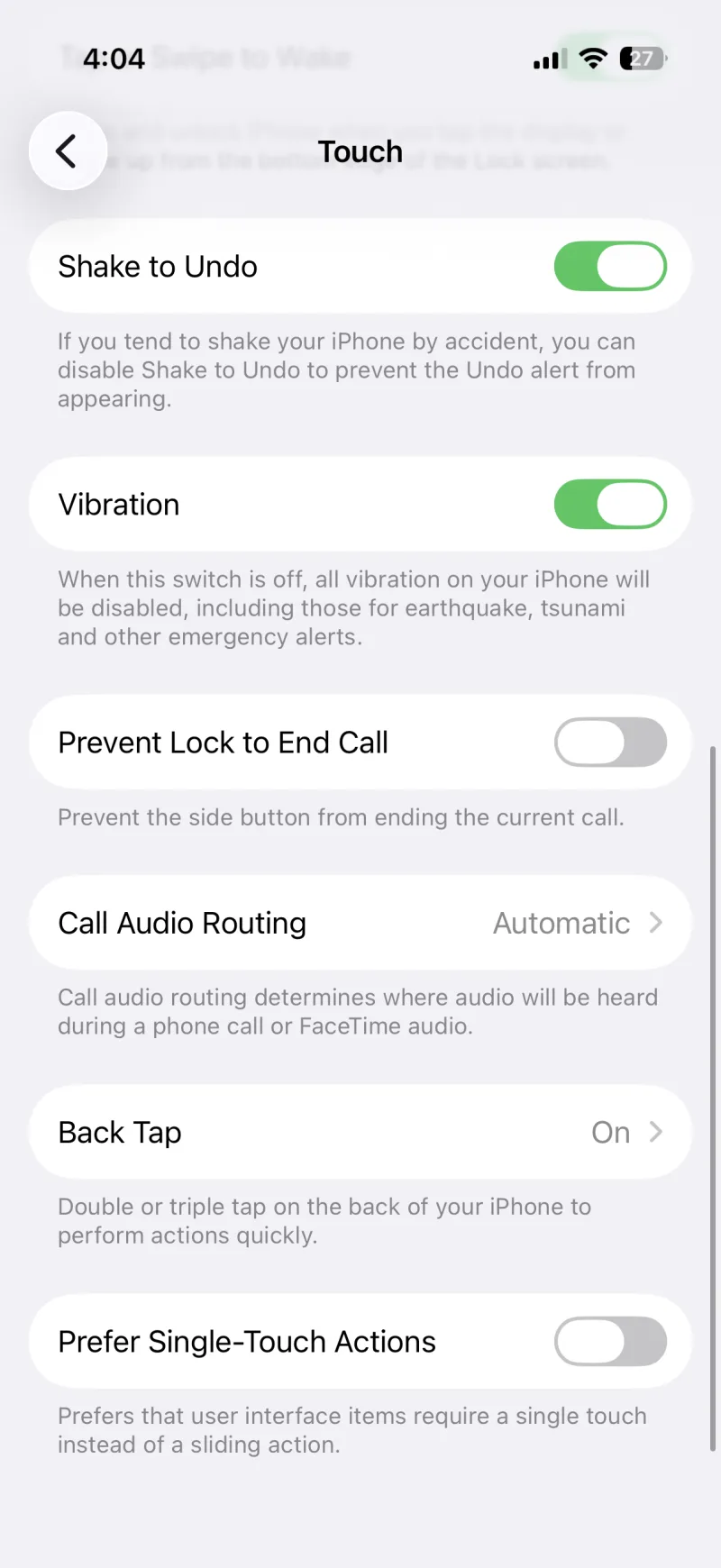
“触控”页面,里面有“轻点背面”一行
3
轻点“轻点背面”
靠近页面底部。
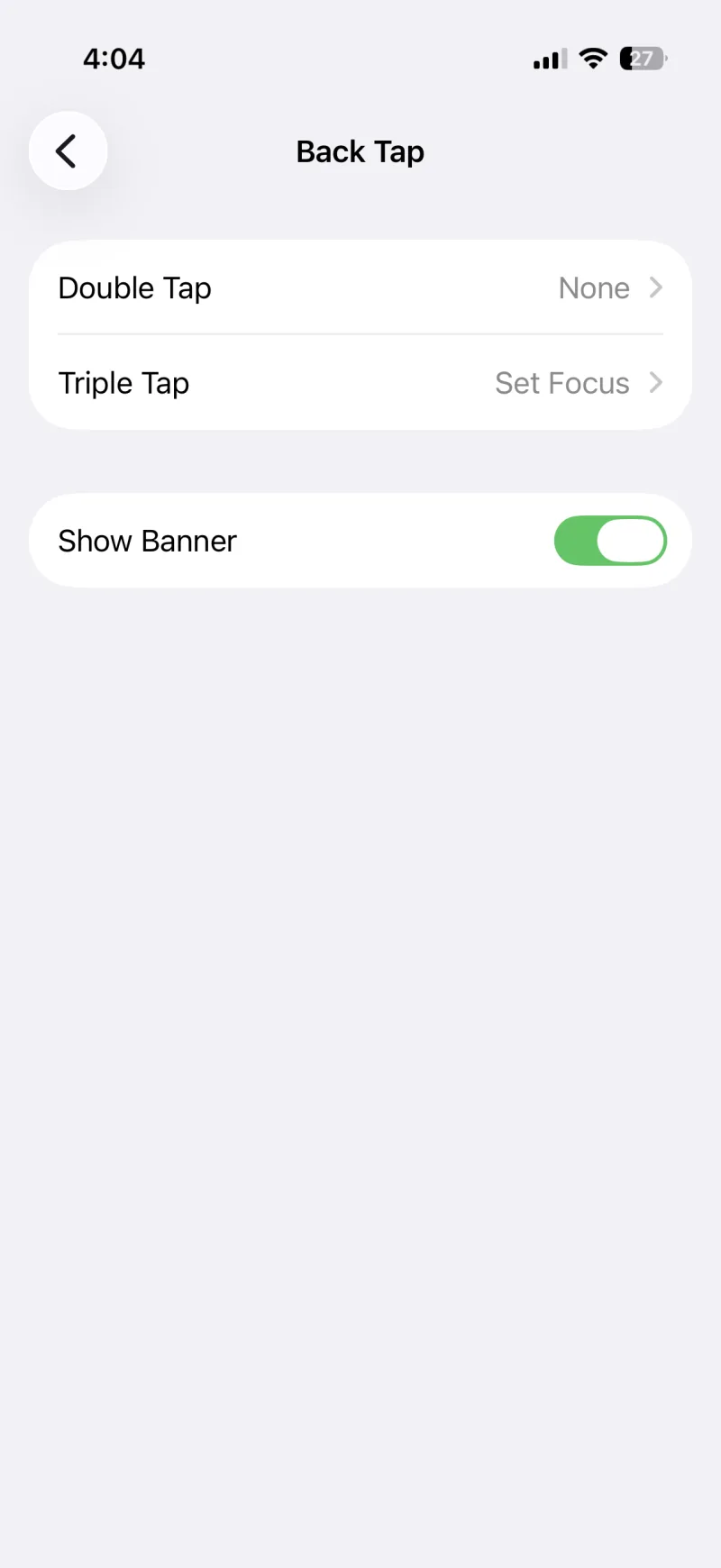
“轻点背面”页面,里面有“轻点两下”
4
轻点“轻点两下”
也可以选“轻点三下”。
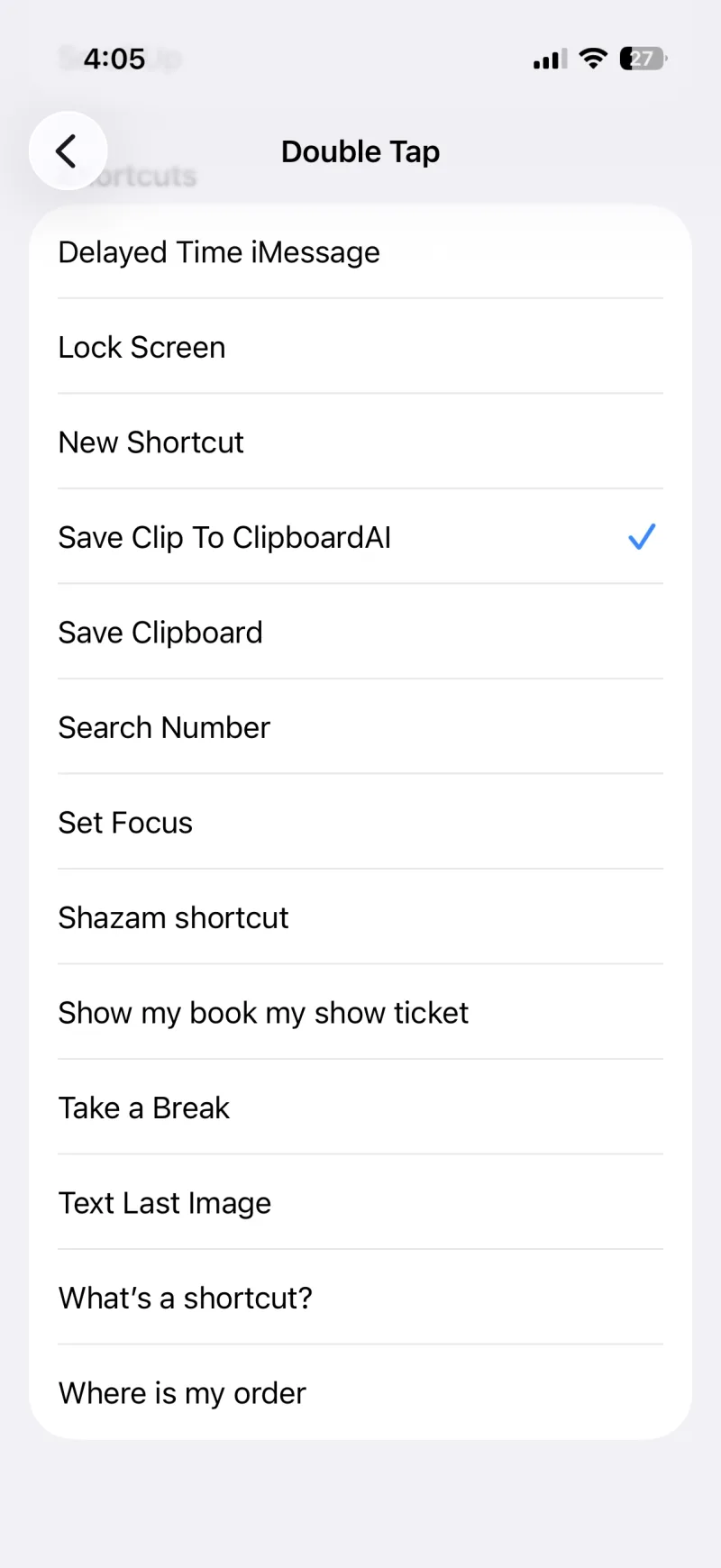
“轻点两下”的快捷指令列表,已选中 Save Clip To ClipboardAI
5
选择快捷指令
选择 Save Clip To ClipboardAI。添加这个快捷指令
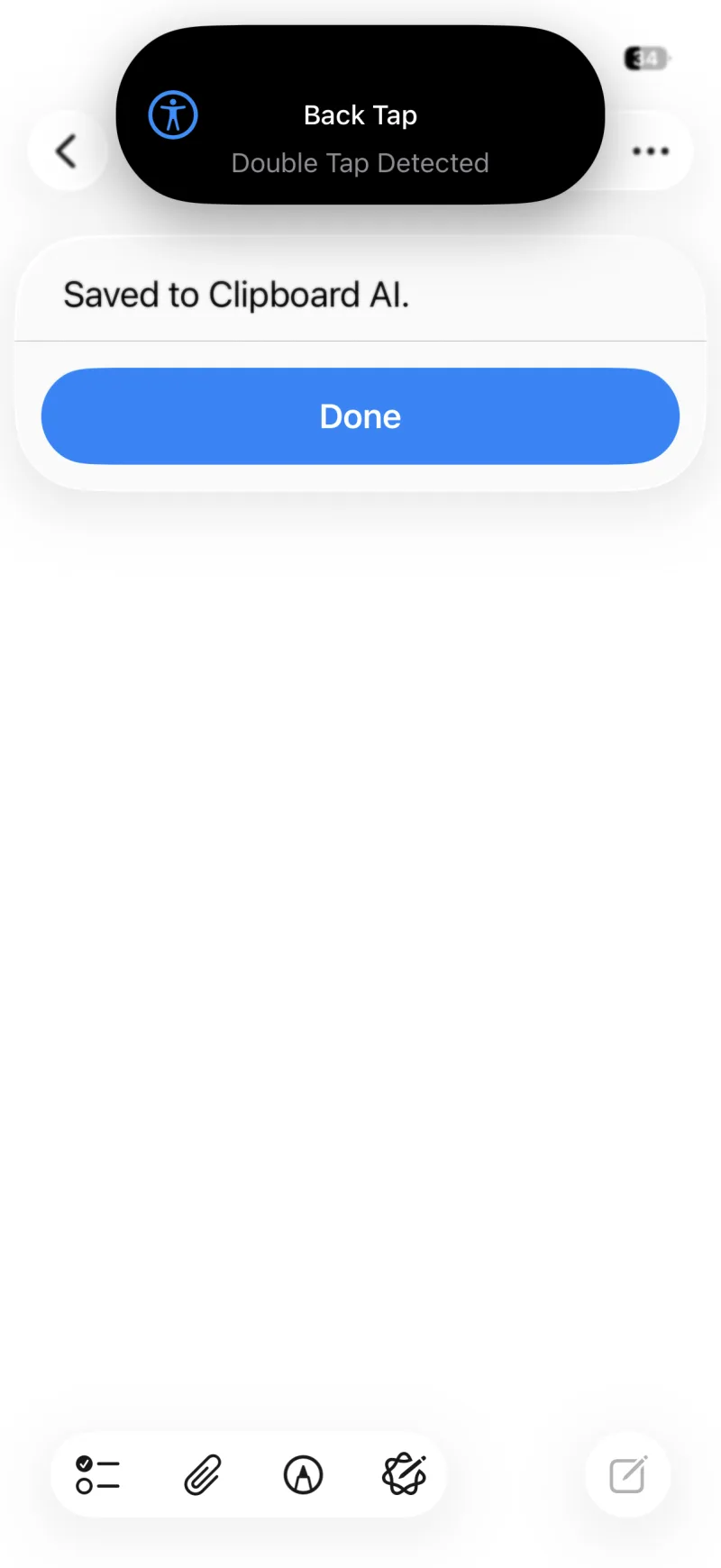
检测到轻点两下背面时出现的横幅,显示“已保存到 Clipboard AI”
现在随便复制点什么,轻点两下背面,内容就存好了。
📱 哪些 iPhone 有操作按钮

轻点背面支持 iPhone 8 及之后的机型,系统需要是 iOS 14 或更新版本。

或者直接问 Siri

这一种不用添加快捷指令。先复制点什么,然后说下面任意一句:

  • “Save to clipboard”(保存到剪贴板)
  • “Save to Clipboard AI”(保存到 Clipboard AI 里)
  • “Save my clipboard to Clipboard AI”(把我的剪贴板保存到 Clipboard AI)
  • “Save clipboard with Clipboard AI”(用 Clipboard AI 保存剪贴板)

第一次用时,Siri 会问你要不要启用这个快捷指令。轻点“打开”,以后就一直好使了。
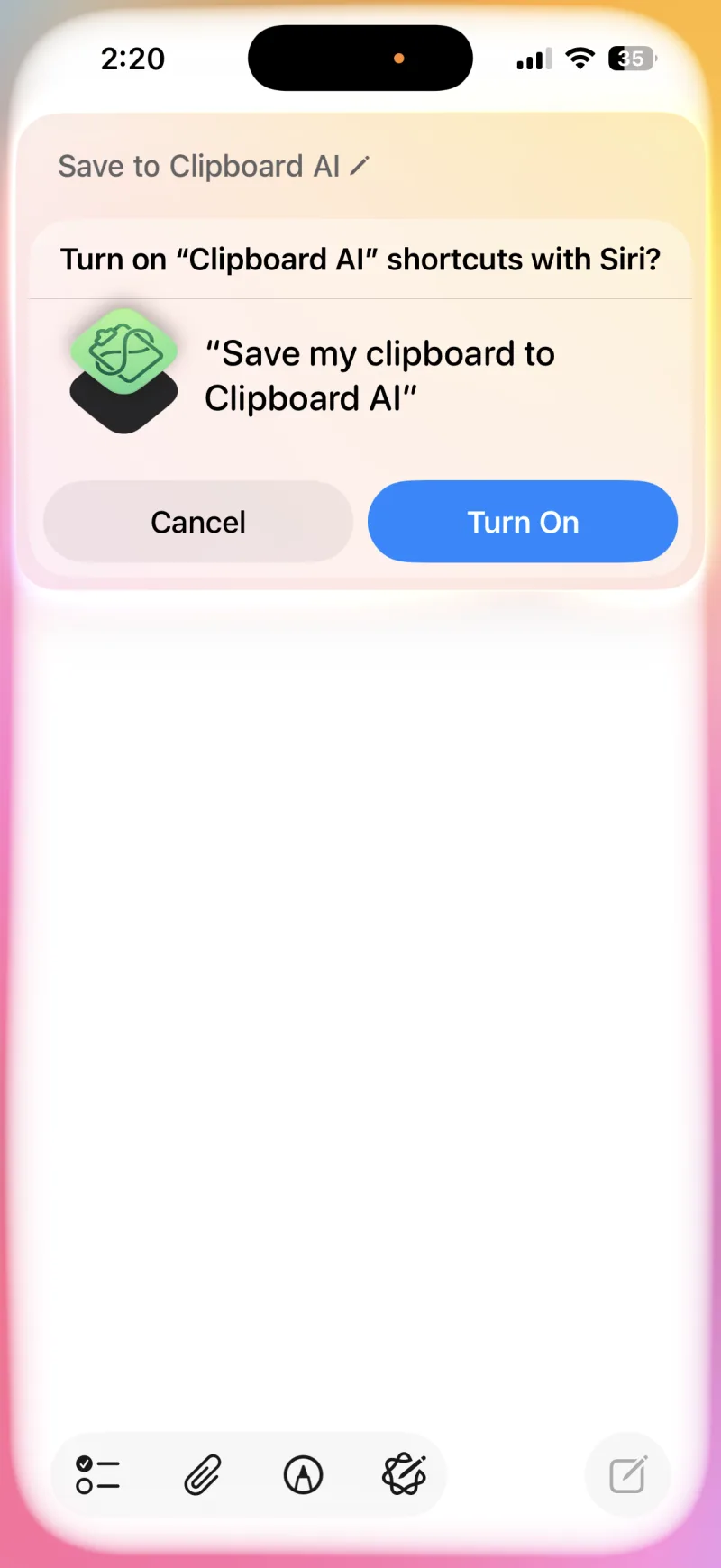
Siri 询问是否启用 Clipboard AI 快捷指令,带有“打开”按钮
1
只需轻点一次“打开”
你第一次开口时,Siri 会让你确认这个快捷指令。
Siri 确认已保存到 Clipboard AI,应用里已经出现这条内容
2
之后随时说一声就行
复制的内容已经存好,在应用里等着你。
🗣️ 应用为什么会闪一下打开

Siri 指令会让 Clipboard AI 短暂地来到前台一下,好读取你当前的剪贴板。这是 iPhone 的隐私规则,不是出了故障。

完全不用快捷指令:控制中心按钮

在 iOS 18 及更高版本上还有第四种办法,什么都不用装。把“保存剪贴板”控制添加到控制中心,或者放到锁屏下方的两个按钮之一,轻点一下就能保存刚复制的内容。它和 Siri 一样,会让应用短暂来到前台。参见小组件、控制中心和锁屏。

常见问题

用 Siri 保存,需要先设置什么吗?

不需要。先复制点什么,然后说“Save to clipboard”或“Save my clipboard to Clipboard AI”。第一次要轻点“打开”,允许这个快捷指令,之后每次都能用。

哪些 iPhone 有操作按钮?

iPhone 15 Pro、iPhone 15 Pro Max,以及 iPhone 16 和之后的所有机型都有操作按钮。更早的 iPhone 可以改用轻点背面,iPhone 8 及之后的机型都支持。

用操作按钮或轻点背面保存,会打开应用吗?

不会。Save Clip To ClipboardAI 快捷指令是在原地悄悄保存的。Siri 语音指令会让应用在前台停留一秒,因为它要读取你当前的剪贴板,而 iPhone 只允许应用在前台时这么做。

能在我自己的快捷指令和自动化里用吗?

可以。在“快捷指令”App 里,你自己做的任何快捷指令或自动化,都能用“将文本保存到 Clipboard AI”和“将图片保存到 Clipboard AI”这两个操作。
这篇文章有帮助吗?
感谢反馈。

还有问题?

每条消息我们都会看。发邮件给我们,我们来帮你。

联系支持