iPhone Guardar clips Actualizado el 20 de septiembre de 2026

Guarda con el Botón de Acción, Tocar atrás y Siri

Las imágenes siguientes muestran la app en inglés. En tu dispositivo, Clipboard AI aparece en tu idioma.

Pulsa el Botón de Acción, toca dos veces la parte trasera del iPhone o díselo a Siri, y lo que copiaste llega solo a Clipboard AI.

A veces quieres guardar lo que copiaste sin abrir Clipboard AI. Pulsa el Botón de Acción, toca dos veces la parte trasera del iPhone o díselo a Siri, y lo que copiaste llega solo a la app. Así se configura cada opción.

✨ Lo más parecido a automático

El iPhone no deja que una app lea tu portapapeles en segundo plano, así que estas son las formas más rápidas de pasarle lo que copiaste sin tocar la app. Para guardar de la manera habitual, mira Cómo capturar y guardar clips.

Empieza por el atajo

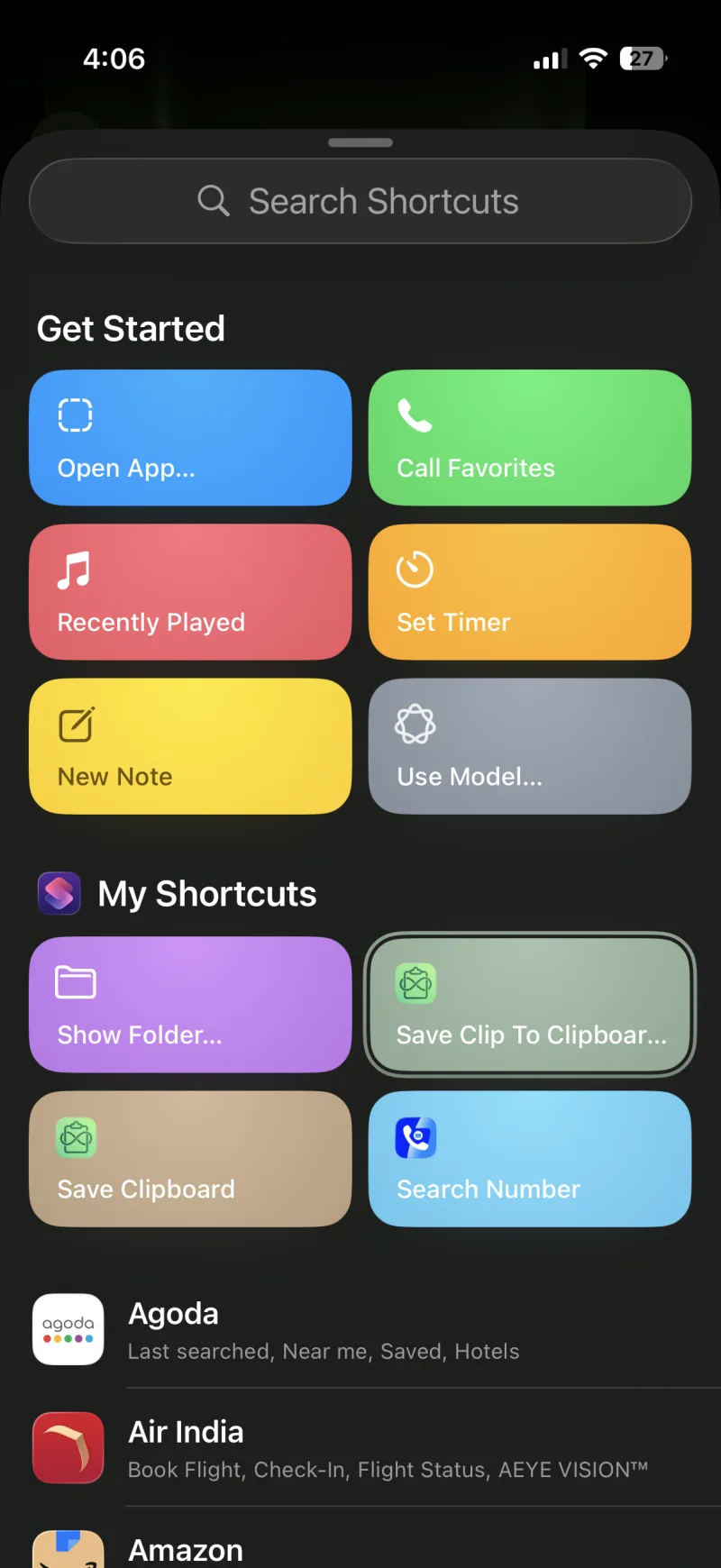
El Botón de Acción y Tocar atrás ejecutan un atajo, así que añádelo primero una sola vez. El atajo Save Clip To ClipboardAI ya preparado guarda lo que copiaste en silencio, sin abrir la app. Justo lo que quieres de un botón o un gesto.

Toca el enlace y luego Añadir atajo. Se guarda en tu biblioteca de Atajos, listo para asignarlo a un botón o a un gesto.

🔄 ¿Lo añadiste antes de julio de 2026? Añádelo de nuevo

El atajo se rehízo dos veces durante el verano: en junio, para que un mensaje copiado de WhatsApp, Notas o Mail llegue como texto limpio, y en julio, para que las imágenes grandes se guarden sin atascos y una publicación copiada de X o Bluesky se guarde como enlace y no como imagen de vista previa. Una copia antigua sigue funcionando con texto plano e imágenes, pero no tiene esas mejoras. Toca el botón de arriba, añade el nuevo y apunta tu Botón de Acción o Tocar atrás hacia él. La guía de Guardar sin abrir la app, en los Ajustes de la app, siempre tiene la versión actual.

🧩 ¿Prefieres crear el tuyo?

En la app Atajos, crea un atajo nuevo con Obtener portapapeles y después la acción Guardar texto en Clipboard AI. También hay una acción Guardar imagen en Clipboard AI, para capturas y fotos.

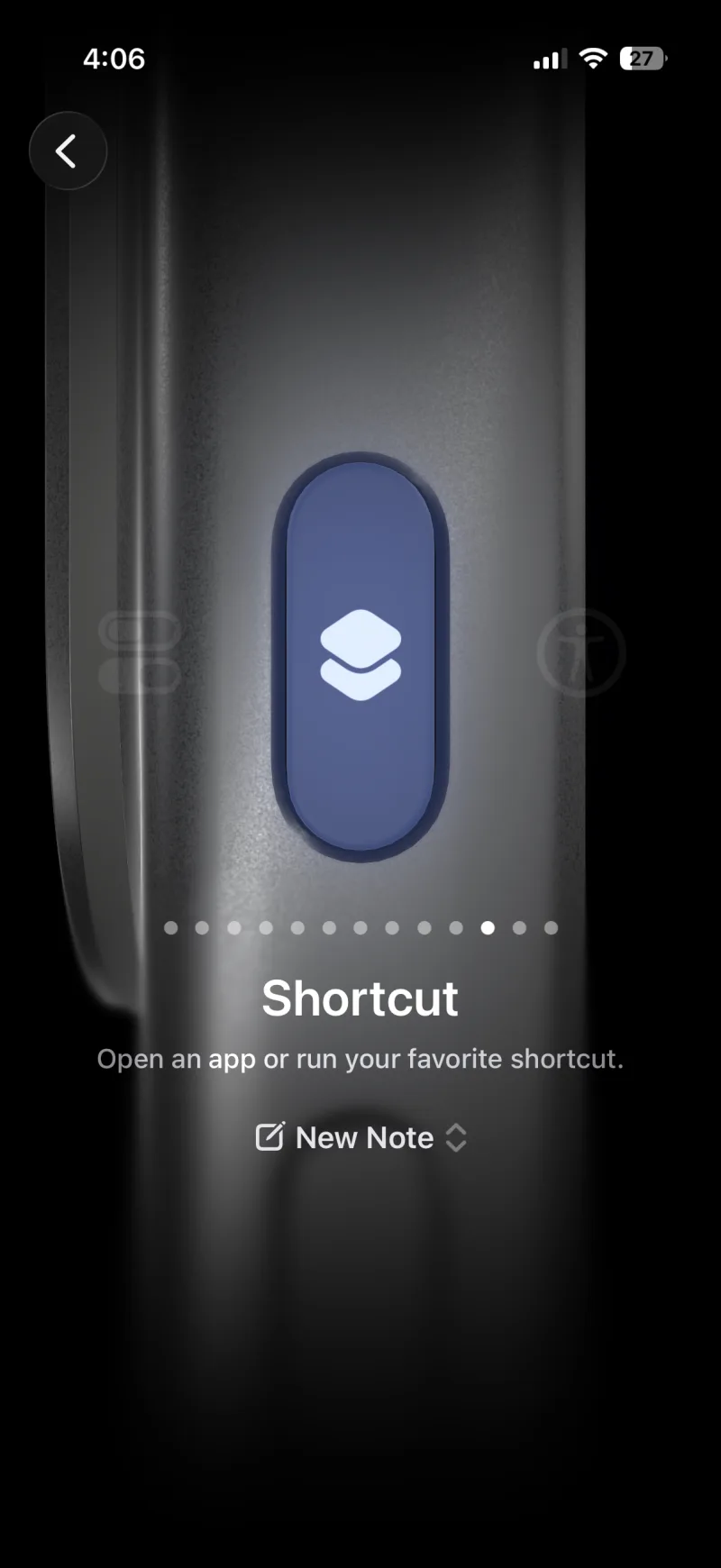
Pulsa el Botón de Acción

En un iPhone con Botón de Acción, asigna el atajo una vez y, a partir de ahí, una pulsación guarda lo que copiaste. Este es el proceso completo, toque a toque.
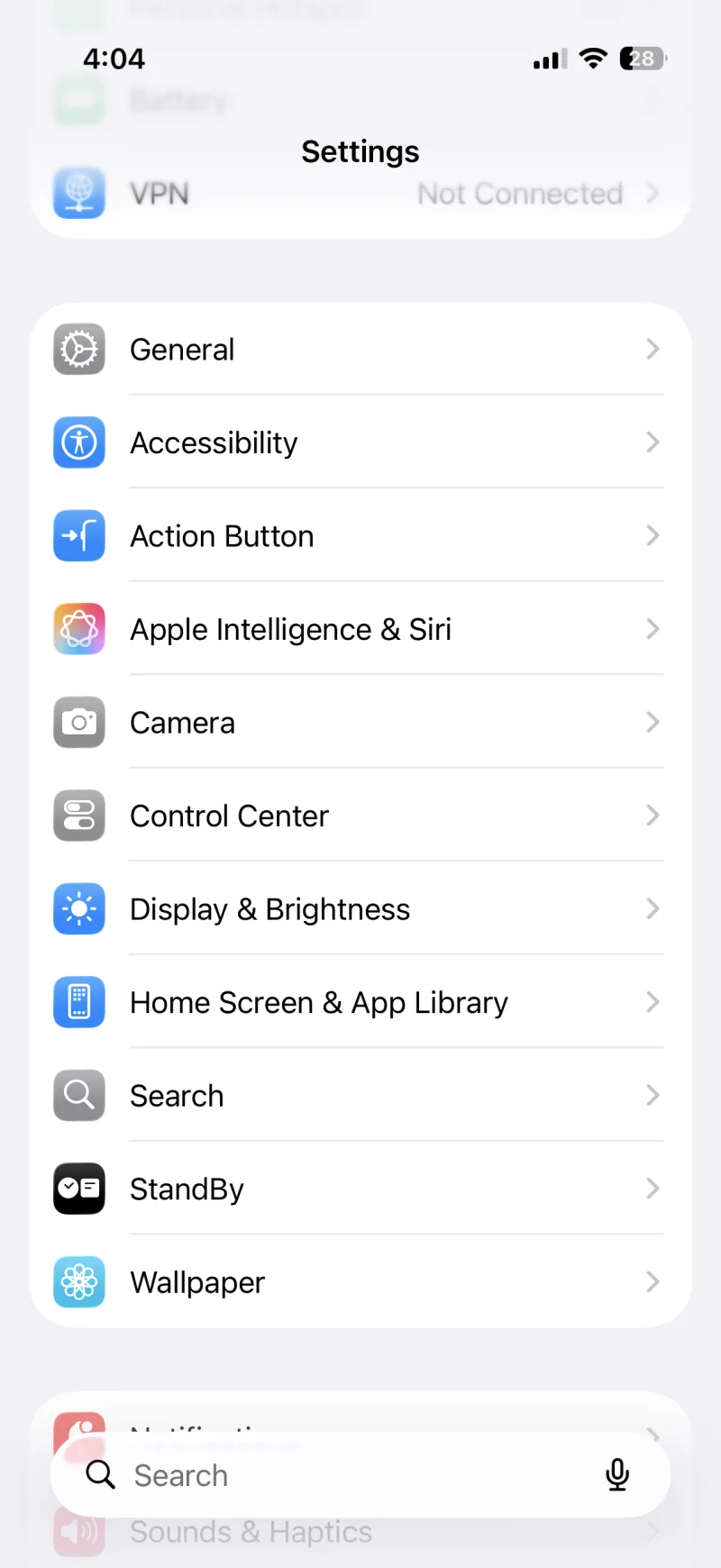
Ajustes con Botón de Acción en la lista
1
Toca Botón de Acción
En Ajustes.
El Botón de Acción sobre la opción Atajo, con un selector de atajos
2
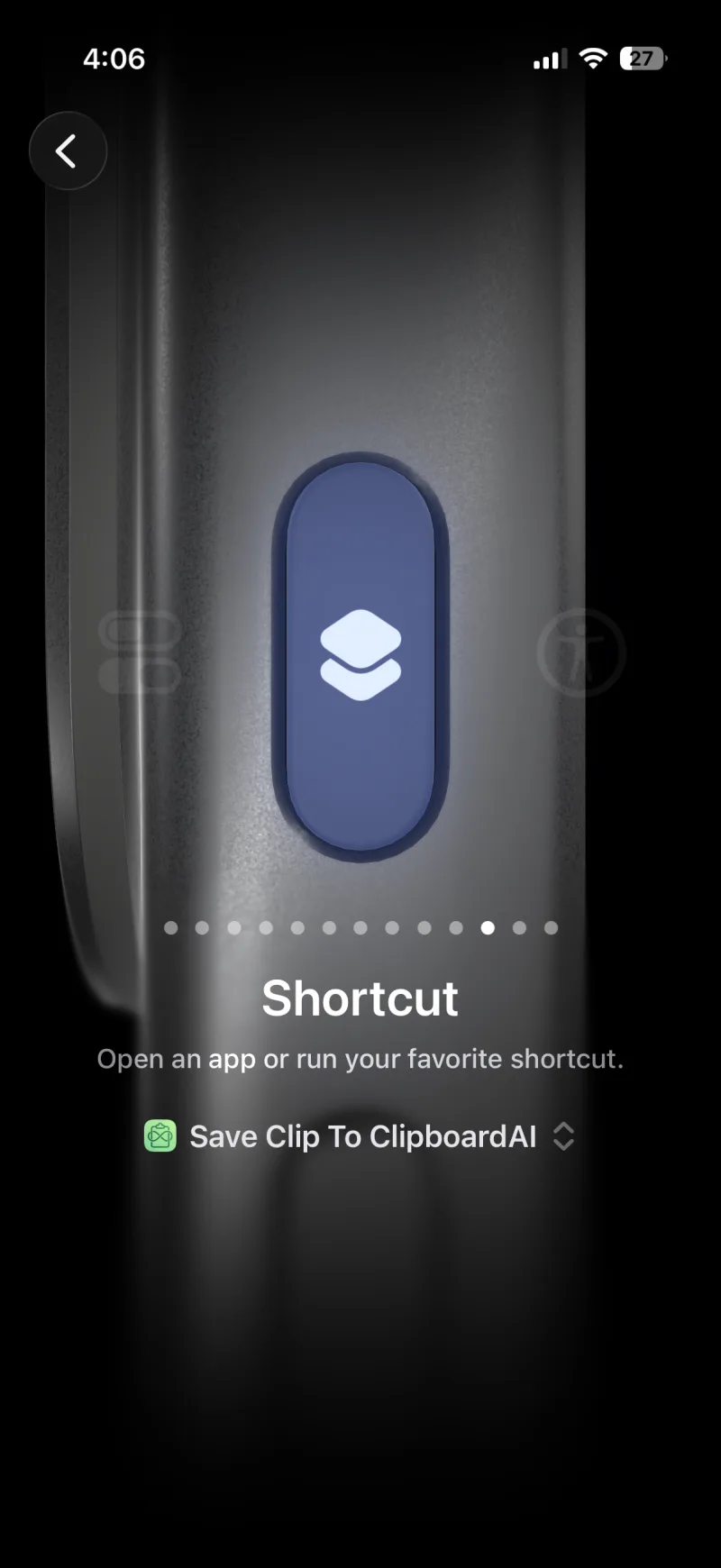
Desliza hasta Atajo
Después toca el atajo para cambiarlo.
El selector de atajos con Save Clip To ClipboardAI en Mis atajos
3
Elige el atajo
Elige un atajo y luego Save Clip To ClipboardAI. Añade el atajo
El Botón de Acción ya configurado con Save Clip To ClipboardAI
4
Listo
Ahora el botón ejecuta Save Clip To ClipboardAI.
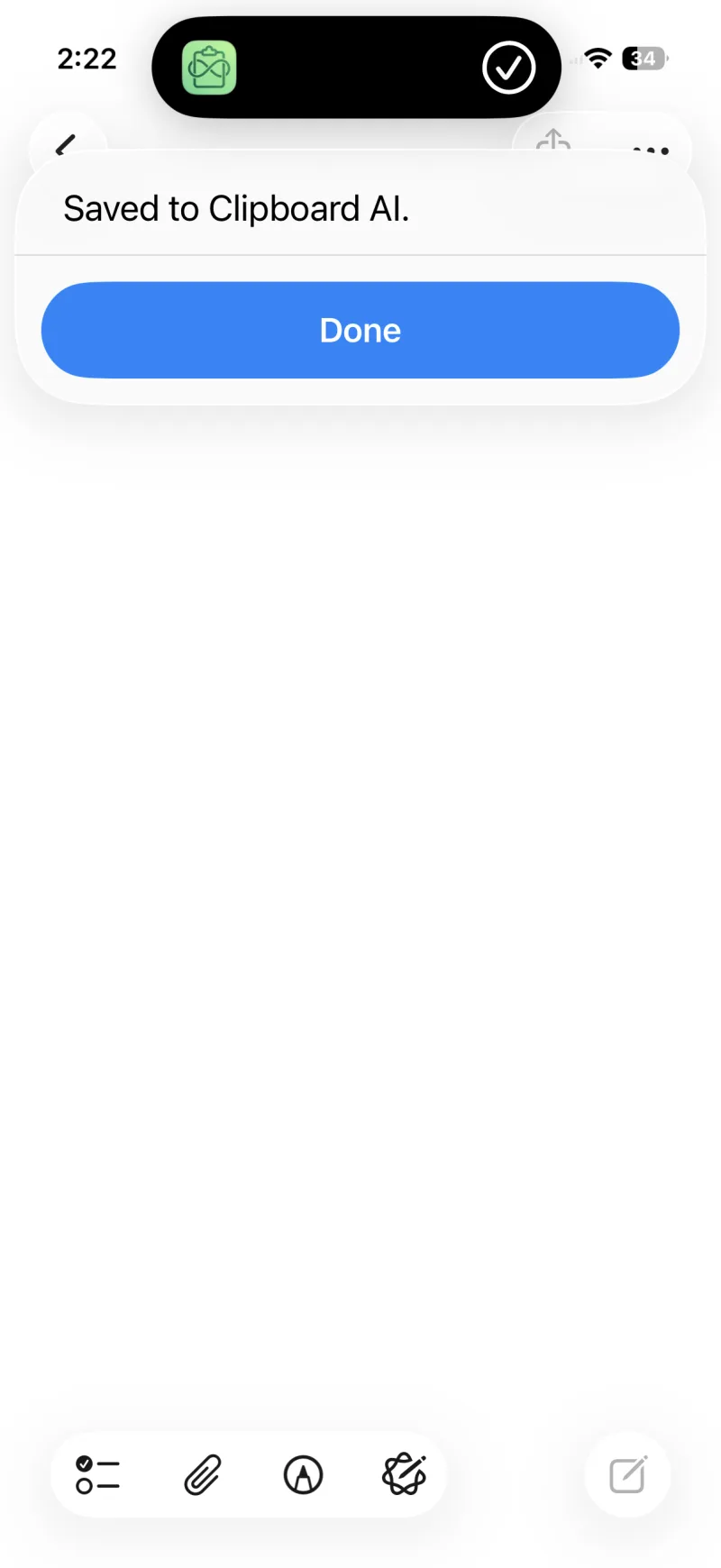
Un aviso con el texto Guardado en Clipboard AI tras pulsar el Botón de Acción
Ahora copia lo que quieras, pulsa el Botón de Acción y lo copiado queda guardado.
📱 Qué iPhone lo tienen

El Botón de Acción está en el iPhone 15 Pro, el iPhone 15 Pro Max y en todos los iPhone 16 y posteriores.

Toca dos veces la parte trasera

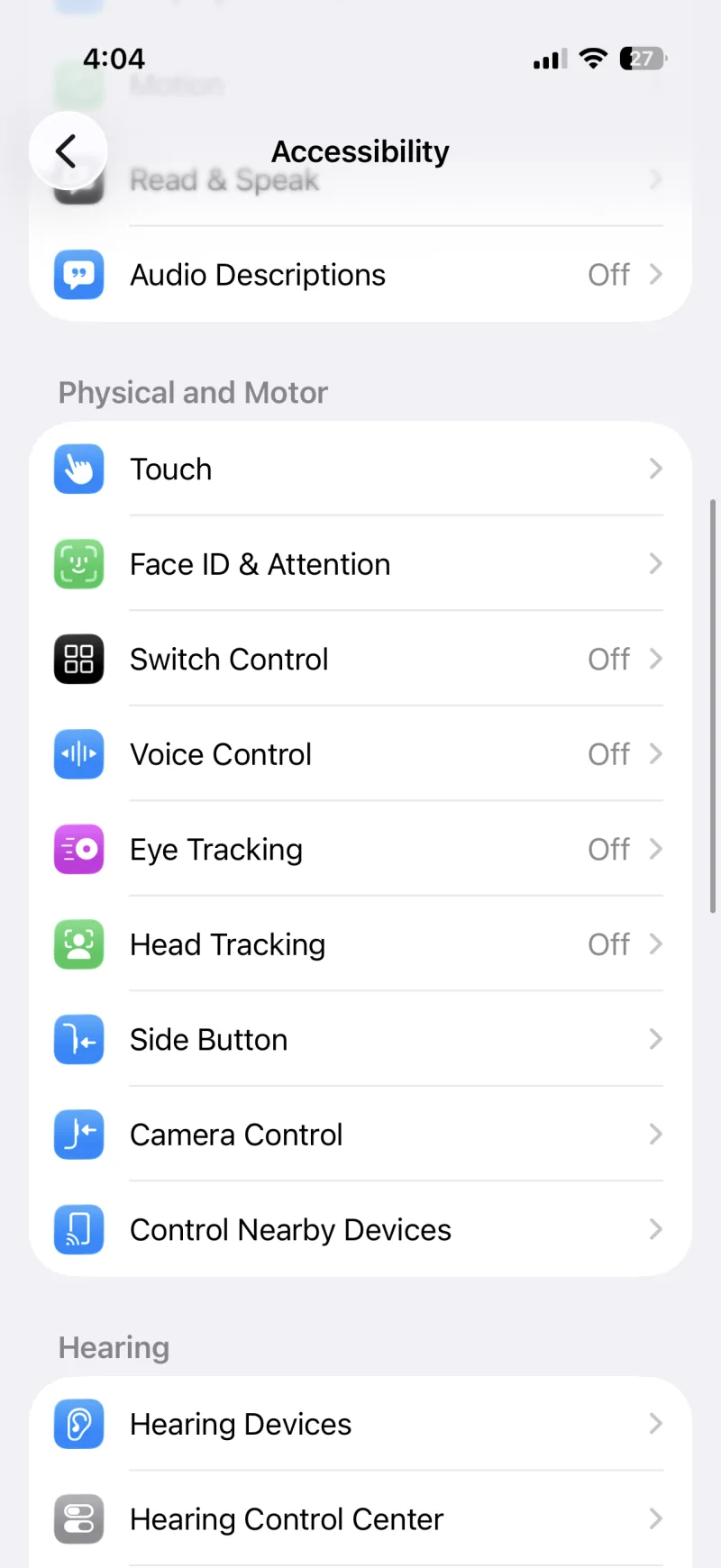
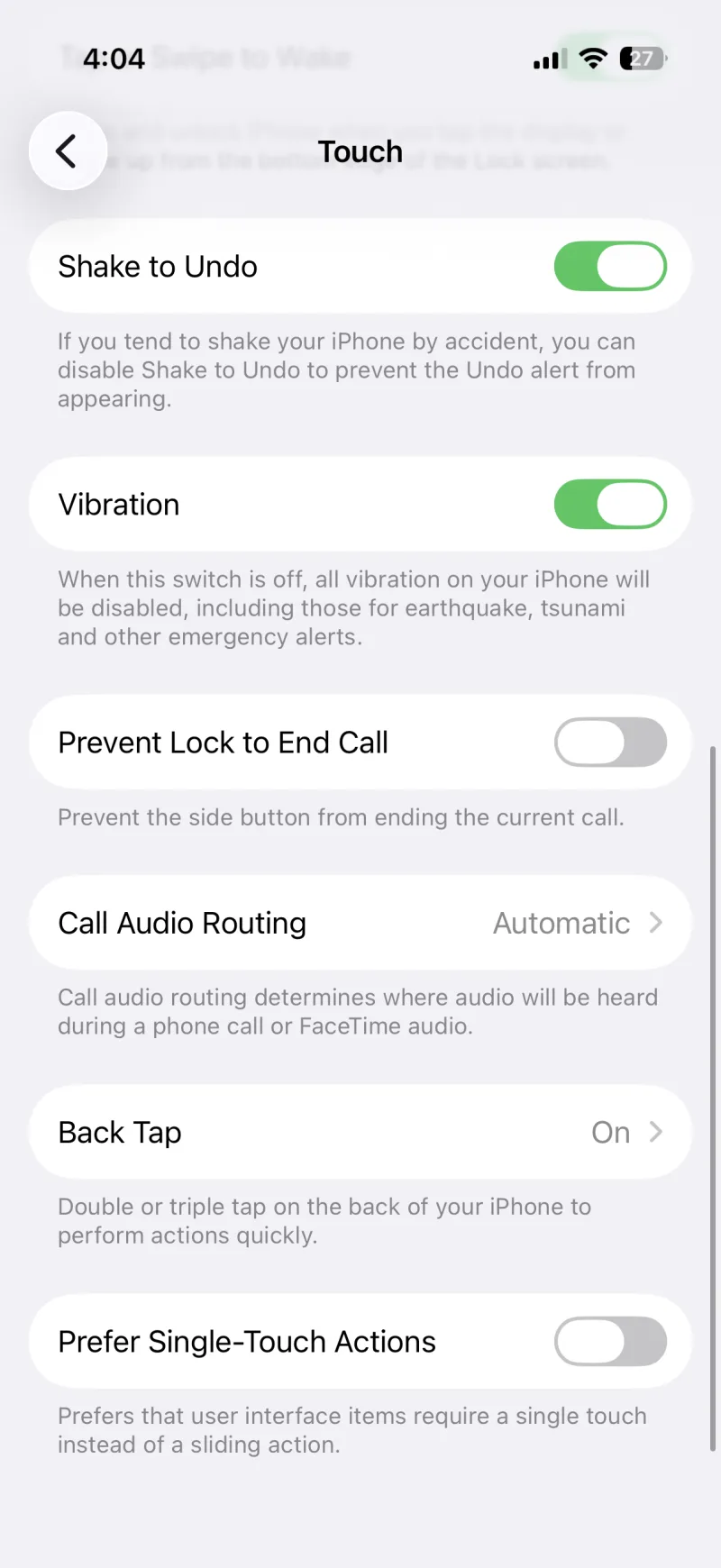
Tocar atrás convierte un doble toque en la parte trasera del iPhone en un clip guardado. Funciona en muchos más iPhone que el Botón de Acción. Estos son todos los pasos.
Ajustes con Accesibilidad en la lista
1
Toca Accesibilidad
En Ajustes.
La pantalla Accesibilidad con Tocar en Físicas y motoras
2
Toca Tocar
En Físicas y motoras.
La pantalla Tocar con la fila Tocar atrás
3
Toca Tocar atrás
Cerca del final.
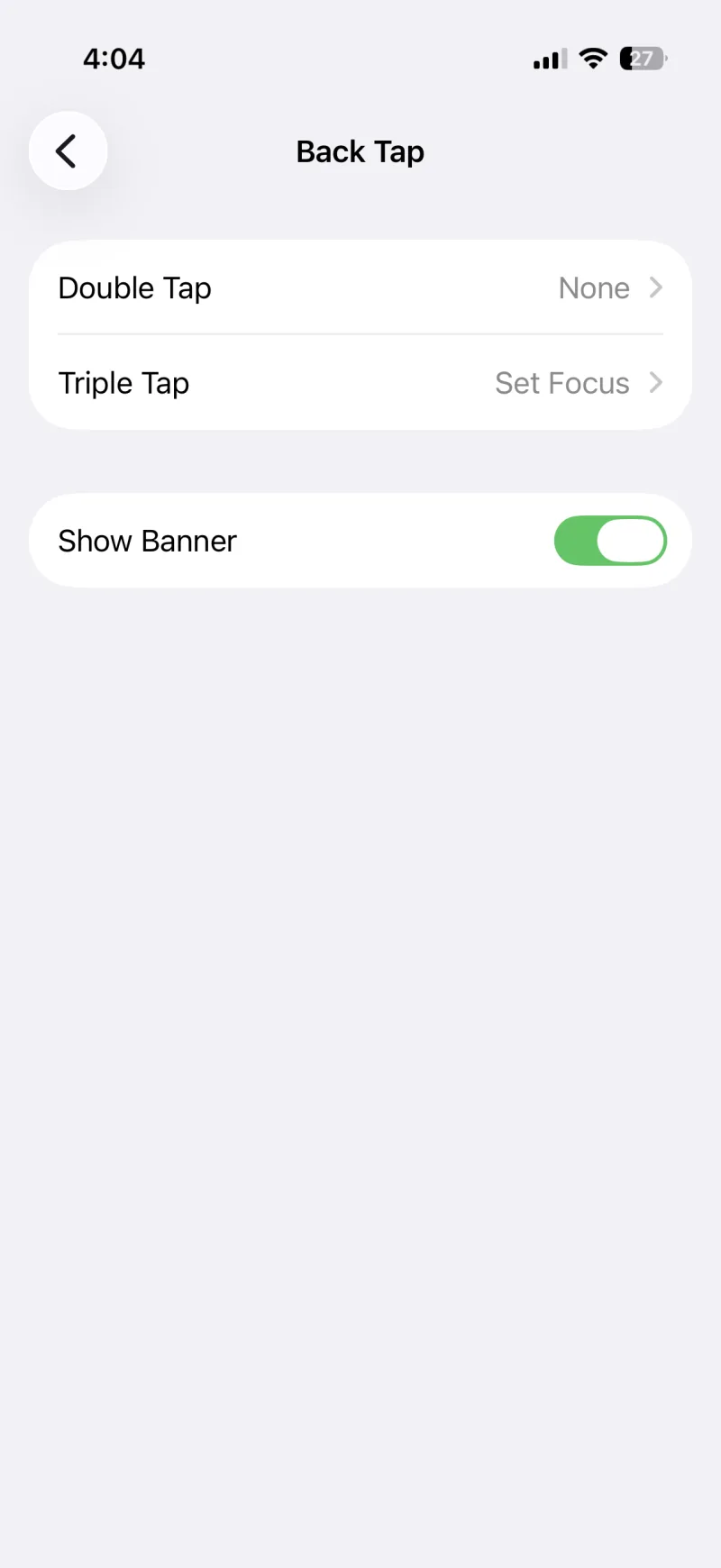
La pantalla Tocar atrás con Doble toque
4
Toca Doble toque
O Triple toque.
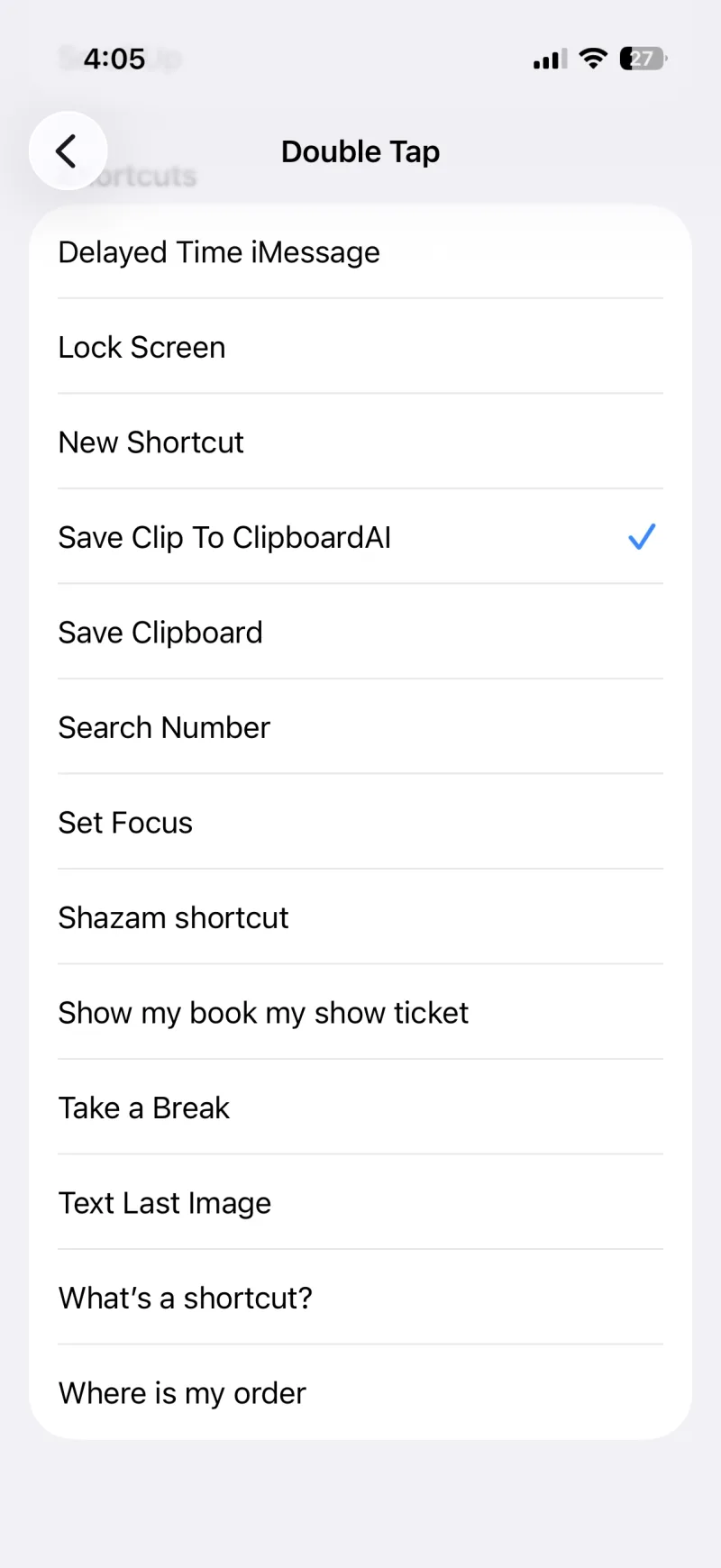
La lista de atajos de Doble toque con Save Clip To ClipboardAI seleccionado
5
Elige el atajo
Elige Save Clip To ClipboardAI. Añade el atajo
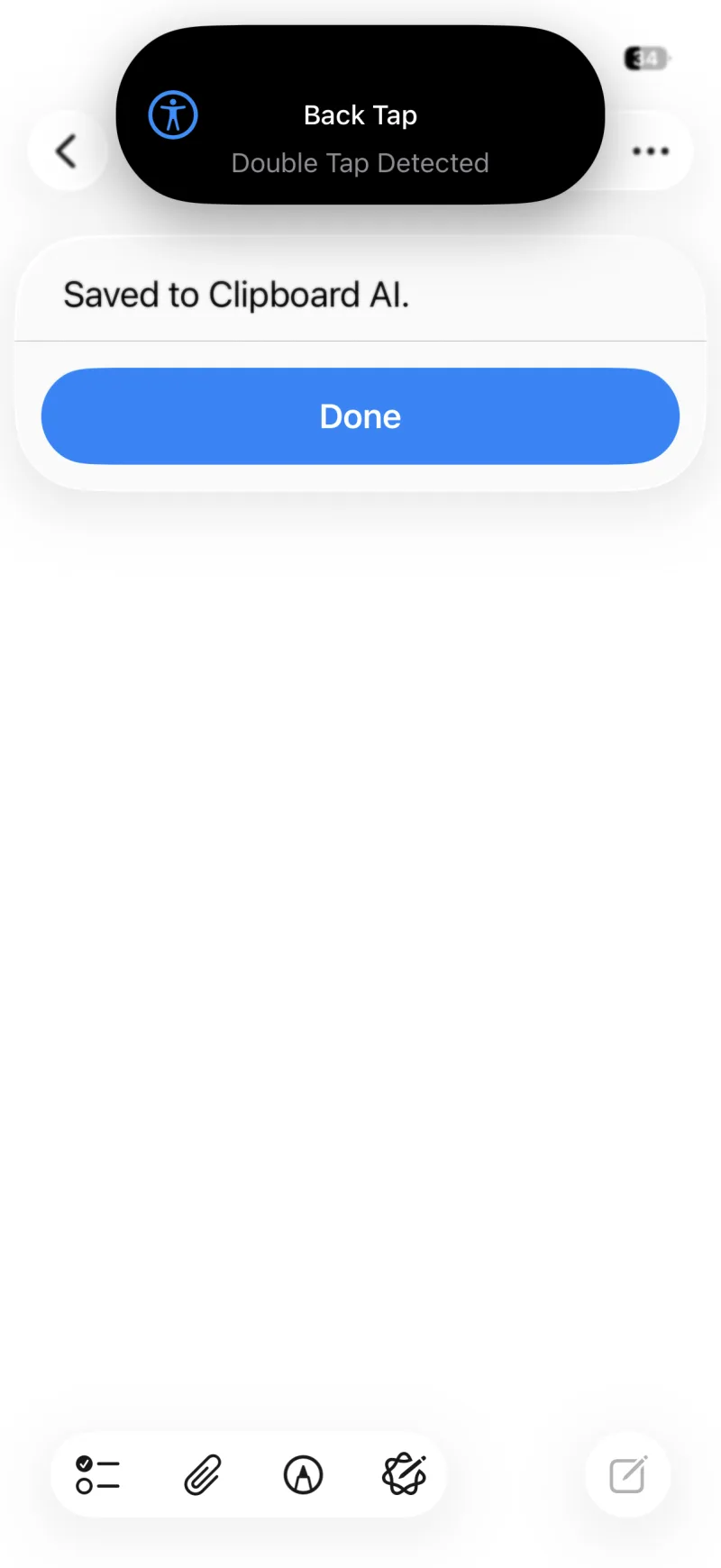
Un aviso de doble toque detectado en Tocar atrás, con Guardado en Clipboard AI
Ahora copia algo, toca dos veces la parte trasera y lo copiado queda guardado.
📱 Qué iPhone lo tienen

Tocar atrás funciona en el iPhone 8 y posteriores con iOS 14 o más reciente.

O díselo a Siri

Aquí no hay que añadir ningún atajo. Copia algo y di cualquiera de estas frases, tal como están escritas:

  • “Save to clipboard”
  • “Save to Clipboard AI”
  • “Save my clipboard to Clipboard AI”
  • “Save clipboard with Clipboard AI”

La primera vez, Siri te pide activar el atajo. Toca Activar y ya queda para siempre.
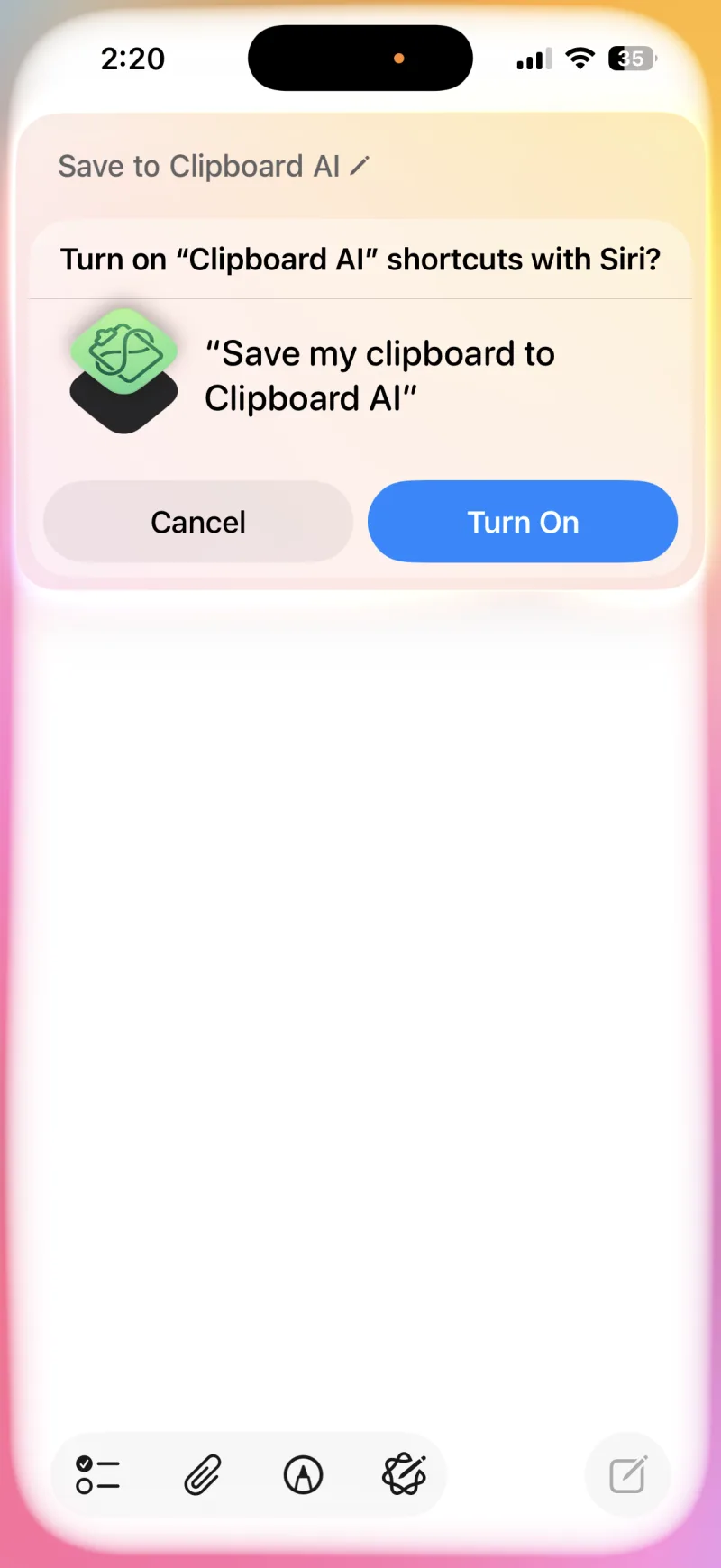
Siri pidiendo activar los atajos de Clipboard AI, con un botón Activar
1
Toca Activar, una sola vez
La primera vez que lo pides, Siri confirma el atajo.
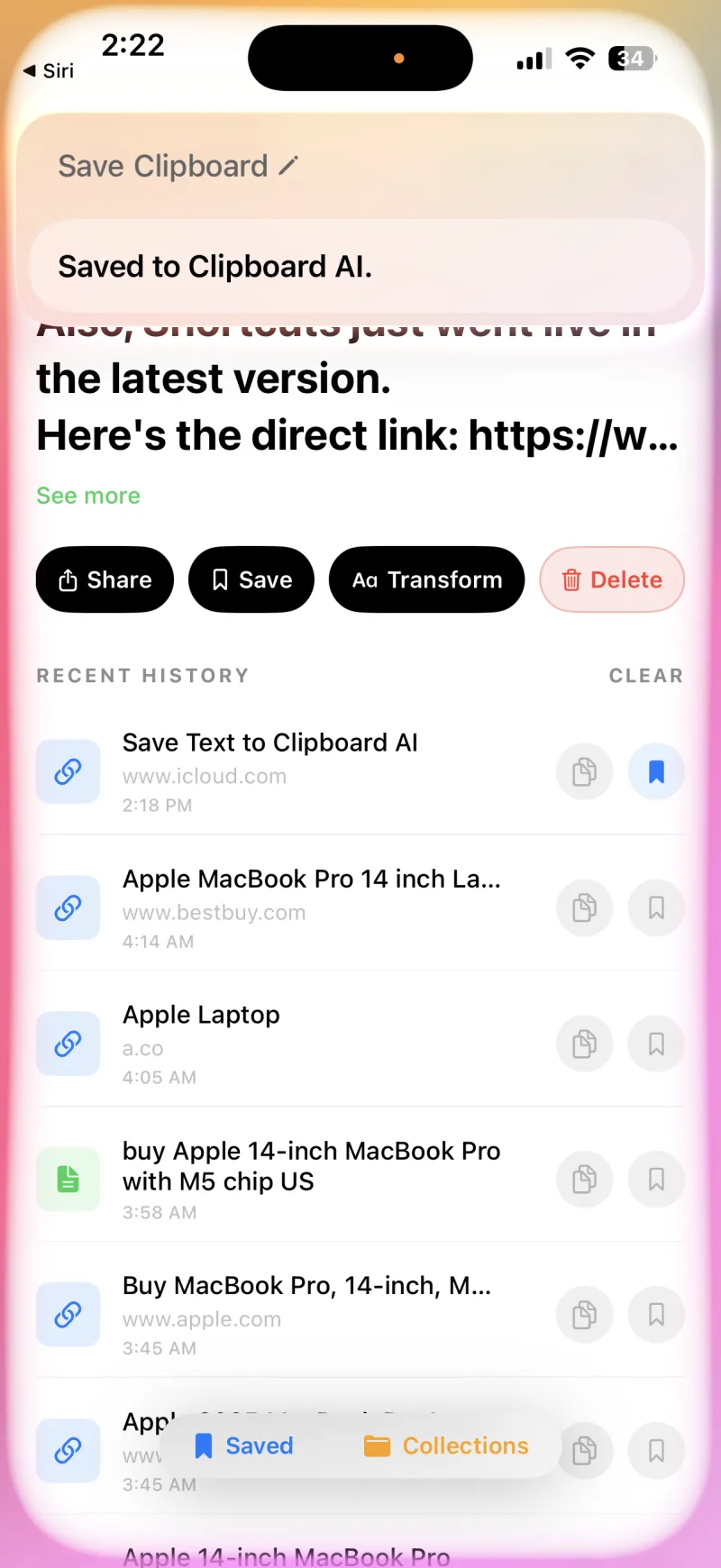
Siri confirmando Guardado en Clipboard AI, con el clip visible en la app
2
Después, pídelo cuando quieras
Lo copiado queda guardado y te espera en la app.
🗣️ Por qué la app se abre un instante

El comando de Siri trae Clipboard AI al frente un segundo para poder leer tu portapapeles actual. Es una norma de privacidad del iPhone, no un fallo.

Sin ningún atajo: el botón del centro de control

En iOS 18 y posteriores hay una cuarta forma que no necesita instalar nada. Añade el control Guardar portapapeles al centro de control, o a uno de los dos botones de la pantalla bloqueada, y un toque guarda lo que copiaste. Trae la app al frente un momento, igual que Siri. Mira Widgets, centro de control y pantalla bloqueada.

Preguntas frecuentes

¿Tengo que configurar algo para guardar con Siri?

No. Copia algo y di “Save to clipboard” o “Save my clipboard to Clipboard AI”. La primera vez, toca Activar para permitir el atajo, y a partir de ahí funciona siempre.

¿Qué iPhone tienen el Botón de Acción?

El Botón de Acción está en el iPhone 15 Pro, el iPhone 15 Pro Max y en todos los iPhone 16 y posteriores. En iPhone más antiguos, usa Tocar atrás, que funciona en el iPhone 8 y posteriores.

¿Guardar con el Botón de Acción o Tocar atrás abre la app?

No. El atajo Save Clip To ClipboardAI guarda en silencio, sin abrir nada. El comando de voz de Siri abre la app un segundo porque tiene que leer tu portapapeles actual, y el iPhone solo lo permite mientras la app está al frente.

¿Puedo usarlo en mis propios atajos y automatizaciones?

Sí. En la app Atajos puedes usar las acciones Guardar texto en Clipboard AI y Guardar imagen en Clipboard AI en cualquier atajo o automatización que crees.
¿Te ayudó este artículo?
Gracias por tu opinión.

¿Sigues con dudas?

Leemos todos los mensajes. Escríbenos y te echamos una mano.

Contactar soporte