
Recientes sirve para lo que acabas de copiar. Fijar es la forma de conservar los clips que importan para tenerlos siempre a un toque, por mucho que copies después.
Fija un clip
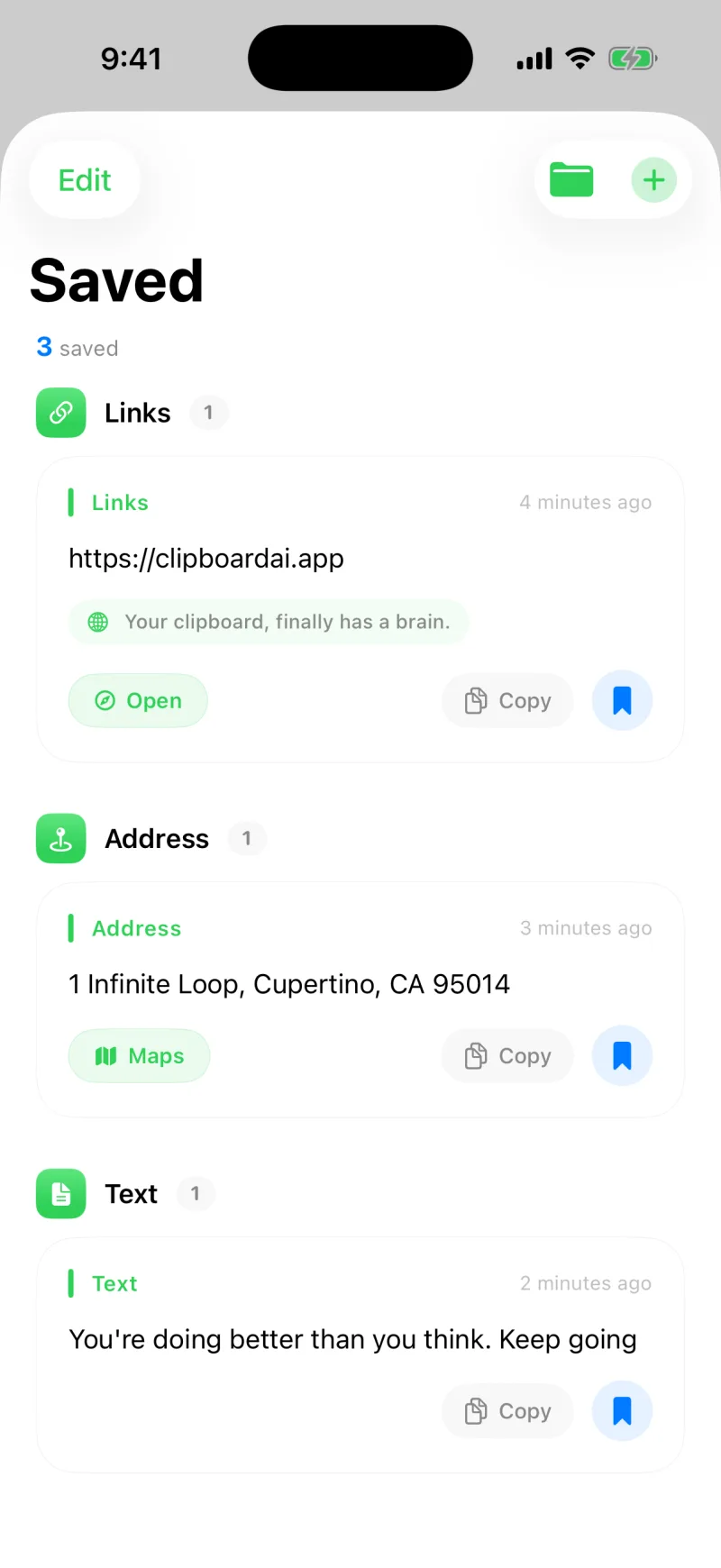
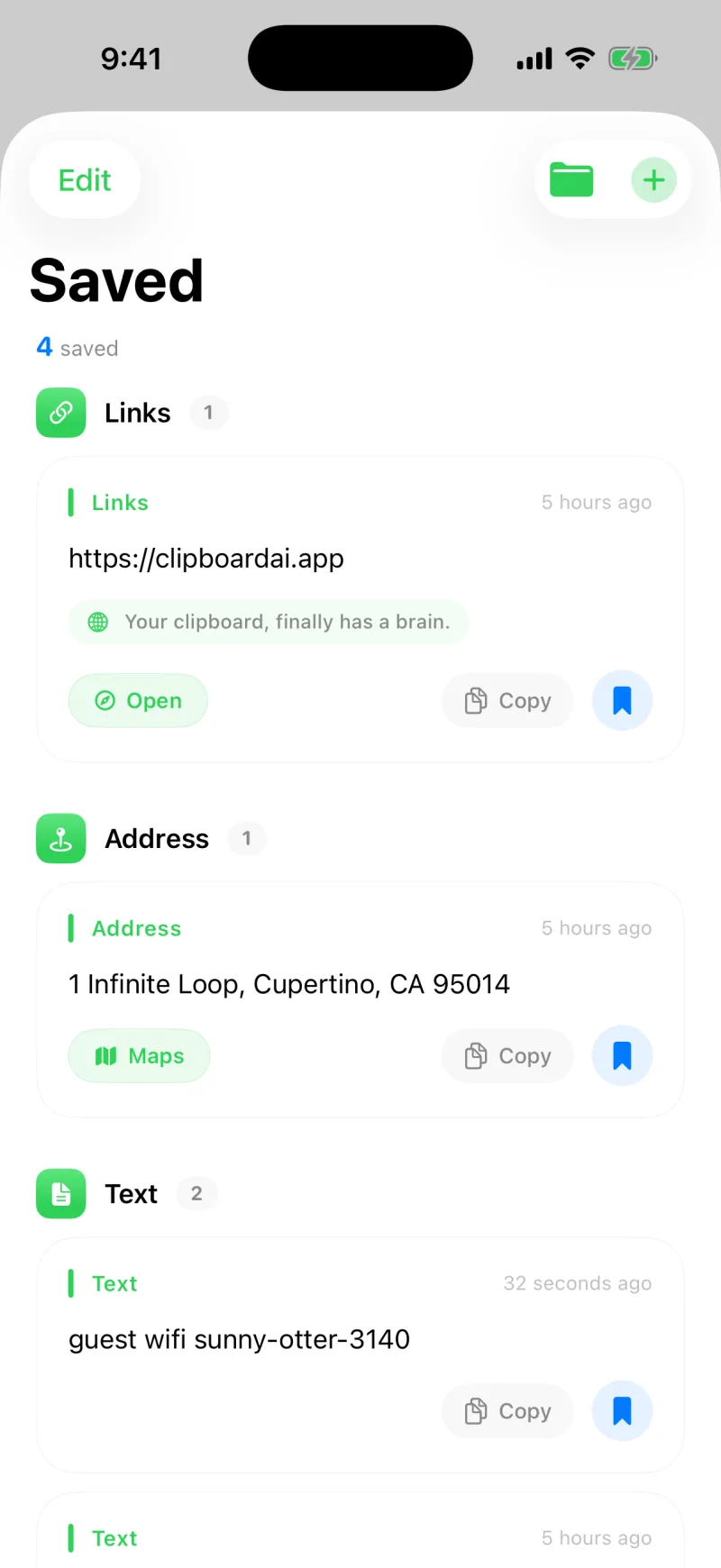
En la pantalla de inicio, toca Guardar bajo el clip de arriba, o toca el icono de marcador de cualquier clip de tu historial. Los clips fijados pasan a la pestaña Guardados, agrupados por categoría para encontrarlos fácil.

Añade una nota rápida
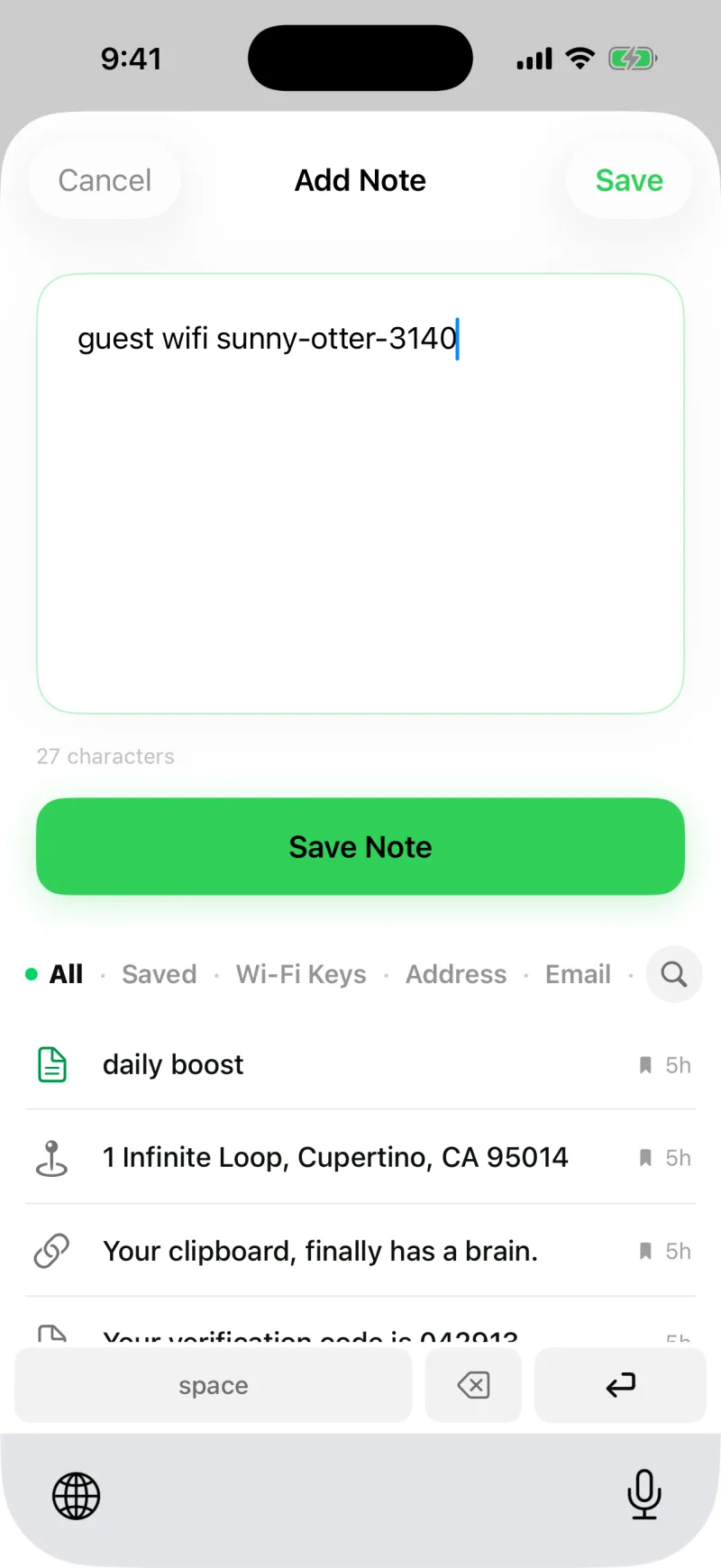
¿Quieres guardar algo que aún no copiaste, como un fragmento que escribes a menudo? Toca el botón más y elige Añadir nota. Escribe tu texto y Clipboard AI lo guarda directo entre tus clips fijados, con su categoría y todo.
En el plan gratis puedes conservar hasta 5 clips guardados, y tu historial guarda tus últimas 10 copias. Clipboard AI Pro quita ambos límites y añade Colecciones y sincronización entre tus dispositivos. Si llegas al límite, el guardado que acabas de hacer queda en espera y se completa solo en cuanto te haces Pro.
Edita el texto de un clip
¿Guardaste un clip con una errata, o quieres acortarlo antes de reutilizarlo? Abre el clip, toca Editar texto, cambia las palabras y toca Guardar. La versión corregida es la que se pega desde entonces. El clip de arriba de la pantalla de inicio tiene también su propio botón Editar, así que lo que acabas de copiar se arregla sin abrirlo, y un clip de enlace ofrece Editar enlace en su lugar.

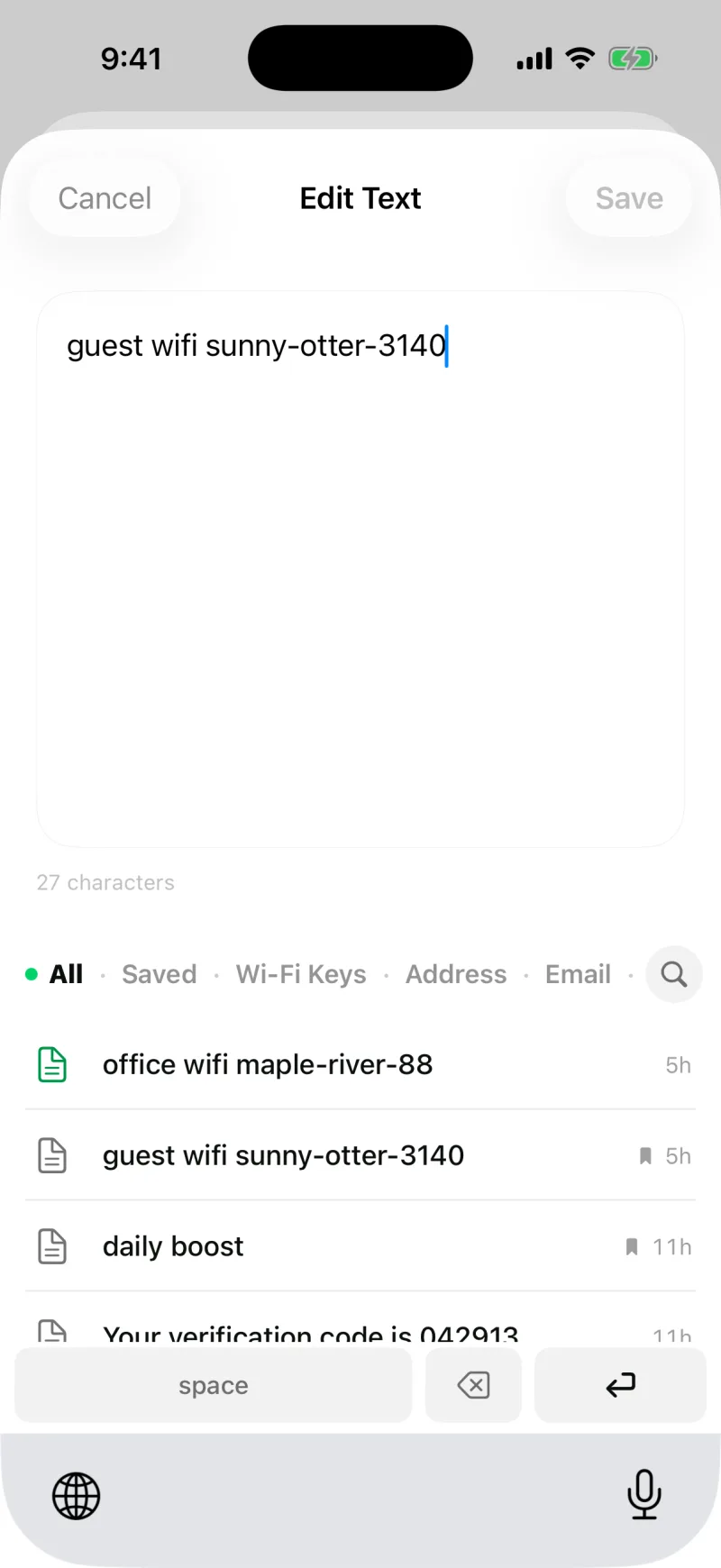
Cambiar el texto no toca el nombre del clip, su colección ni si está fijado. Solo se actualiza el contenido.
Ponles nombre para reconocerlos
Un muro de texto guardado cuesta de leer. Ponle a un clip un nombre corto, como “Wi-Fi de invitados” o “Enlace de la reunión”, y eso es lo que sale en tus listas, mientras el contenido real se sigue pegando. Consulta Pon nombre a tus clips.
Para conjuntos de clips que reutilizas juntos, crea una colección. Consulta Organiza tus clips en Colecciones.