
السجل الأحدث مناسب لما نسخته للتو. أما التثبيت فهو ما يُبقي المقاطع المهمة على بعد ضغطة، مهما نسخت بعدها.
ثبّت مقطعًا
في الشاشة الرئيسية، اضغط حفظ تحت المقطع الأعلى، أو اضغط أيقونة الإشارة على أي مقطع في سجلك. تنتقل المقاطع المثبّتة إلى تبويب محفوظ مجمّعة حسب الفئة ليسهل إيجادها.

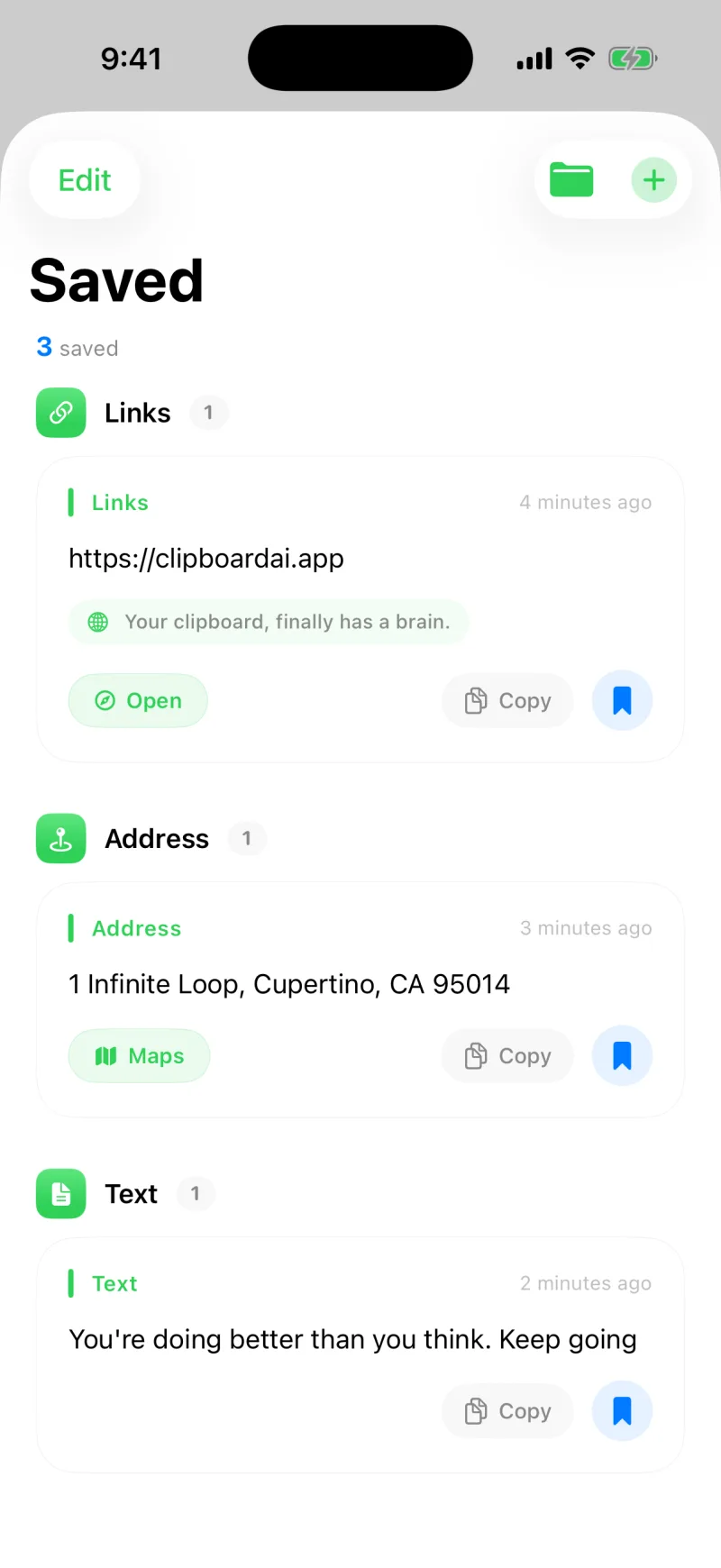
أضف ملاحظة سريعة
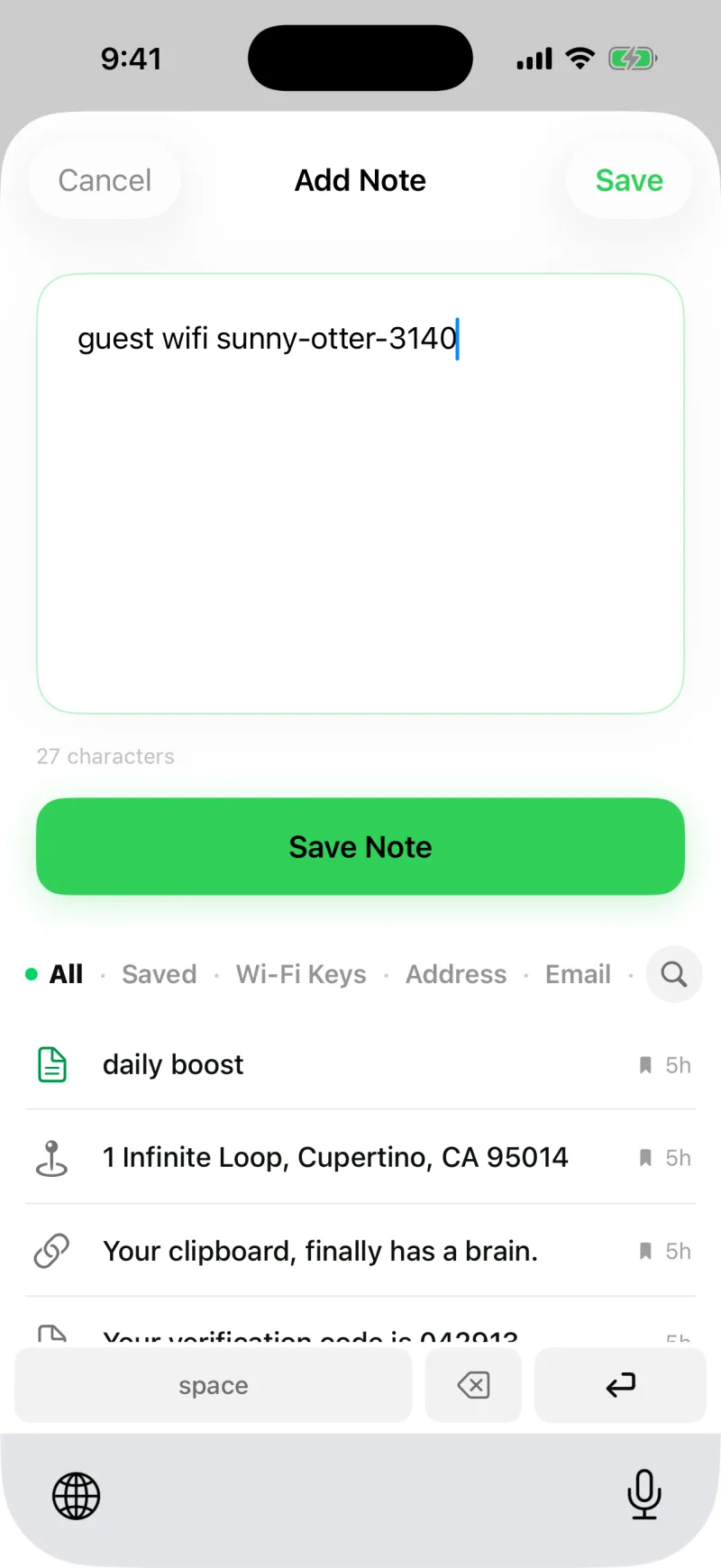
تريد حفظ شيء لم تنسخه بعد، كنص جاهز تكتبه كثيرًا؟ اضغط زر الزائد واختر إضافة ملاحظة. اكتب نصك فيحفظه Clipboard AI مباشرة بين مقاطعك المثبّتة، مع فئته.
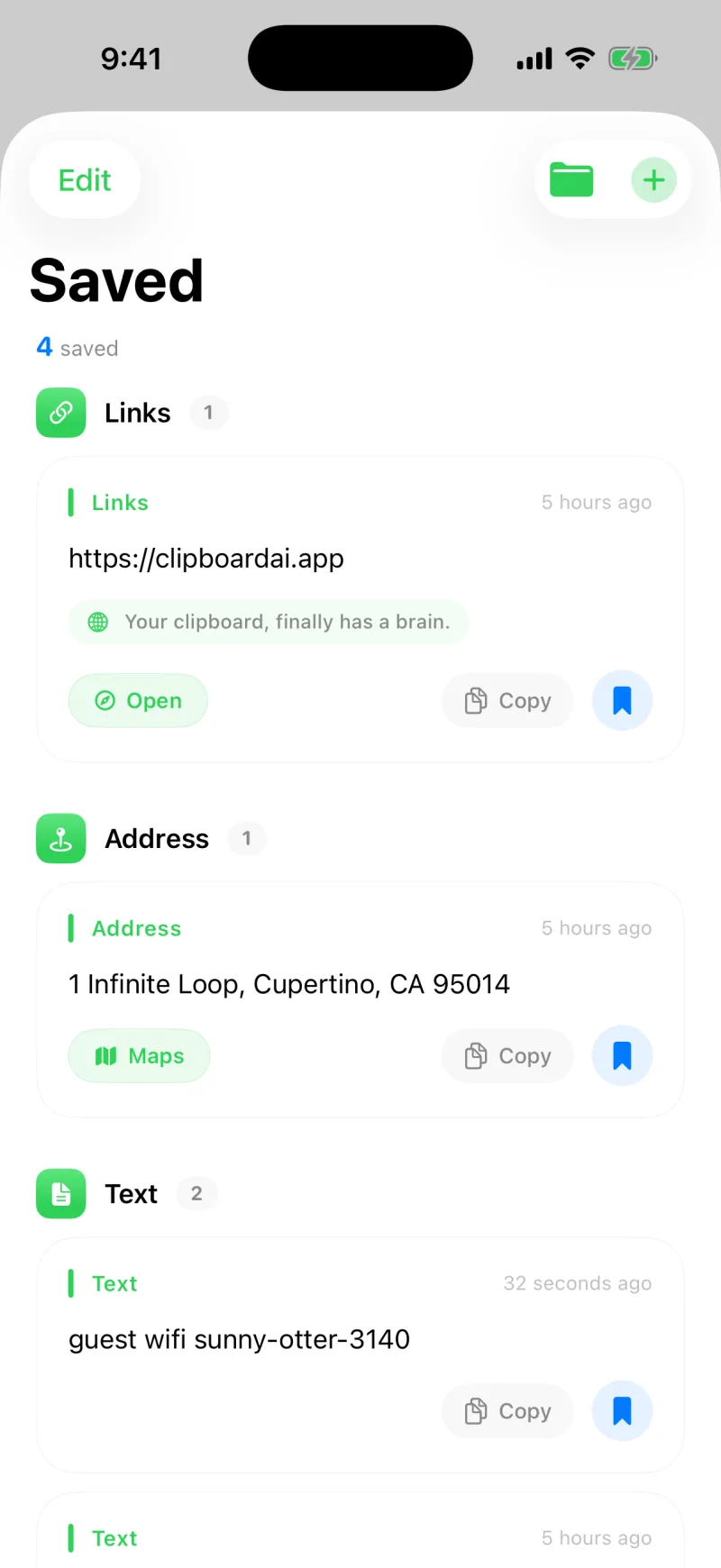
يمكنك الاحتفاظ بما يصل إلى 5 مقاطع محفوظة في الخطة المجانية، ويحمل سجلك آخر 10 مقاطع نسختها. يجعل Clipboard AI Pro كليهما غير محدود، ويضيف المجموعات والمزامنة بين أجهزتك. وإن بلغت الحد، يُحتفظ بالحفظ الذي أجريته للتو ويكتمل تلقائيًا لحظة الترقية.
تعديل نص المقطع
حفظت مقطعًا فيه خطأ مطبعي، أو تريد تقصيره قبل إعادة استخدامه؟ افتح المقطع، واضغط تعديل النص، غيّر الصياغة، ثم اضغط حفظ. النسخة المنقّحة هي ما يُلصق بعد ذلك. وللمقطع الأعلى في الشاشة الرئيسية زر تعديل خاص به، فيمكن تصحيح ما نسخته للتو دون فتحه، ويعرض مقطع الرابط تعديل الرابط بدلًا منه.

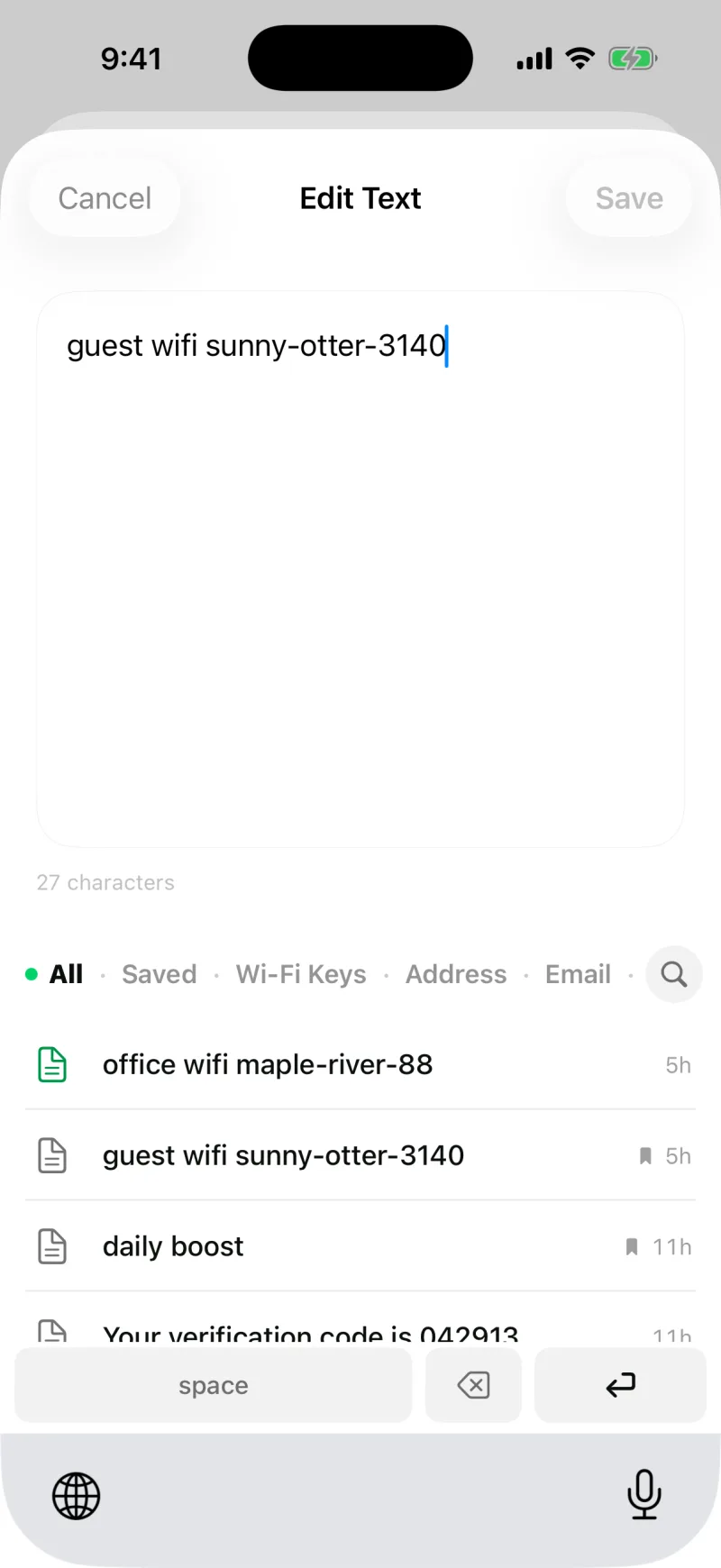
تغيير النص لا يمس اسم المقطع ولا مجموعته ولا حالة تثبيته. يتغير المحتوى وحده.
سمِّ المقاطع ليسهل تمييزها
جدار من النصوص المحفوظة يصعب مسحه بالعين. أعطِ المقطع اسمًا قصيرًا مثل «Wi-Fi الضيوف» أو «رابط اجتماع الفريق»، فيظهر هذا الاسم في قوائمك ويبقى المحتوى الحقيقي هو ما يُلصق. انظر تسمية المقاطع بأسماء خاصة.
لمجموعات المقاطع التي تعيد استخدامها معًا، أنشئ مجموعة. انظر نظّم المقاطع في مجموعات.