
Der Verlauf ist ideal für das, was du gerade kopiert hast. Mit Pinnen behältst du die Clips, auf die es ankommt, damit sie immer einen Tipp entfernt sind, egal wie viel du danach kopierst.
Einen Clip pinnen
Tippe auf dem Home-Bildschirm unter dem obersten Clip auf Sichern oder auf das Lesezeichen-Symbol bei einem beliebigen Clip im Verlauf. Gepinnte Clips wandern in den Tab Pins, nach Kategorie gruppiert, damit du sie leicht findest.

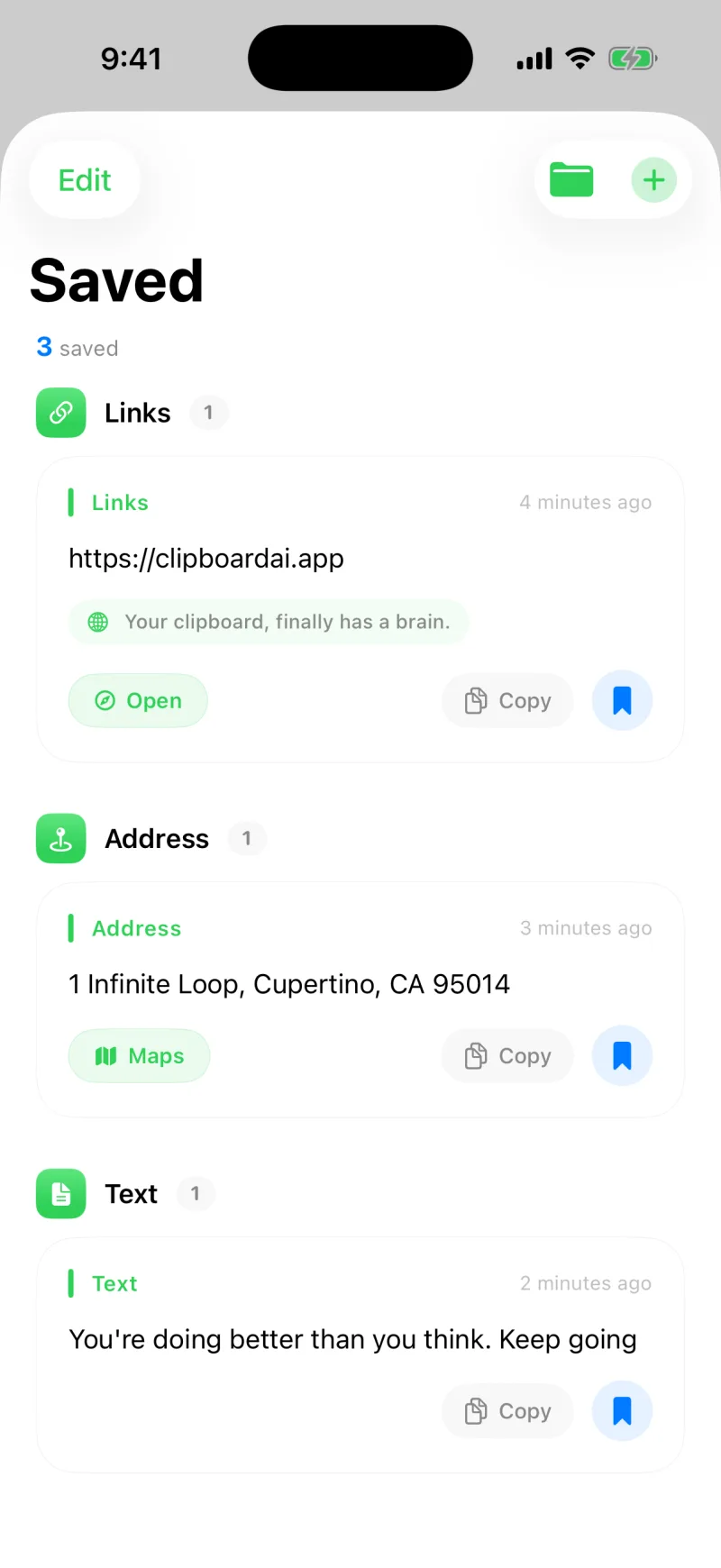
Schnell eine Notiz anlegen
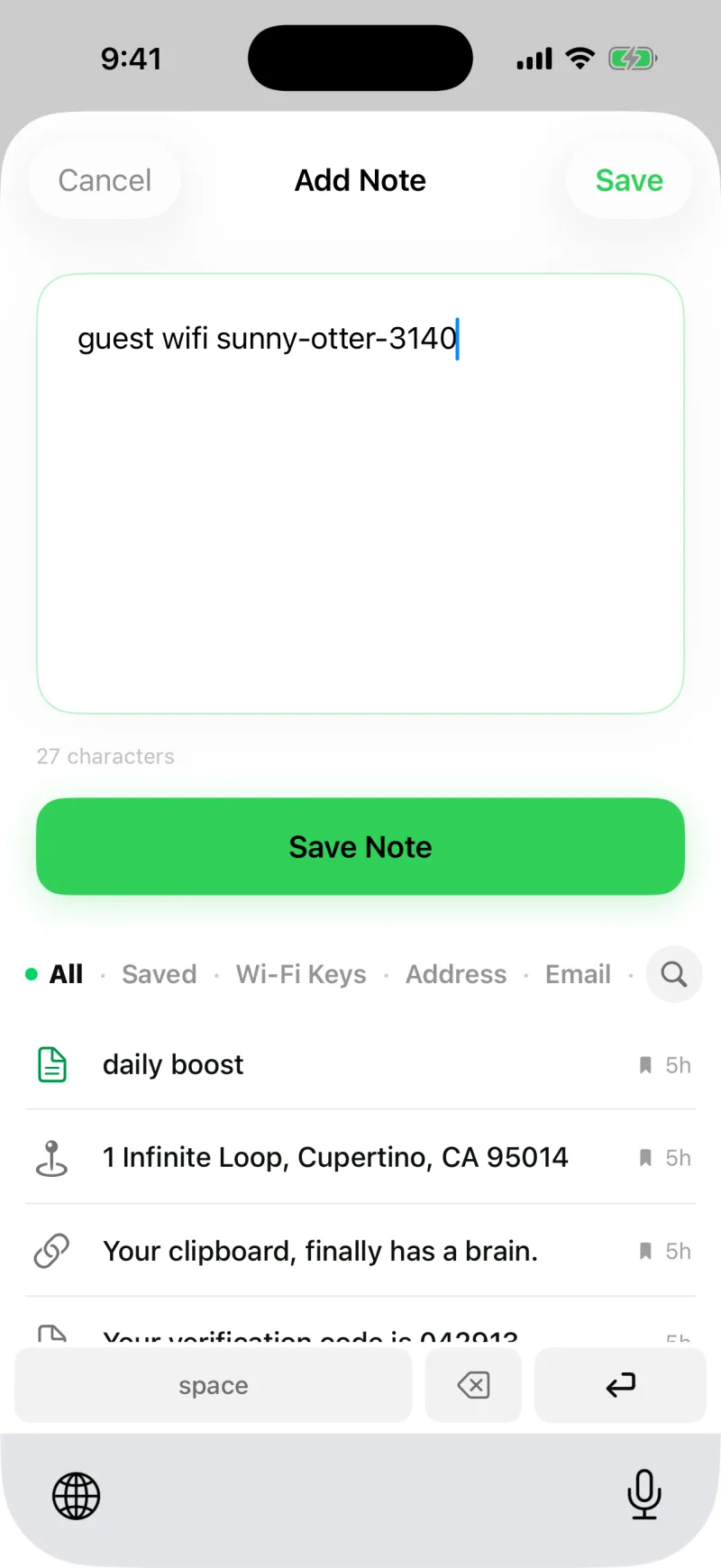
Du willst etwas sichern, das du noch nicht kopiert hast, etwa einen Textbaustein, den du oft tippst? Tippe auf den Plus-Knopf und wähle Notiz hinzufügen. Tippe deinen Text ein, und Clipboard AI sichert ihn direkt bei deinen gepinnten Clips, samt Kategorie.
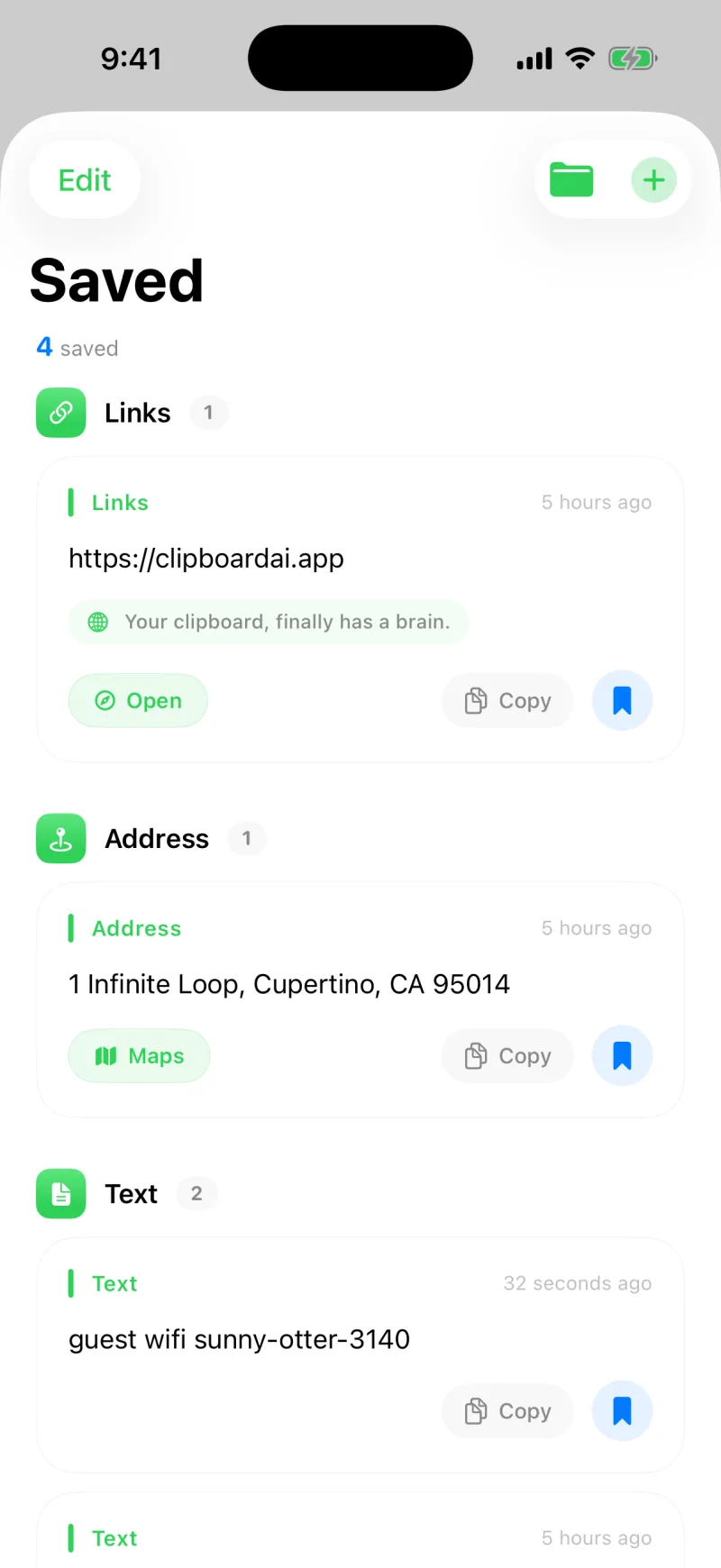
Im Gratis-Tarif kannst du bis zu 5 gesicherte Clips behalten, und dein Verlauf hält deine letzten 10 Kopien. Clipboard AI Pro macht beides unbegrenzt und bringt Sammlungen und Synchronisierung über deine Geräte dazu. Stößt du an die Grenze, wird das Sichern, das du gerade gemacht hast, zurückgehalten und von selbst abgeschlossen, sobald du Pro freischaltest.
Den Text eines Clips bearbeiten
Einen Clip mit Tippfehler gesichert oder willst ihn kürzen, bevor du ihn wieder nutzt? Öffne den Clip, tippe auf Text bearbeiten, ändere den Wortlaut und tippe auf Sichern. Ab dann wird die aufgeräumte Fassung eingefügt. Der Clip ganz oben auf dem Home-Bildschirm hat außerdem einen eigenen Knopf Bearbeiten, damit du das gerade Kopierte korrigieren kannst, ohne es zu öffnen. Bei einem Link-Clip steht stattdessen Link bearbeiten da.

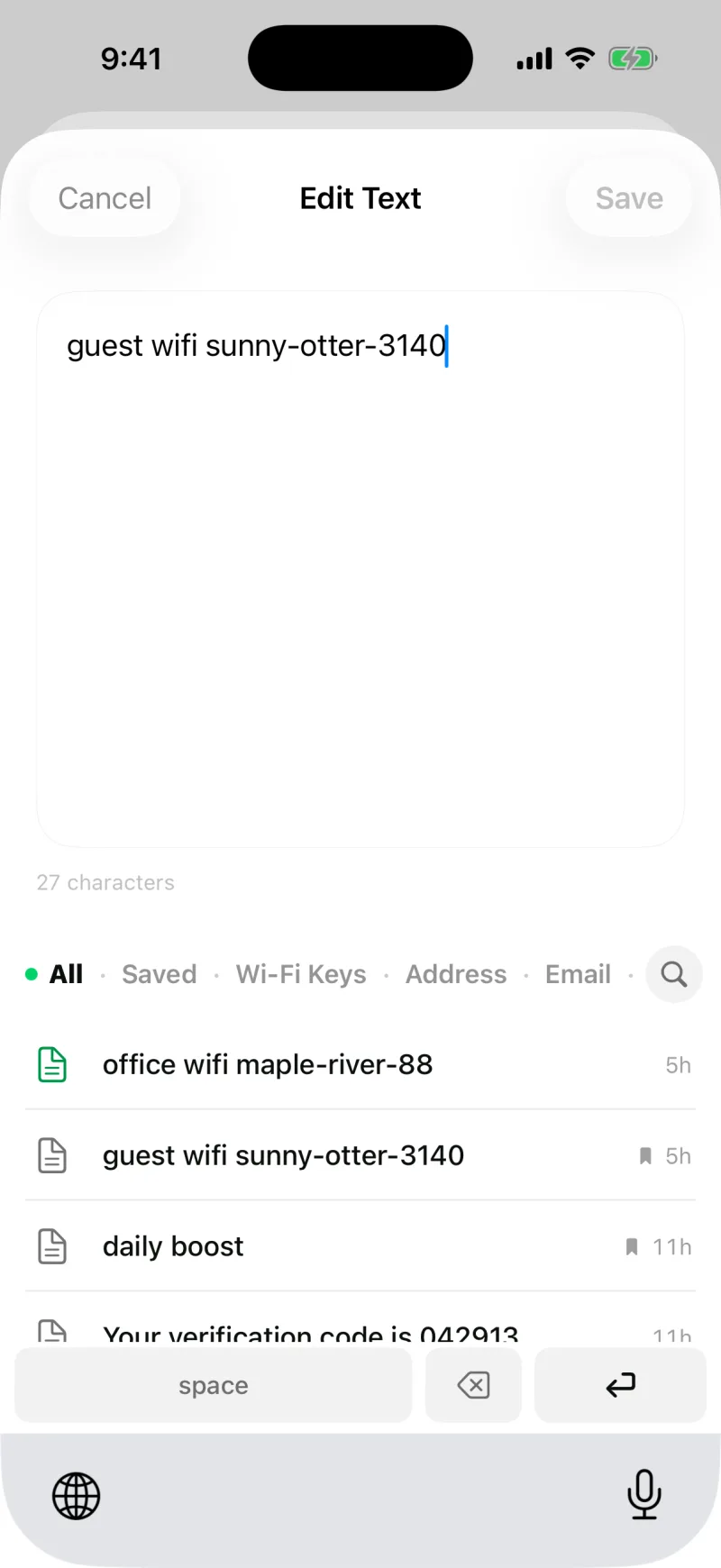
Wenn du den Text änderst, bleiben Name, Sammlung und Pin des Clips unberührt. Nur der Inhalt wird aktualisiert.
Gib ihnen Namen, damit sie auffallen
Eine Wand aus gesichertem Text ist schwer zu überblicken. Gib einem Clip einen kurzen Namen wie „Gäste-WLAN“ oder „Standup-Link“, dann steht der in deinen Listen, und eingefügt wird trotzdem der echte Inhalt. Mehr dazu in Clips eigene Namen geben.
Für Clips, die du zusammen brauchst, legst du eine Sammlung an. Mehr dazu in Clips in Sammlungen ordnen.