
“最近历史”适合刚复制的东西。想留住重要的内容,就把它置顶:之后不管又复制了多少,它们都在点一下就能用的地方。
置顶一条内容
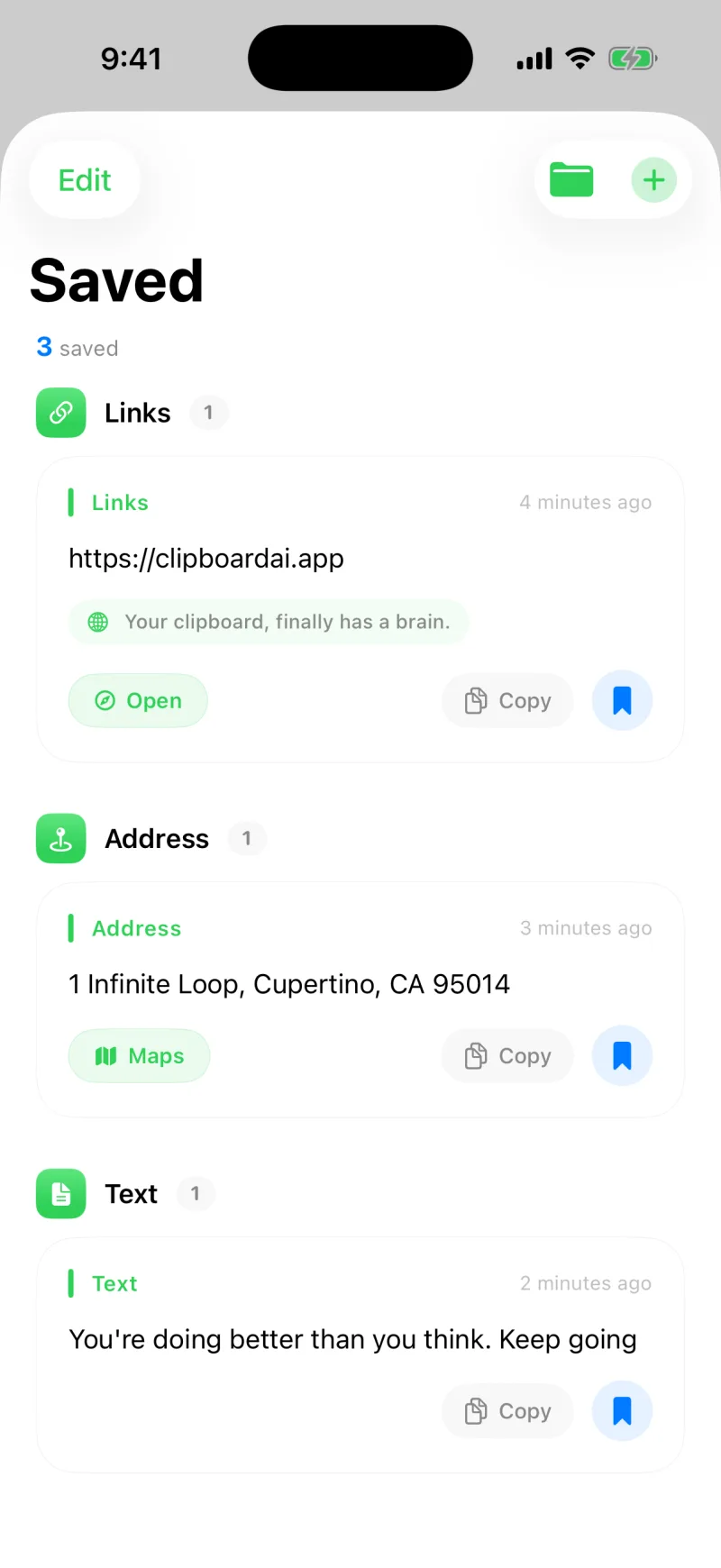
在主屏幕上,轻点最上面那条内容下面的“保存”,或者轻点历史记录里任意一条内容上的书签图标。置顶的内容会进入“已保存”标签页,并按分类分组,方便查找。

1
轻点“保存”
在内容下面,或者历史记录每一行上的书签图标。
2
在“已保存”里找到它
置顶的内容按分类分组。再点一下书签,就取消置顶。
添加一条备注
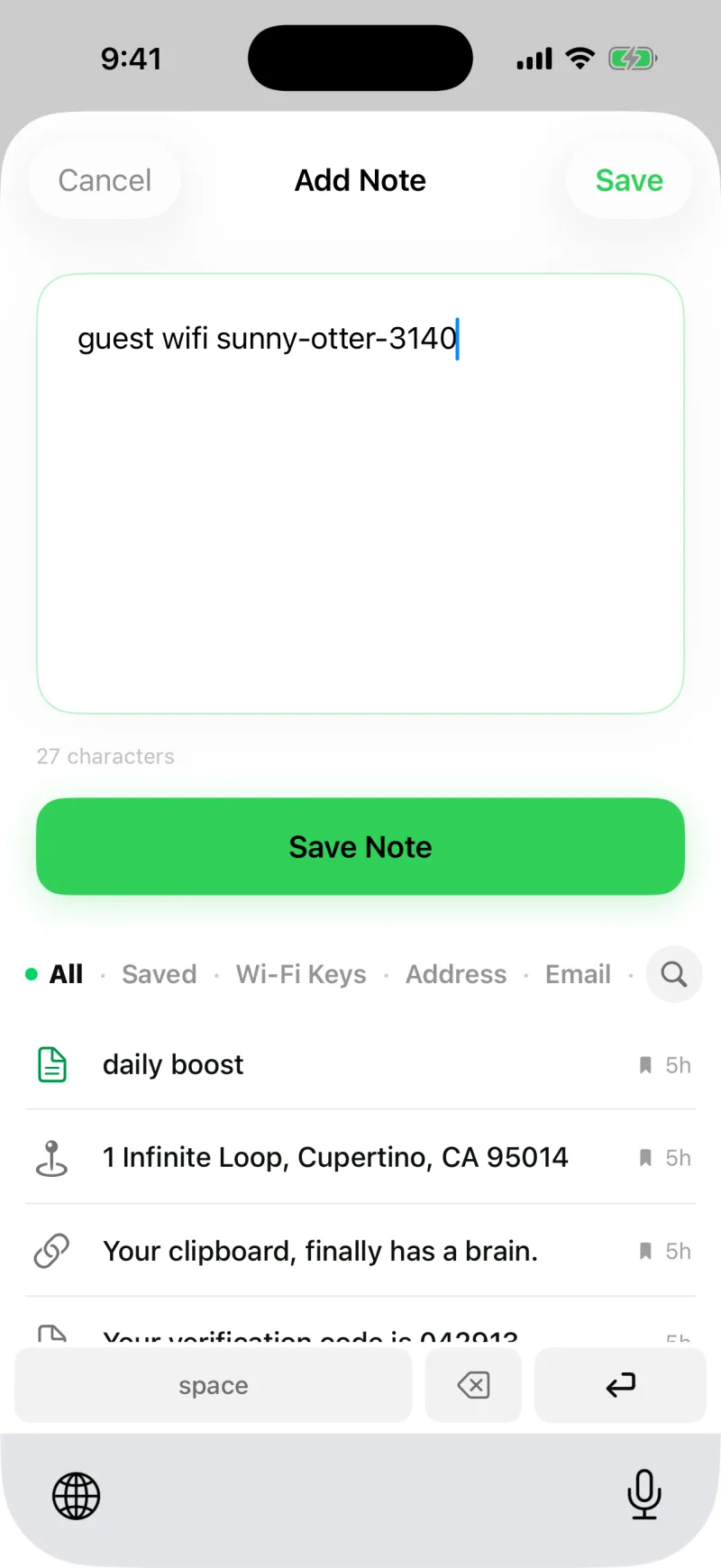
想保存一段还没复制的内容,比如你常常要打的一段话?轻点加号按钮,选择“添加备注”。输入文字,Clipboard AI 会把它直接存进你置顶的内容里,连分类也一并分好。
1
轻点加号按钮
在主屏幕的顶部栏里,然后选择“添加备注”。
2
输入你的备注
写下你的那段文字,然后轻点“保存备注”。
3
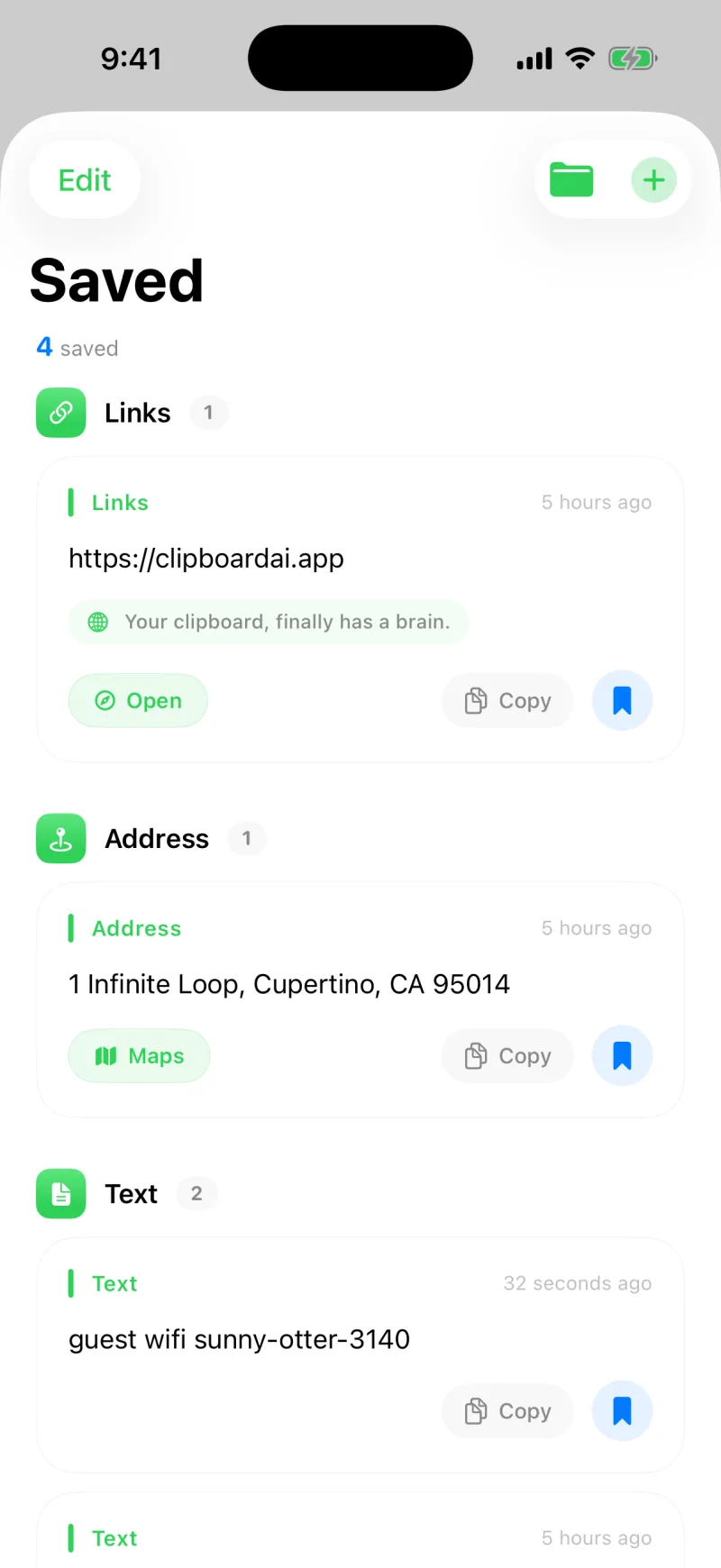
已经替你置顶了
备注会进入“已保存”,并自动归到某个分类。
📌
免费版可保存 5 条
免费版最多可以保存 5 条内容,历史记录保留你最近 10 次复制。Clipboard AI Pro 把这两项都变成无限,还有收藏夹和跨设备同步。如果碰到上限,你刚做的保存会先留住,升级的那一刻就自动完成。
修改一条内容的文字
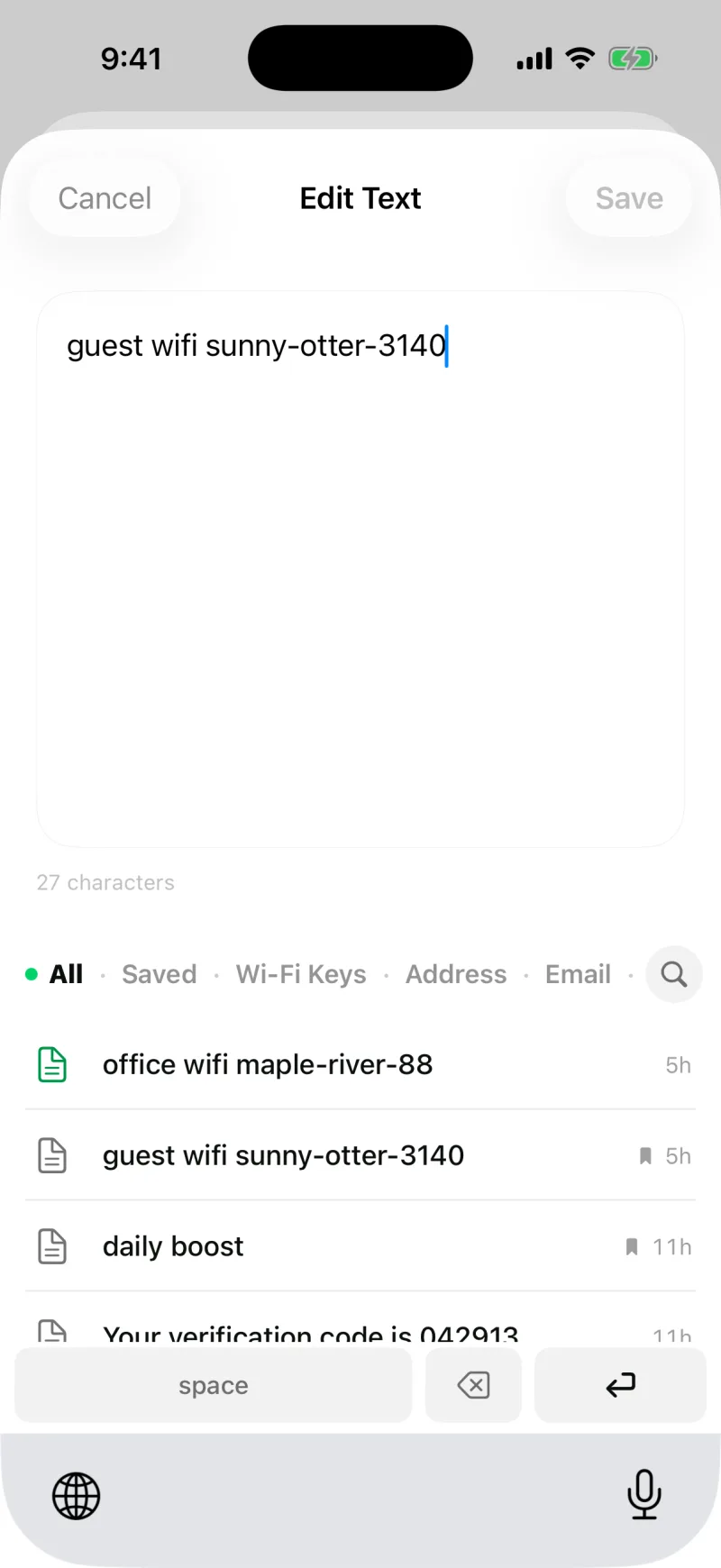
存的内容里有错别字,或者想在再用之前删减一下?打开这条内容,轻点“编辑文本”,改好文字,再轻点“保存”。从此粘贴出来的就是改好的版本。主屏幕最上面那条内容也有自己的“编辑”按钮,所以刚复制的内容不用打开就能改;链接则是“编辑链接”。

1
轻点“编辑文本”
打开任意已保存的内容,进入详情页就能找到。
2
改你想改的
改好文字,轻点“保存”。原来的内容会被替换。
✏️
其他的都保持不变
修改文字不会动这条内容的名称、所在的收藏,也不会改变它的置顶状态。只有内容本身更新。
起个名字,方便一眼认出
一大堆保存的文字很难扫一眼就找到。给一条内容起个简短的名字,比如“访客 WiFi”或“站会链接”,列表里显示的就是这个名字,粘贴出去的还是真正的内容。见给剪贴内容起名字。
🗂️
把相关的内容放在一起
一起用的几条内容,可以建一个收藏夹。见用收藏夹整理剪贴内容。
这篇文章有帮助吗?
感谢反馈。