
최근 항목은 방금 복사한 것에 알맞습니다. 중요한 클립은 고정해 두면 그 뒤에 아무리 많이 복사해도 언제나 탭 한 번으로 꺼낼 수 있습니다.
클립 고정하기
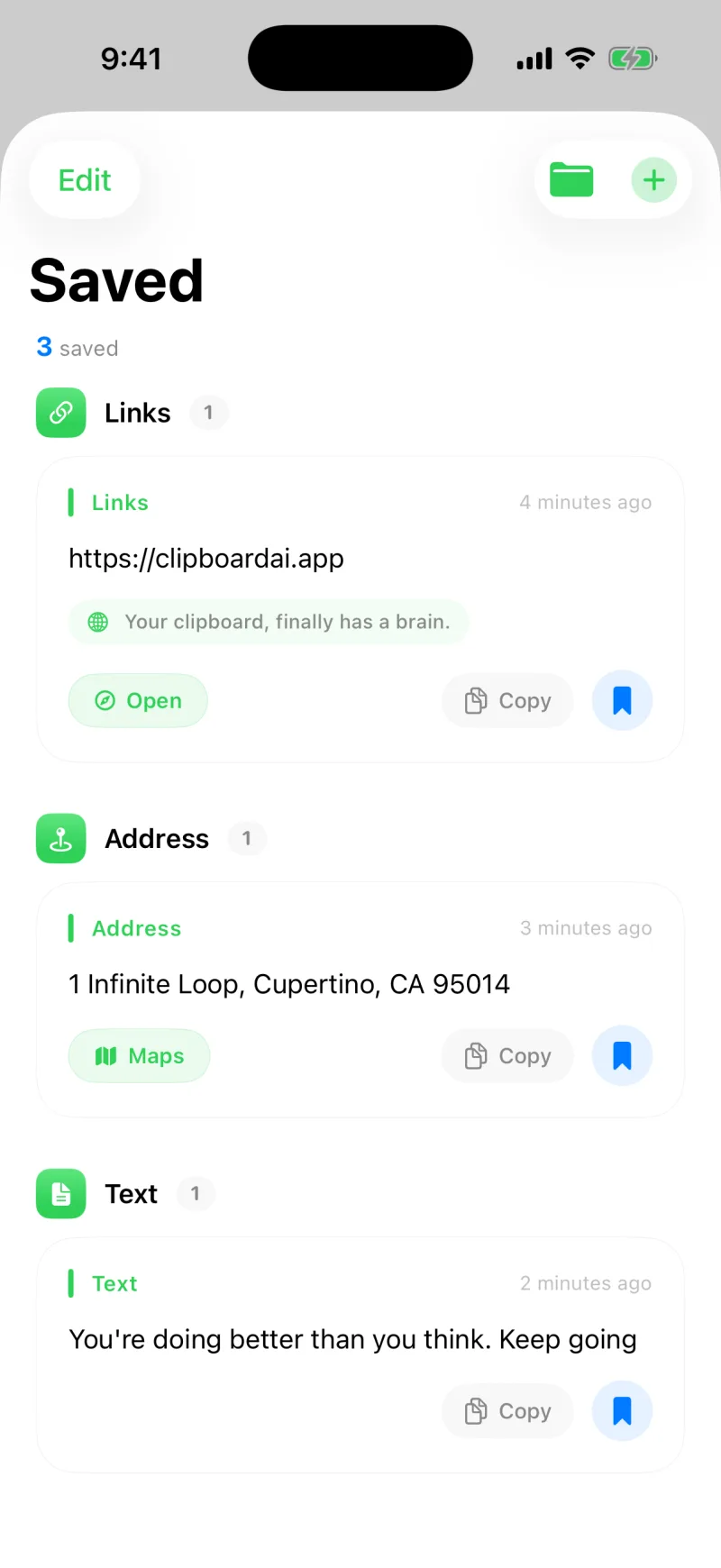
홈 화면에서 맨 위 클립 아래의 저장을 탭하거나, 기록에 있는 아무 클립의 북마크 아이콘을 탭합니다. 고정한 클립은 저장됨 탭으로 옮겨져 카테고리별로 묶이므로 찾기 쉽습니다.

간단한 메모 추가하기
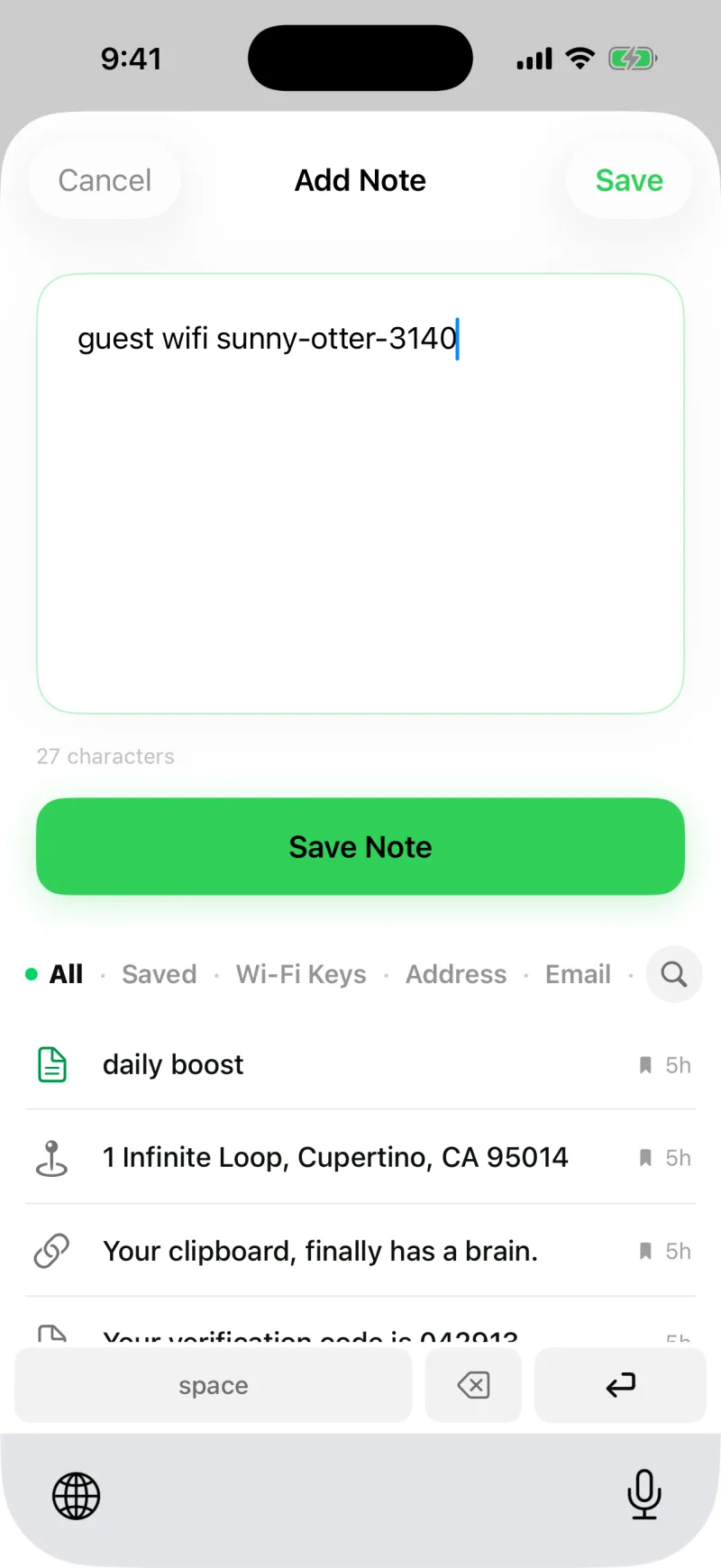
아직 복사하지 않은 것, 예를 들어 자주 입력하는 문구를 저장하고 싶나요? 더하기 버튼을 탭하고 메모 추가를 선택합니다. 텍스트를 입력하면 Clipboard AI가 카테고리까지 정해서 고정한 클립으로 바로 저장합니다.
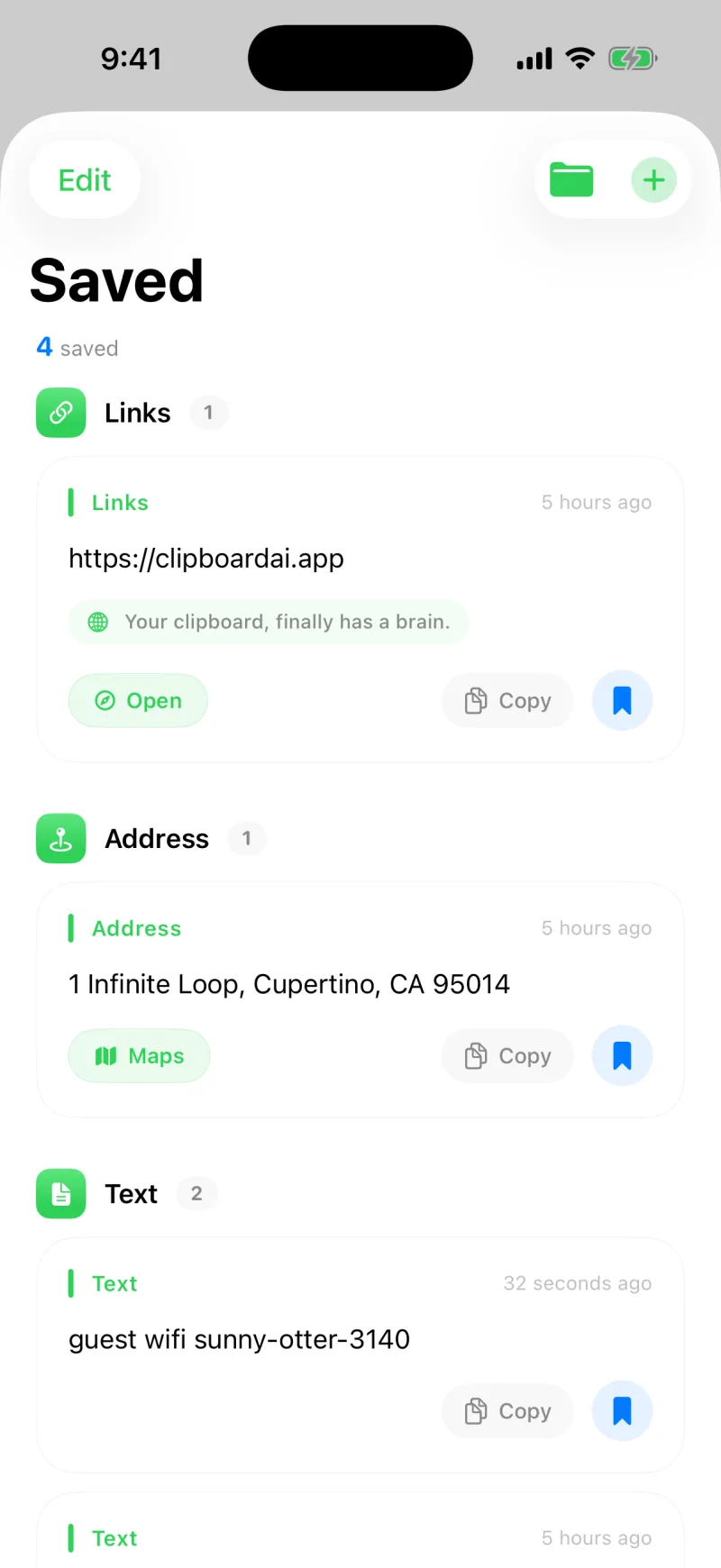
무료 플랜에서는 저장된 클립을 최대 5개까지 보관할 수 있고, 기록에는 최근 복사한 10개가 남습니다. Clipboard AI Pro는 둘 다 무제한으로 풀고 컬렉션과 기기 간 동기화도 더합니다. 한도에 걸리면 방금 한 저장은 보류되었다가 업그레이드하는 즉시 저절로 완료됩니다.
클립 텍스트 편집하기
저장한 클립에 오타가 있거나, 다시 쓰기 전에 줄이고 싶나요? 클립을 열고 텍스트 편집을 탭해 문구를 고친 다음 저장을 탭합니다. 이후로는 고친 내용이 붙여넣어집니다. 홈 화면 맨 위 클립에도 편집 버튼이 있어서 방금 복사한 것은 열지 않고도 고칠 수 있고, 링크 클립에는 링크 편집이 대신 나타납니다.

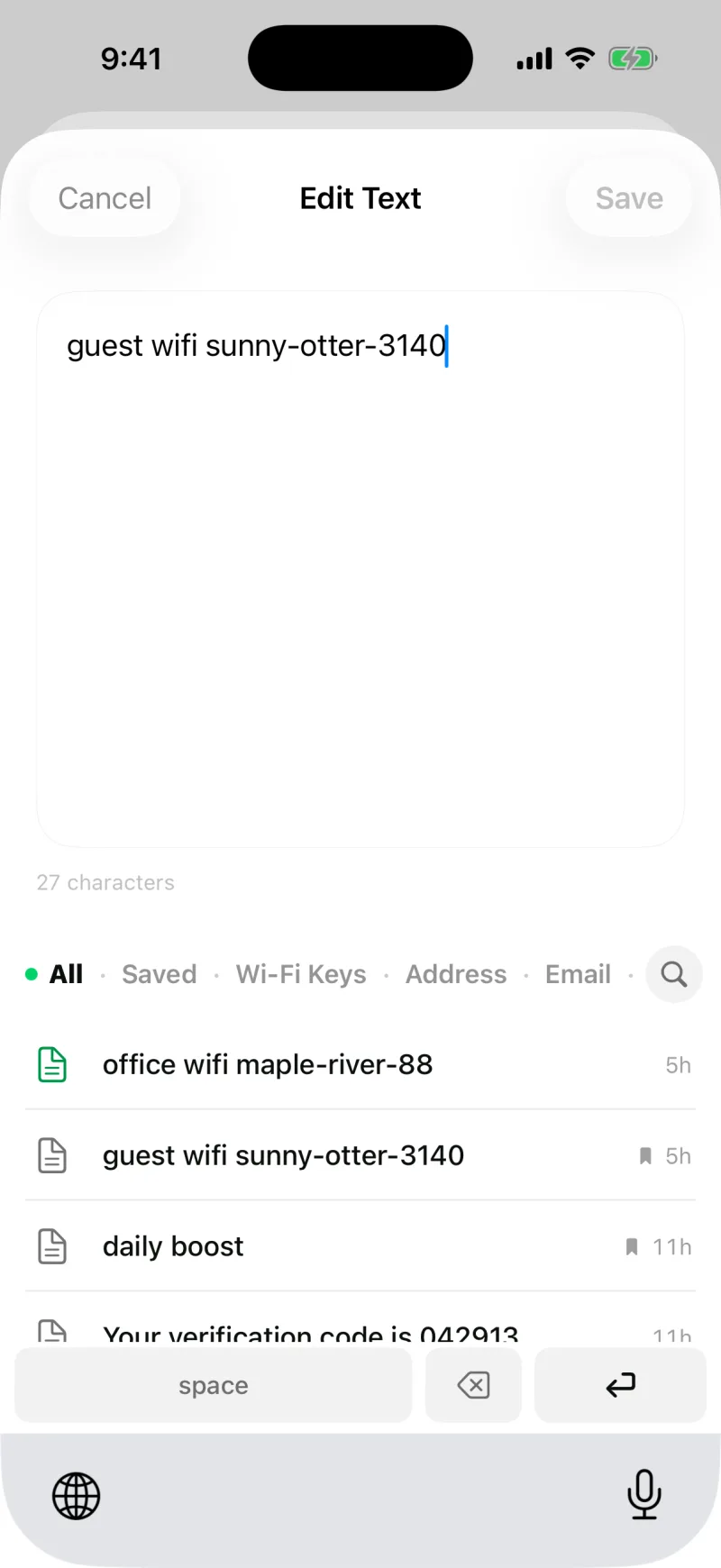
텍스트를 바꿔도 클립의 이름, 컬렉션, 고정 상태는 그대로이고 내용만 바뀝니다.
이름을 붙여 쉽게 알아보기
저장된 텍스트가 빽빽하면 훑어보기 힘듭니다. 클립에 ‘손님 Wi-Fi’나 ‘데일리 미팅 링크’처럼 짧은 이름을 붙이면 목록에는 그 이름이 표시되고, 붙여넣을 때는 실제 내용이 들어갑니다. 클립에 이름 붙이기를 참고하세요.
함께 쓰는 클립은 컬렉션으로 묶어 두세요. 컬렉션으로 클립 정리하기를 참고하세요.