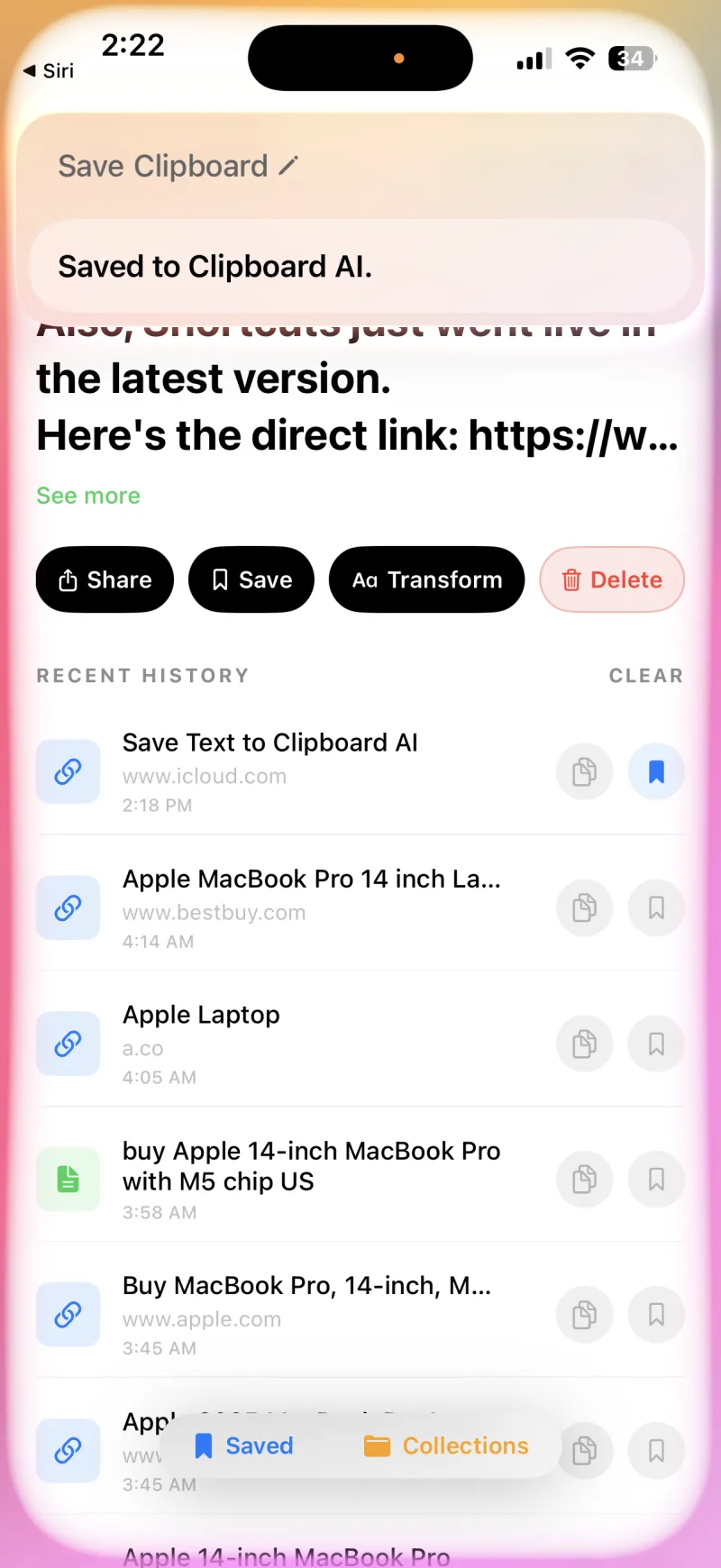
iPhone 클립 저장 2026년 9월 20일 업데이트

동작 버튼, 뒷면 탭, Siri로 저장하기

아래 화면은 영어 버전이에요. 내 기기에서는 Clipboard AI가 내 언어로 표시돼요.

동작 버튼, 뒷면 탭, Siri 중 하나면 복사한 내용이 알아서 Clipboard AI에 저장됩니다.

Clipboard AI를 열지 않고 복사한 내용만 저장하고 싶을 때가 있습니다. 동작 버튼을 누르거나, iPhone 뒷면을 두 번 두드리거나, Siri에게 말하면 복사한 내용이 앱에 알아서 저장됩니다. 방법별 설정은 아래에 차례로 정리했습니다.

✨ 자동 저장에 가장 가까운 방법

iPhone은 앱이 백그라운드에서 클립보드를 읽지 못하게 막습니다. 그래서 손 하나로 복사한 내용을 넘기는 가장 빠른 길이 이 방법들입니다. 평소에 저장하는 방법은 클립을 저장하는 방법을 참고하세요.

먼저 단축어 추가하기

동작 버튼과 뒷면 탭은 둘 다 단축어를 실행하므로, 단축어를 먼저 한 번 추가합니다. 미리 만들어 둔 Save Clip To ClipboardAI 단축어는 복사한 내용을 앱을 열지 않고 그 자리에서 조용히 저장합니다. 버튼이나 제스처에 딱 맞는 동작입니다.

링크를 탭한 다음 단축어 추가를 탭합니다. 단축어 보관함에 들어가며, 버튼이나 제스처에 바로 지정할 수 있습니다.

🔄 2026년 7월 전에 추가하셨나요? 다시 추가하세요

이 단축어는 여름 동안 두 번 다시 만들었습니다. 6월에는 WhatsApp, 메모, 메일에서 복사한 메시지가 깔끔한 텍스트로 저장되도록 고쳤고, 7월에는 큰 이미지도 끊기지 않고 저장되도록, 그리고 X나 Bluesky에서 복사한 게시물이 미리보기 이미지가 아니라 링크로 저장되도록 고쳤습니다. 예전에 추가한 단축어도 일반 텍스트와 이미지는 계속 저장하지만, 이 수정 사항은 반영되지 않습니다. 위 버튼을 탭해 새 단축어를 추가하고, 동작 버튼이나 뒷면 탭이 새 단축어를 실행하도록 다시 지정하세요. 앱 설정의 앱을 열지 않고 저장 안내에는 항상 최신 버전이 있습니다.

🧩 직접 만들고 싶다면

단축어 앱에서 새 단축어를 만들고 클립보드 가져오기 동작 뒤에 텍스트를 Clipboard AI에 저장 동작을 이어 붙입니다. 스크린샷과 사진을 위한 이미지를 Clipboard AI에 저장 동작도 있습니다.

동작 버튼 누르기

동작 버튼이 있는 iPhone에서는 단축어를 한 번 지정해 두면 버튼을 한 번 누르는 것만으로 복사한 내용이 저장됩니다. 전체 과정을 한 단계씩 보여 드립니다.
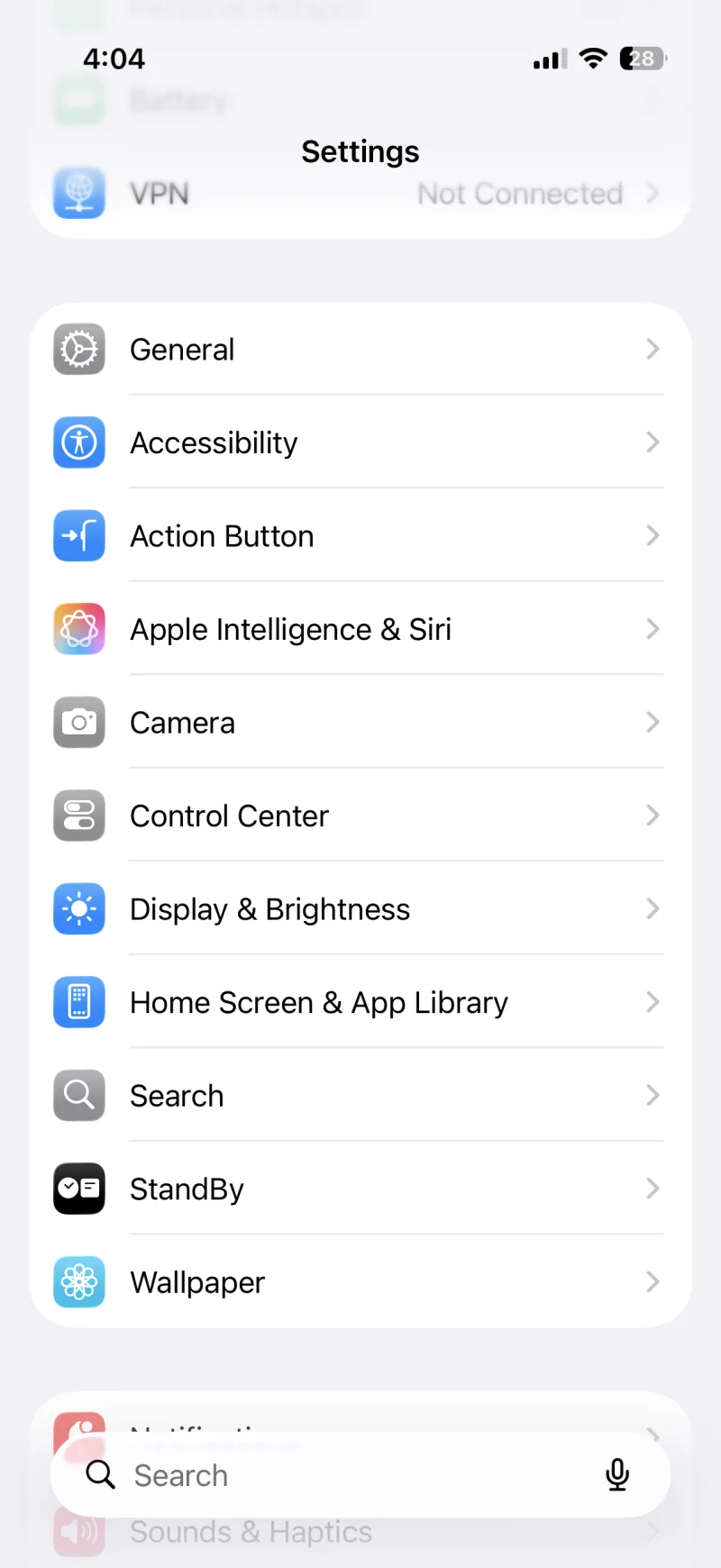
목록에 동작 버튼이 보이는 설정 앱
1
동작 버튼 탭하기
설정에 있습니다.
단축어 선택 항목이 보이는 동작 버튼 화면
2
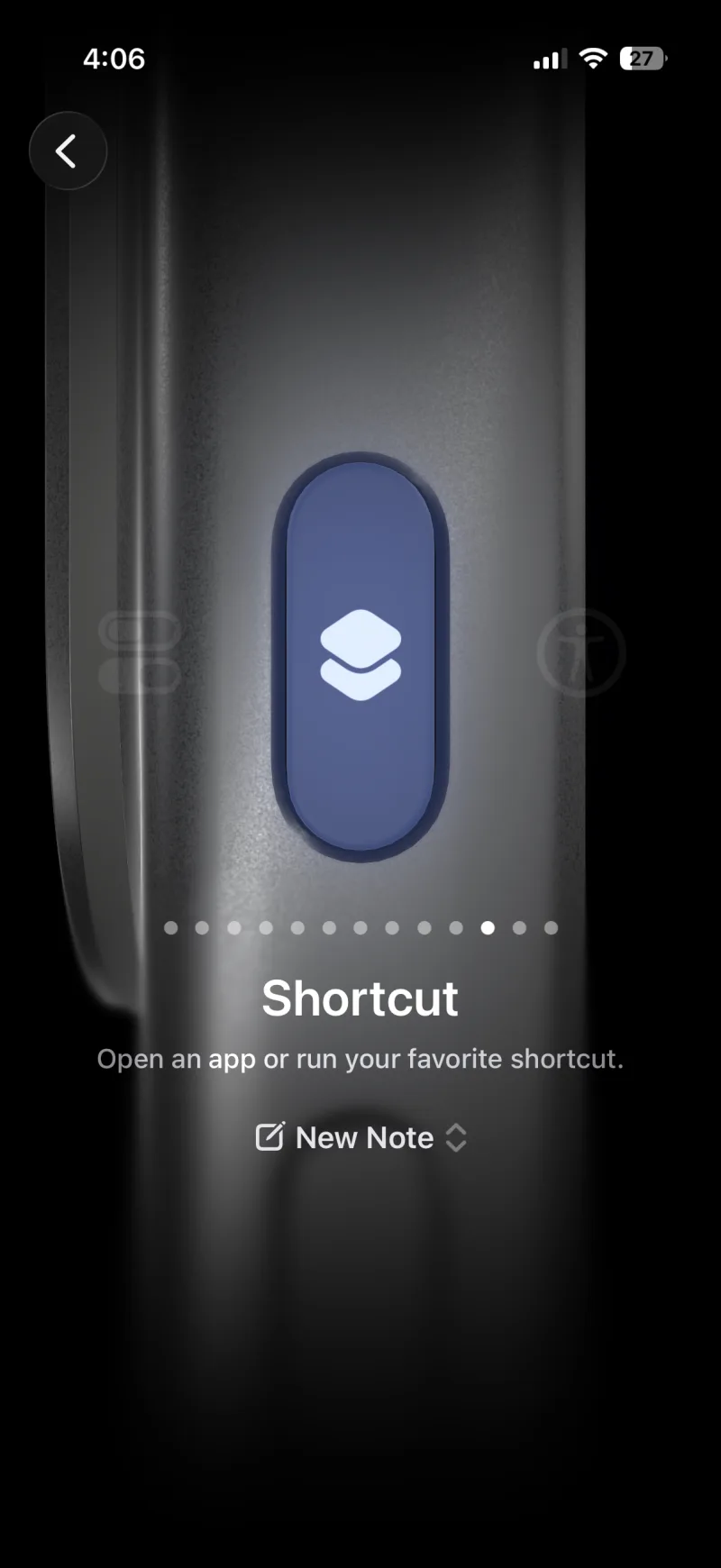
쓸어넘겨 단축어로 이동
그다음 단축어를 탭해 바꿉니다.
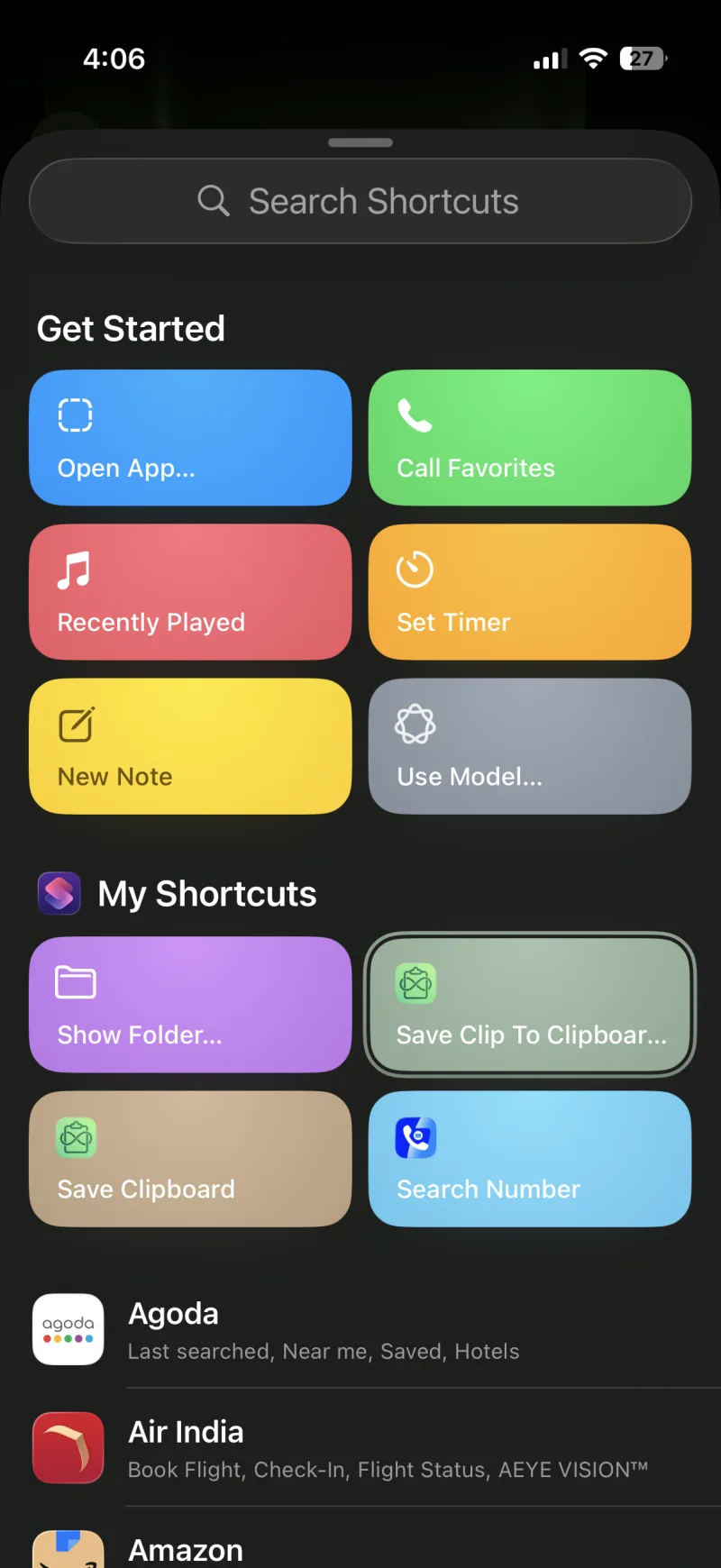
나의 단축어에 Save Clip To ClipboardAI가 있는 단축어 선택 화면
3
단축어 선택
단축어 선택을 탭하고 Save Clip To ClipboardAI를 고릅니다. 단축어 추가하기
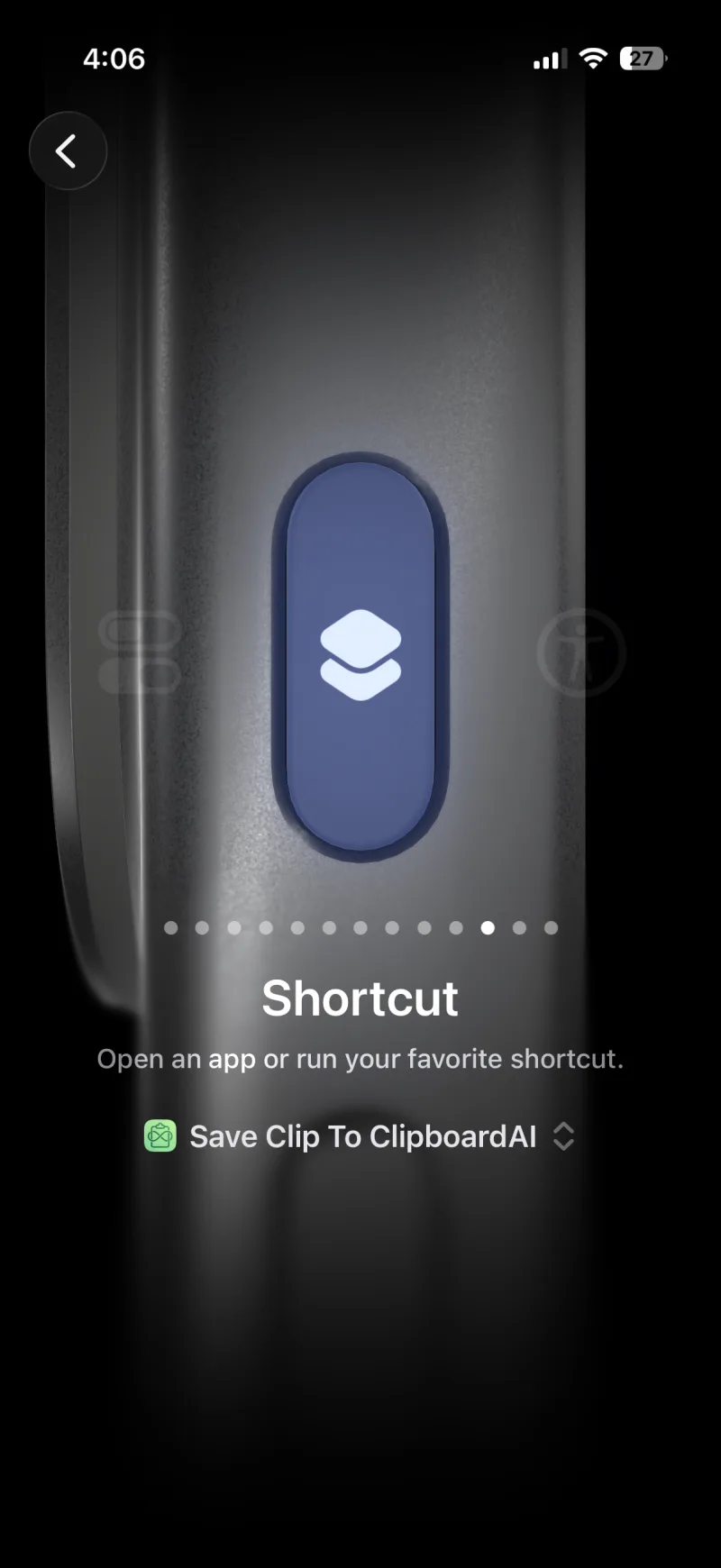
Save Clip To ClipboardAI로 지정된 동작 버튼
4
지정이 끝났습니다
이제 버튼이 Save Clip To ClipboardAI를 실행합니다.
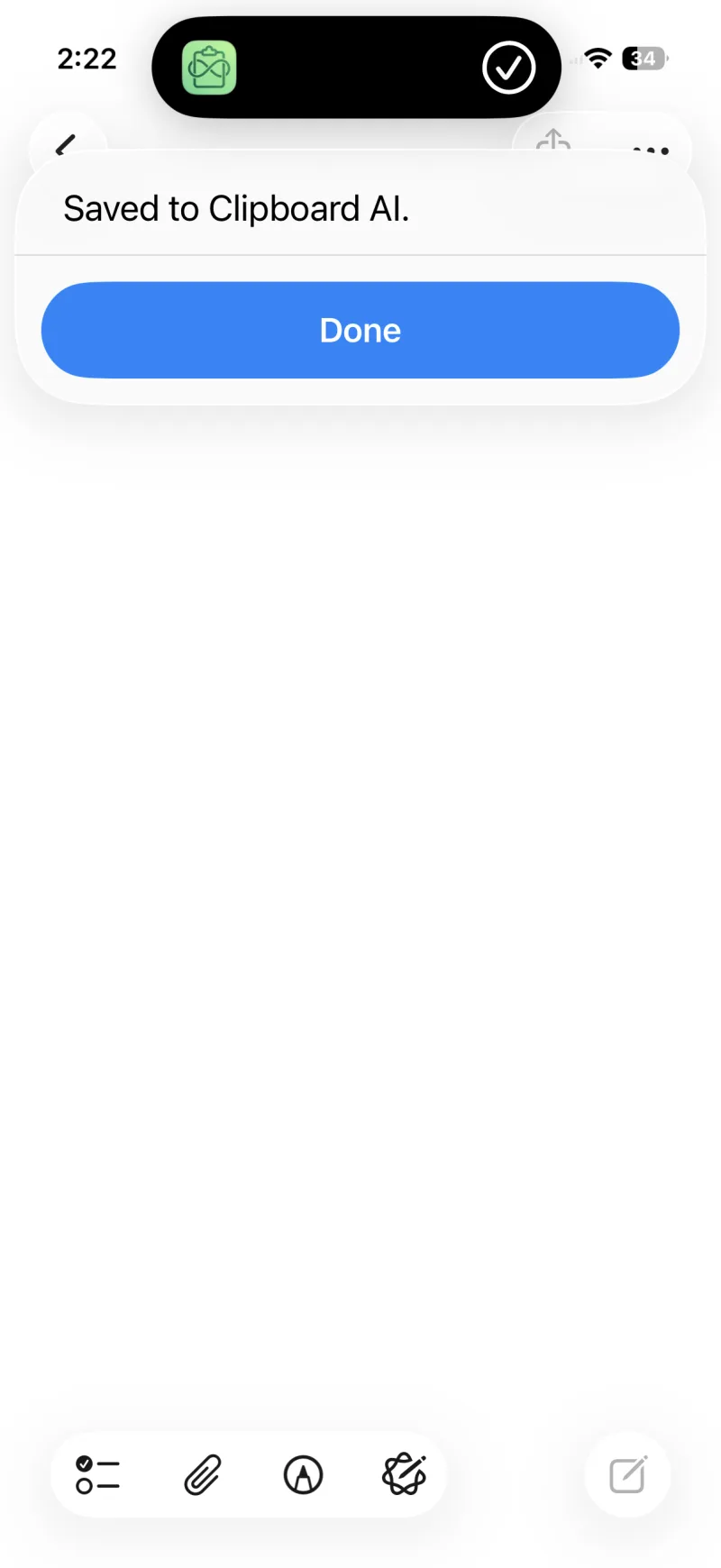
동작 버튼을 누르자 ‘Clipboard AI에 저장됨’ 배너가 나타난 화면
무엇이든 복사한 뒤 동작 버튼을 누르면 복사한 내용이 저장됩니다.
📱 동작 버튼이 있는 iPhone

동작 버튼은 iPhone 15 Pro, iPhone 15 Pro Max, 그리고 iPhone 16 이후의 모든 모델에 있습니다.

뒷면 두 번 두드리기

뒷면 탭은 iPhone 뒷면을 두 번 두드리는 동작을 클립 저장으로 바꿉니다. 동작 버튼보다 훨씬 많은 iPhone에서 쓸 수 있습니다. 모든 단계는 다음과 같습니다.
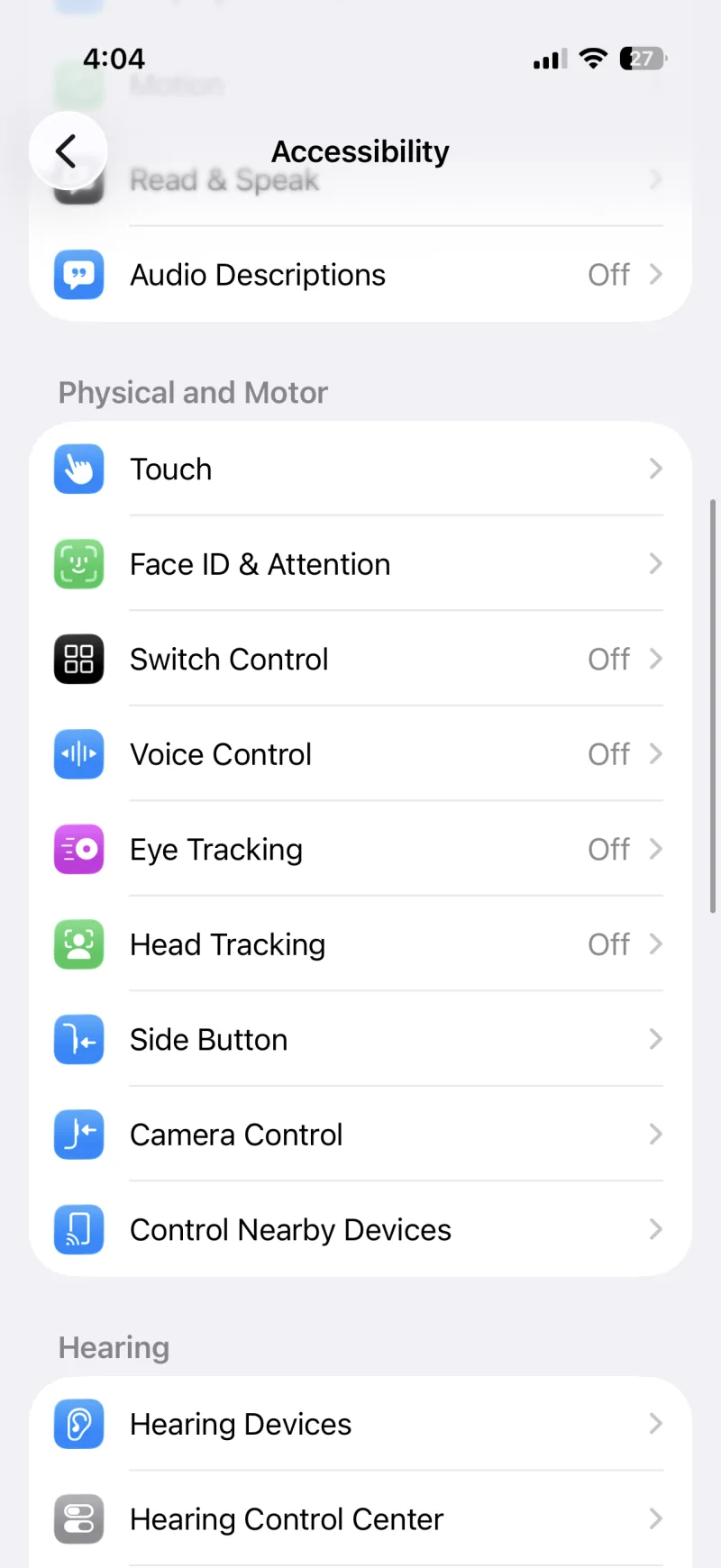
목록에 손쉬운 사용이 보이는 설정 앱
1
손쉬운 사용 탭하기
설정에 있습니다.
신체 및 동작 아래에 터치가 있는 손쉬운 사용 화면
2
터치 탭하기
신체 및 동작 아래에 있습니다.
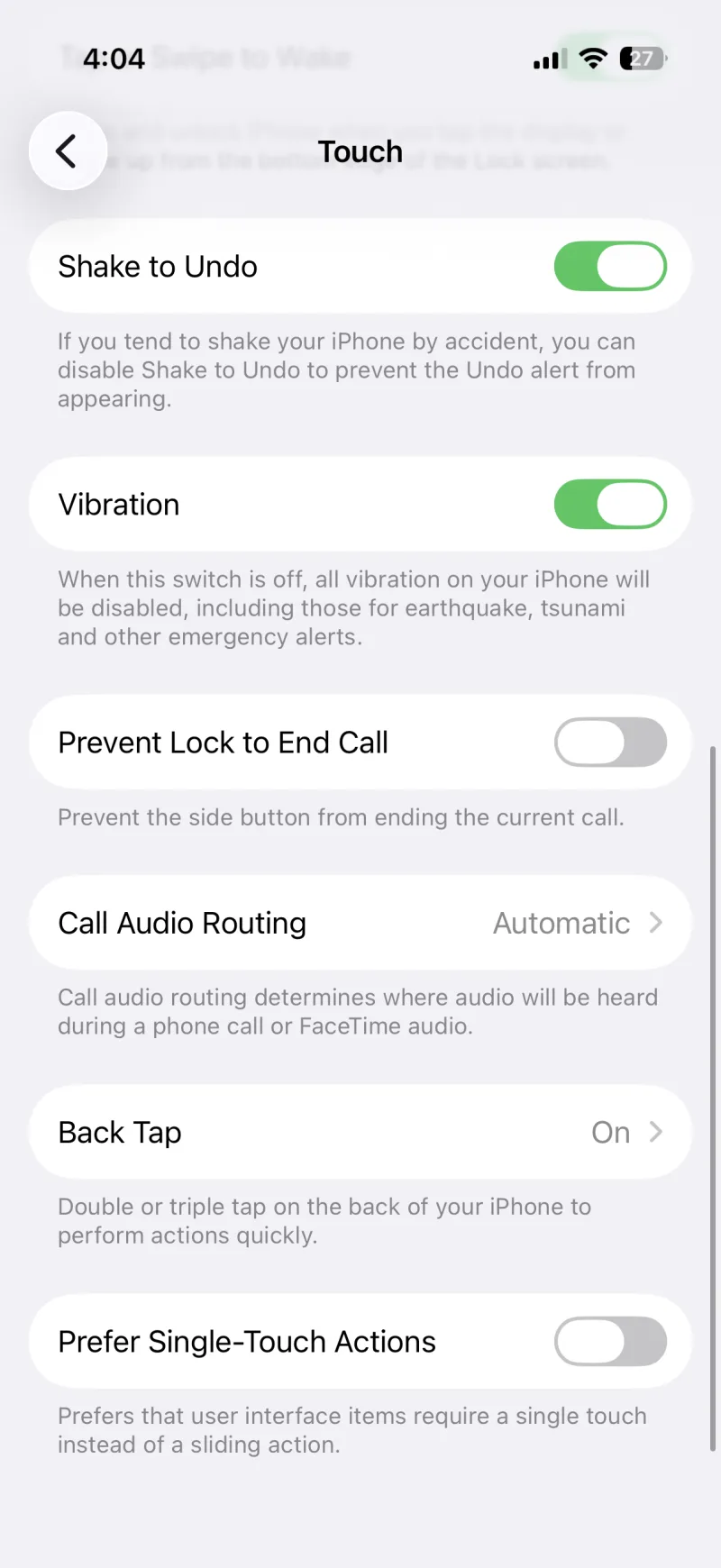
뒷면 탭 행이 보이는 터치 화면
3
뒷면 탭 탭하기
아래쪽에 있습니다.
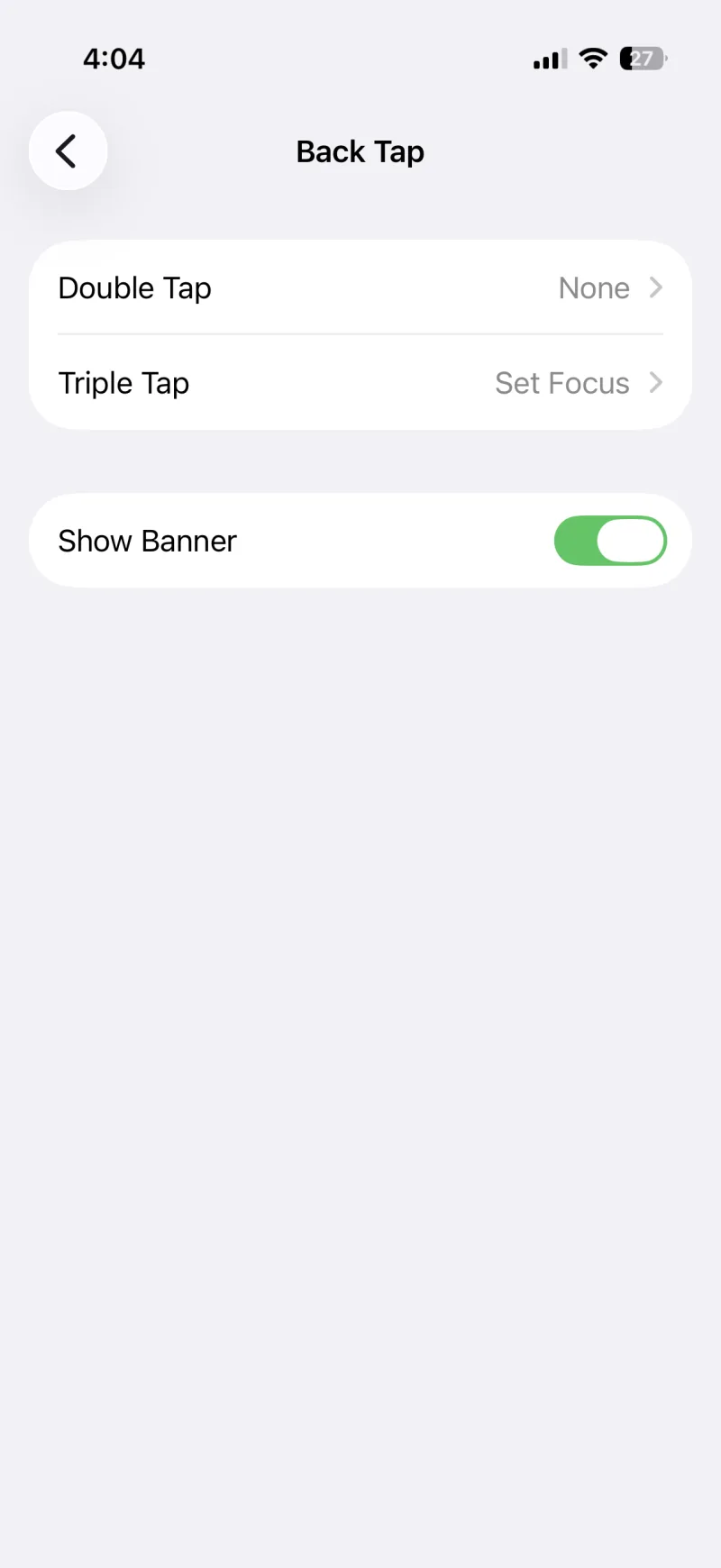
이중 탭이 보이는 뒷면 탭 화면
4
이중 탭 탭하기
삼중 탭도 됩니다.
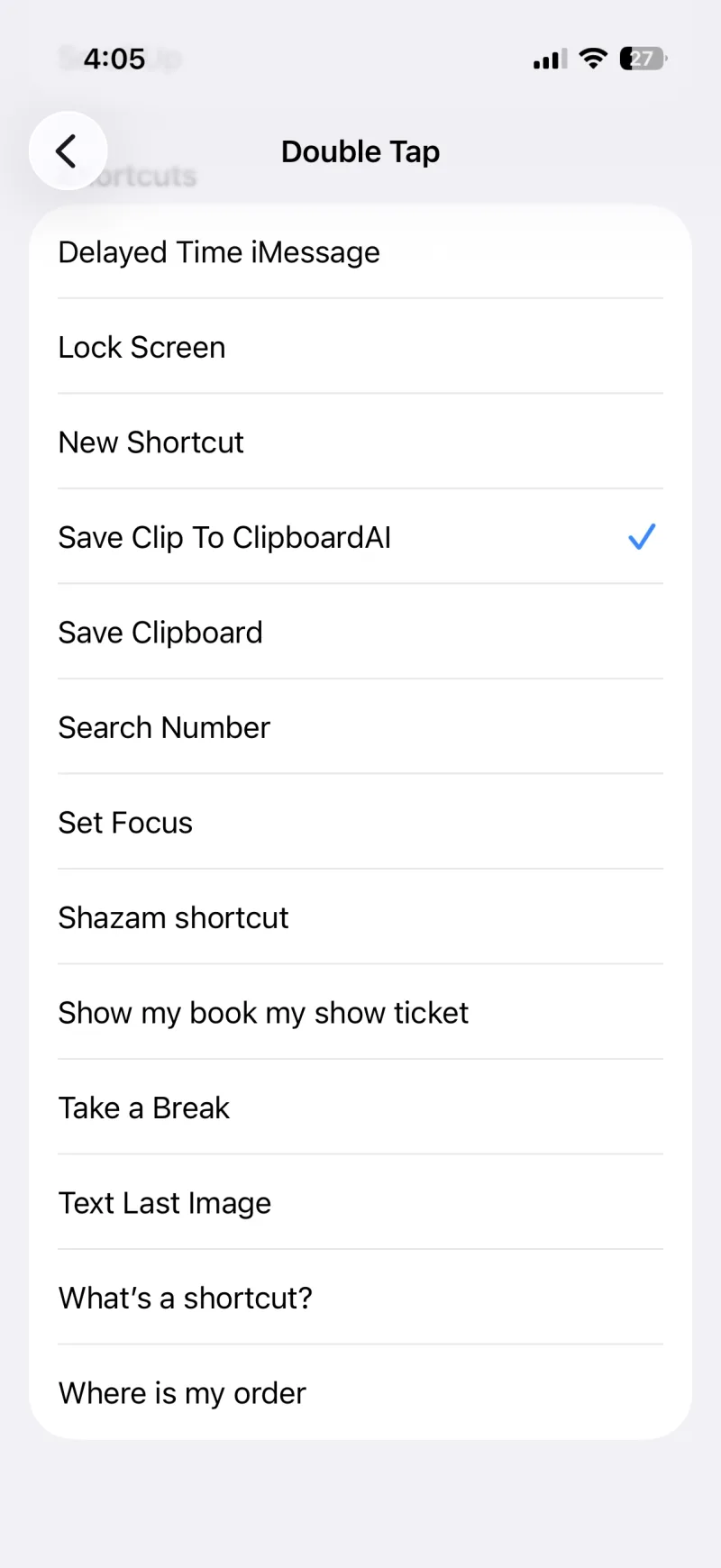
Save Clip To ClipboardAI가 선택된 이중 탭 단축어 목록
5
단축어 선택
Save Clip To ClipboardAI를 고릅니다. 단축어 추가하기
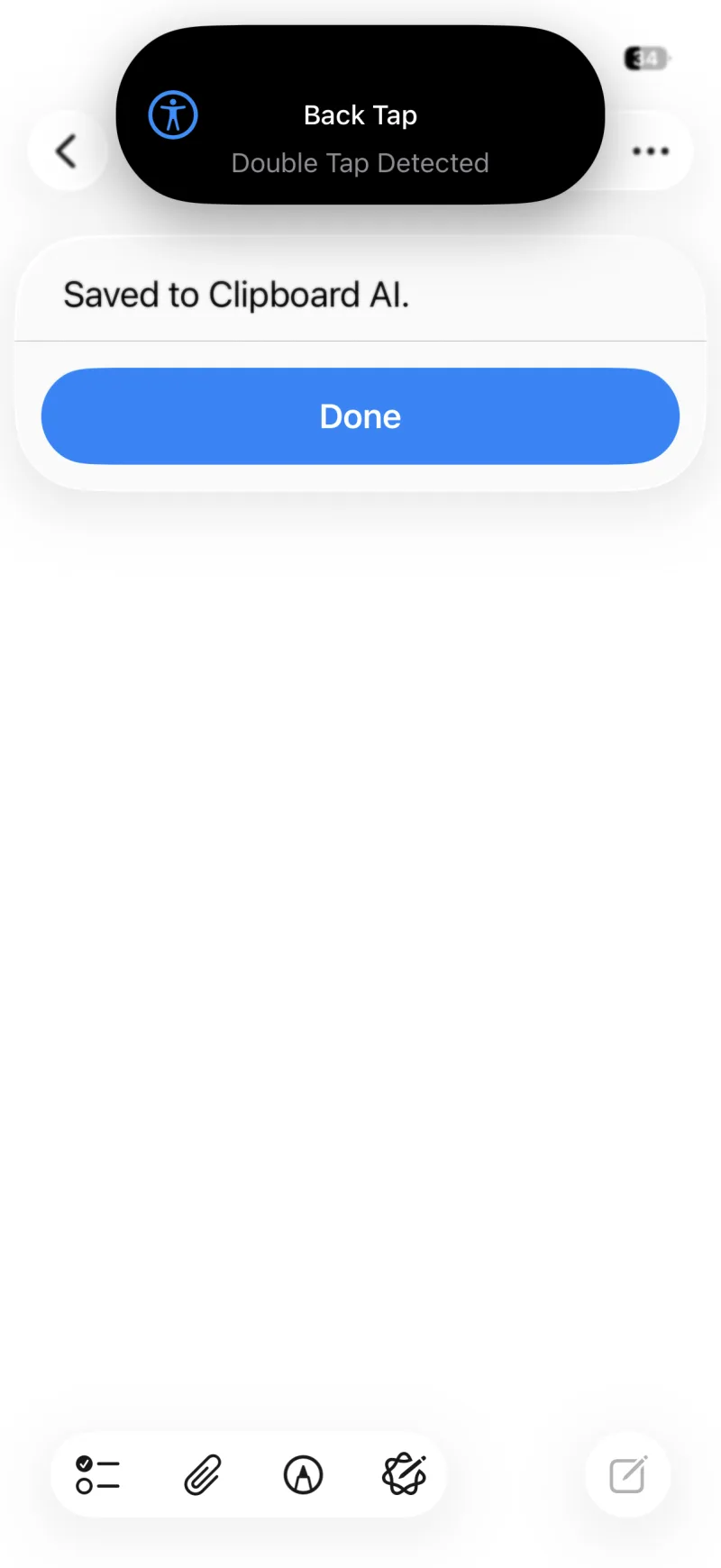
뒷면 탭 이중 탭이 감지되어 ‘Clipboard AI에 저장됨’ 배너가 나타난 화면
이제 무엇이든 복사한 뒤 뒷면을 두 번 두드리면 복사한 내용이 저장됩니다.
📱 동작 버튼이 있는 iPhone

뒷면 탭은 iOS 14 이상이 설치된 iPhone 8 이후 모델에서 작동합니다.

Siri에게 말하기

이 방법은 추가할 단축어가 없습니다. 무언가를 복사한 뒤 아래 중 하나를 말하면 됩니다.

  • “클립보드에 저장”
  • “Clipboard AI에 복사한 내용 저장”
  • “내 클립보드를 Clipboard AI에 저장”
  • “Clipboard AI로 클립보드 저장”

처음 한 번은 Siri가 단축어를 켜도 되는지 묻습니다. 켜기를 탭하면 그 뒤로는 묻지 않습니다.
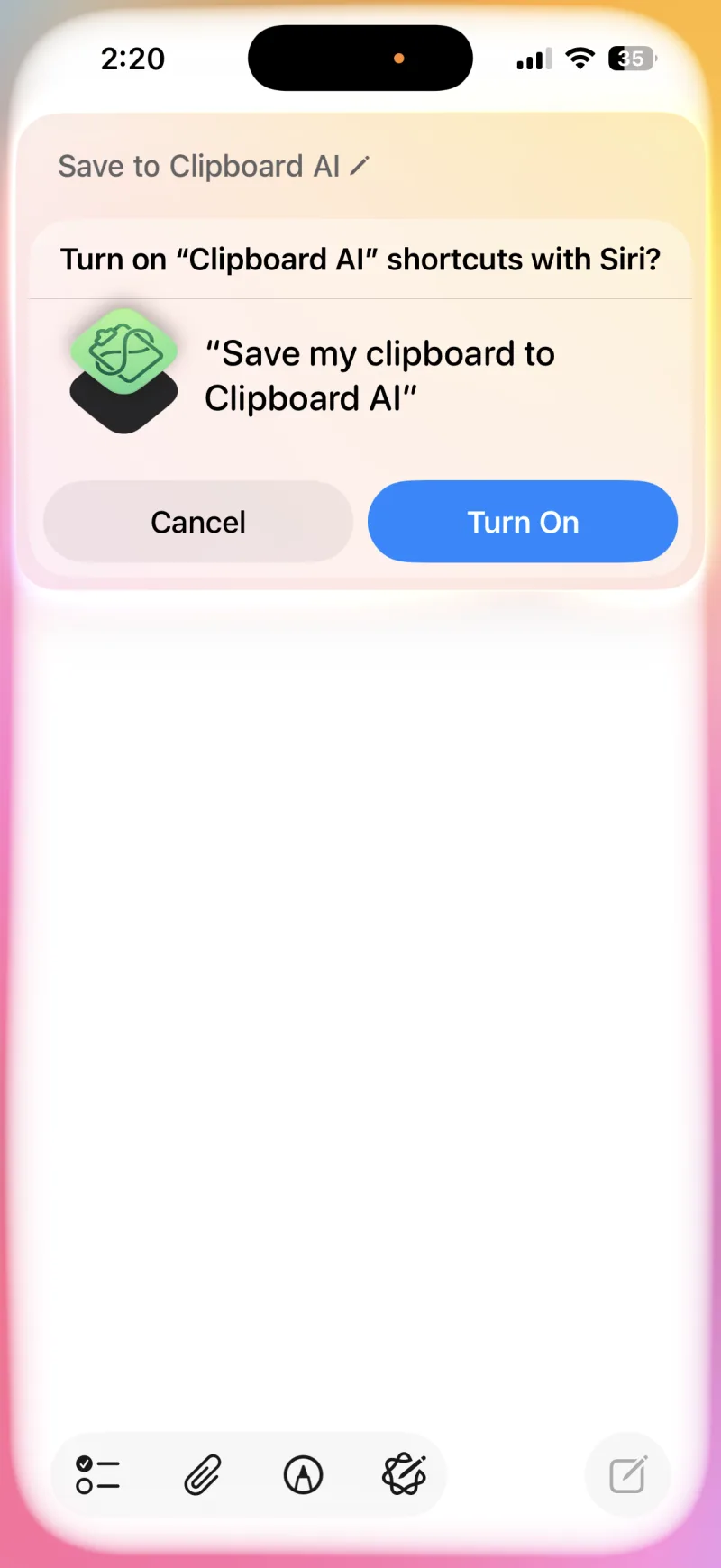
Clipboard AI 단축어를 켜도 되는지 묻고 켜기 버튼이 있는 Siri 화면
1
켜기를 한 번 탭합니다
처음 말할 때 Siri가 단축어를 확인합니다.
‘Clipboard AI에 저장됨’을 알려 주는 Siri 화면과 앱에 표시된 클립
2
그다음엔 언제든 말하면 됩니다
복사한 내용이 앱에 저장되어 있습니다.
🗣️ 앱이 잠깐 열리는 이유

Siri로 저장하면 Clipboard AI가 잠깐 앞으로 나와 지금 클립보드를 읽습니다. 오류가 아니라 iPhone의 개인정보 보호 규칙입니다.

단축어 없이 쓰는 방법: 제어 센터 버튼

iOS 18 이상에는 아무것도 설치하지 않아도 되는 네 번째 방법이 있습니다. 클립보드 저장 컨트롤을 제어 센터에 추가하거나 잠금 화면 하단의 두 버튼 중 하나로 지정하면, 탭 한 번으로 복사한 내용이 저장됩니다. Siri와 마찬가지로 앱이 잠깐 앞으로 나옵니다. 위젯, 제어 센터, 잠금 화면을 참고하세요.

자주 묻는 질문

Siri로 저장하려면 따로 설정해야 하나요?

아니요. 무언가를 복사한 뒤 “클립보드에 저장” 또는 “내 클립보드를 Clipboard AI에 저장”라고 말하면 됩니다. 처음 한 번만 켜기를 탭해 단축어를 허용하면, 그 뒤로는 말할 때마다 저장됩니다.

동작 버튼은 어떤 iPhone에 있나요?

동작 버튼은 iPhone 15 Pro, iPhone 15 Pro Max, 그리고 iPhone 16 이후의 모든 모델에 있습니다. 그보다 오래된 iPhone에서는 iPhone 8 이후 모델에서 작동하는 뒷면 탭을 쓰면 됩니다.

동작 버튼이나 뒷면 탭으로 저장하면 앱이 열리나요?

아니요. Save Clip To ClipboardAI 단축어는 그 자리에서 조용히 저장합니다. Siri 음성 명령은 지금 클립보드를 읽어야 하는데 iPhone은 앱이 화면 앞에 있을 때만 이를 허용하므로, 앱이 잠깐 열립니다.

내가 만든 단축어와 자동화에서도 쓸 수 있나요?

네. 단축어 앱에서 만드는 어떤 단축어나 자동화에도 텍스트를 Clipboard AI에 저장, 이미지를 Clipboard AI에 저장 동작을 넣을 수 있습니다.
이 글이 도움이 되었나요?
의견을 보내 주셔서 감사합니다.

아직 궁금한 점이 있나요?

보내 주신 메시지는 모두 읽습니다. 이메일을 보내 주시면 도와드리겠습니다.

고객 지원 문의