iPhone Salvare i clip Aggiornato il 20 settembre 2026

Salva con il Tasto Azione, il Tocco posteriore e Siri

Le immagini qui sotto mostrano l’app in inglese. Sul tuo dispositivo, Clipboard AI appare nella tua lingua.

Premi il Tasto Azione, tocca due volte il retro di iPhone o chiedi a Siri: quello che hai copiato finisce in Clipboard AI da solo.

A volte vuoi salvare una cosa copiata senza nemmeno aprire Clipboard AI. Premi il Tasto Azione, tocca due volte il retro di iPhone o chiedi a Siri, e il clip arriva nell’app da solo. Ecco come impostare ognuno dei tre modi.

✨ Il più vicino al salvataggio automatico

iPhone non lascia che un’app legga gli appunti in background, quindi questi sono i modi più rapidi per passare un clip all’app senza mani. Per i modi di tutti i giorni, vedi Come salvare i clip.

Parti dal comando rapido

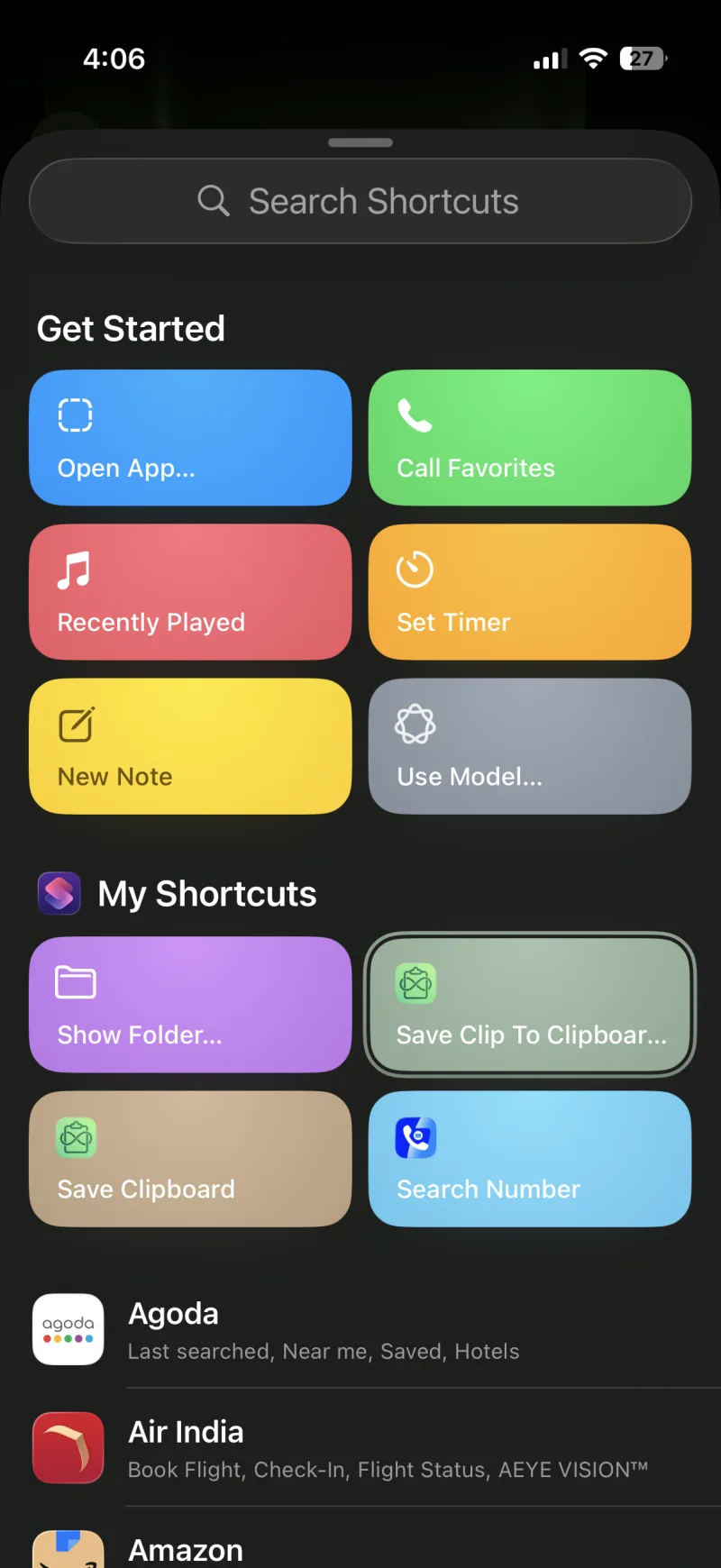
Il Tasto Azione e il Tocco posteriore lanciano entrambi un comando rapido, quindi aggiungilo prima, una volta sola. Il comando Save Clip To ClipboardAI è già pronto: salva quello che hai copiato, in silenzio, senza aprire l’app. È proprio quello che serve a un pulsante o a un gesto.

Tocca il link, poi tocca Aggiungi comando rapido. Finisce nella tua libreria di Comandi Rapidi, pronto da assegnare a un pulsante o a un gesto.

🔄 L’hai aggiunto prima di luglio 2026? Aggiungilo di nuovo

Durante l’estate il comando è stato rifatto due volte: a giugno, perché un messaggio copiato da WhatsApp, Note o Mail arrivi come testo pulito, e a luglio, perché le immagini grandi si salvino senza intoppi e un post copiato da X o Bluesky venga salvato come link e non come immagine di anteprima. Una copia più vecchia funziona ancora per testo e immagini semplici, ma non ha queste correzioni. Tocca il pulsante qui sopra, aggiungi quello nuovo e collega a lui il Tasto Azione o il Tocco posteriore. La guida sotto Salva senza aprire l’app nelle Impostazioni dell’app riporta sempre la versione aggiornata.

🧩 Preferisci costruirne uno tuo?

Nell’app Comandi Rapidi crea un nuovo comando con Ottieni appunti seguito dall’azione Salva testo in Clipboard AI. C’è anche l’azione Salva immagine in Clipboard AI, per screenshot e foto.

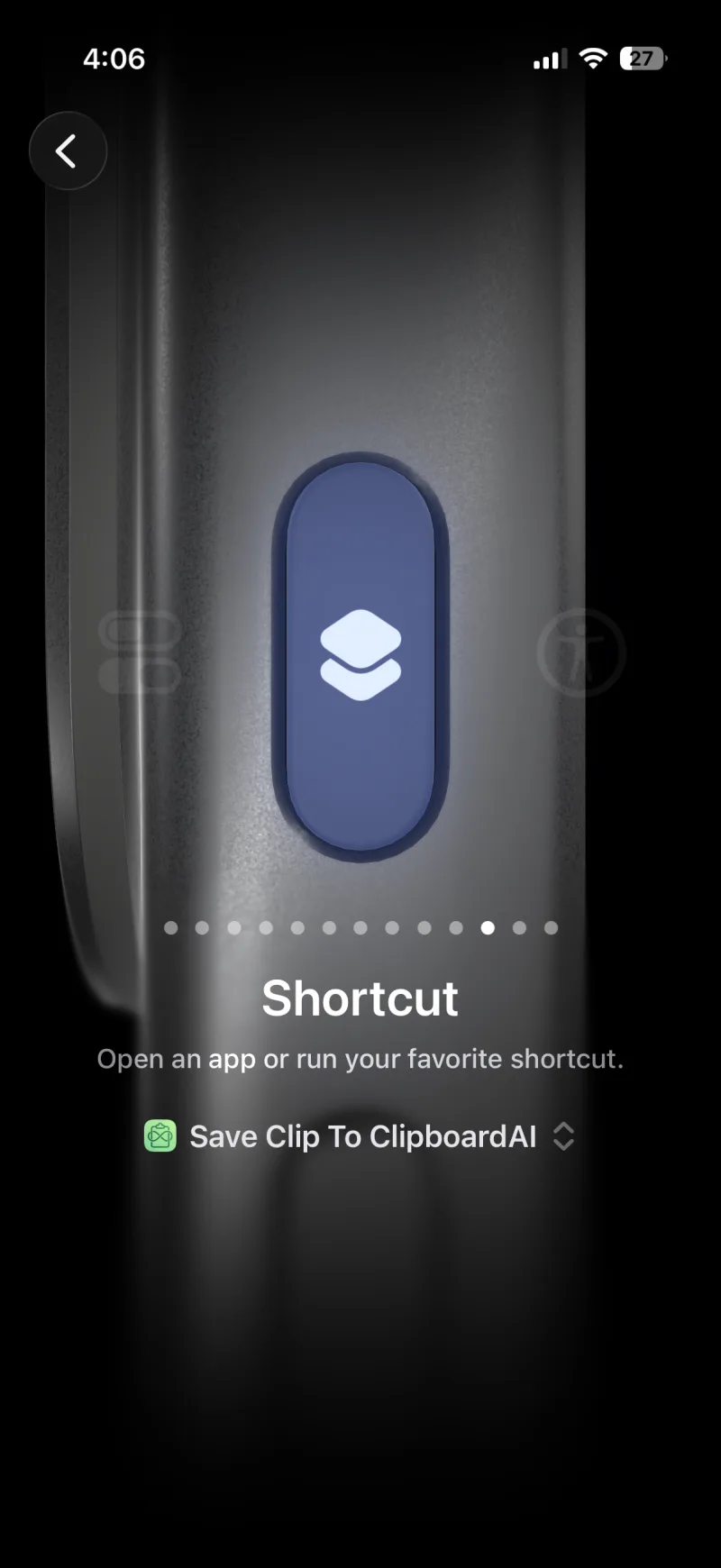
Premi il Tasto Azione

Su un iPhone con il Tasto Azione, assegna il comando una volta sola e da lì basta una pressione per salvare quello che hai copiato. Ecco tutto il percorso, tocco per tocco.
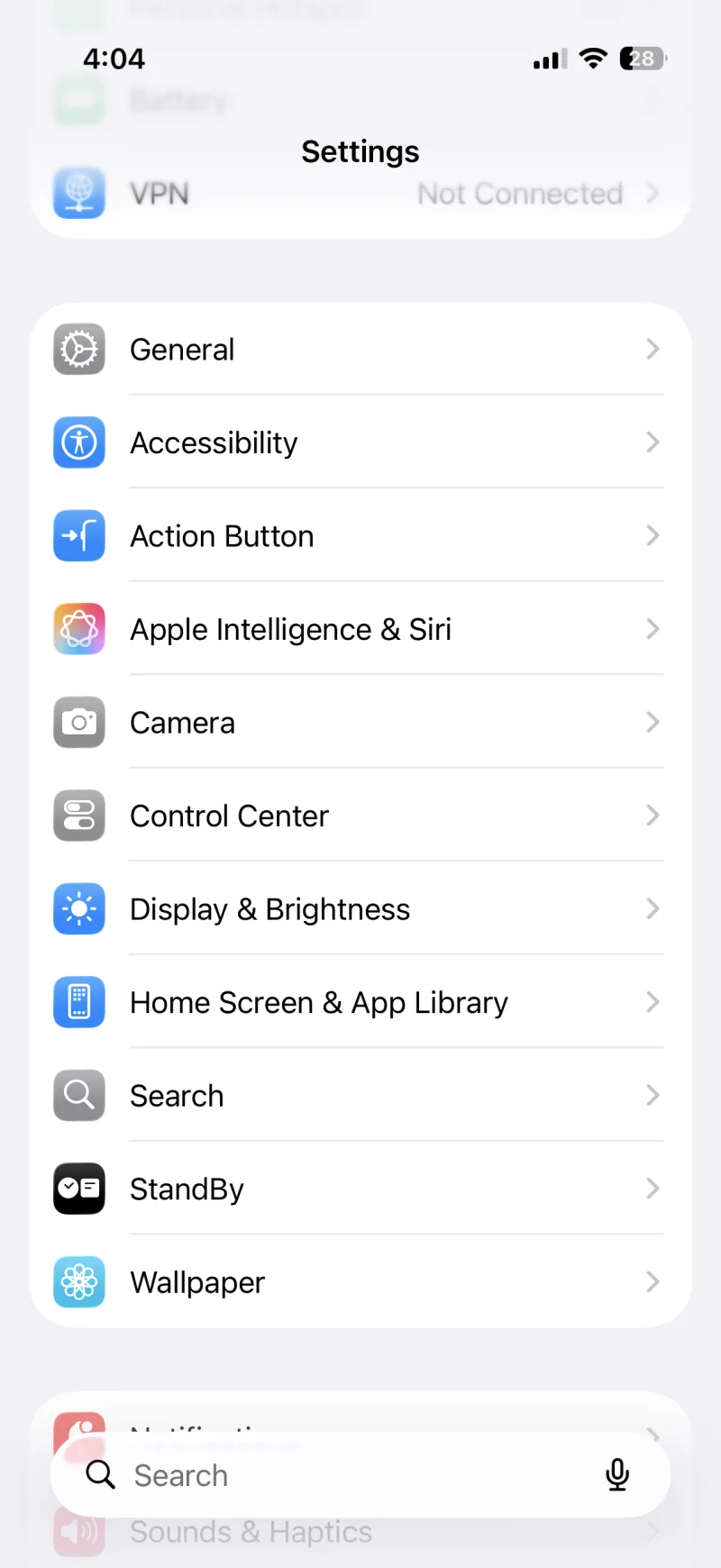
L’app Impostazioni con Tasto Azione nell’elenco
1
Tocca Tasto Azione
In Impostazioni.
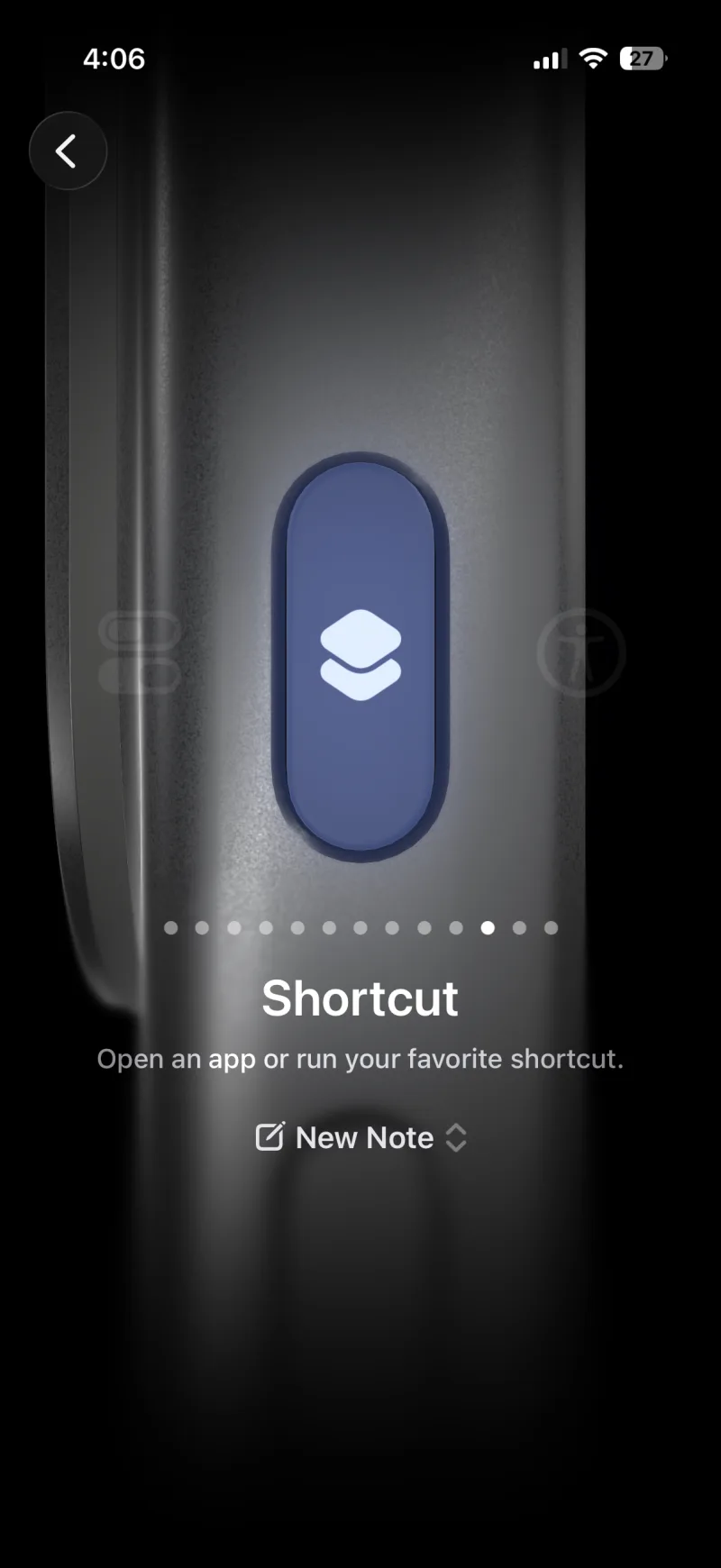
Il Tasto Azione sull’opzione Comando rapido, con il selettore del comando
2
Scorri fino a Comando rapido
Poi tocca il comando rapido per cambiarlo.
La selezione del comando rapido con Save Clip To ClipboardAI tra i Miei comandi rapidi
3
Scegli il comando rapido
Scegli un comando rapido, poi Save Clip To ClipboardAI. Aggiungi il comando rapido
Il Tasto Azione ora impostato su Save Clip To ClipboardAI
4
Fatto
Ora il pulsante lancia Save Clip To ClipboardAI.
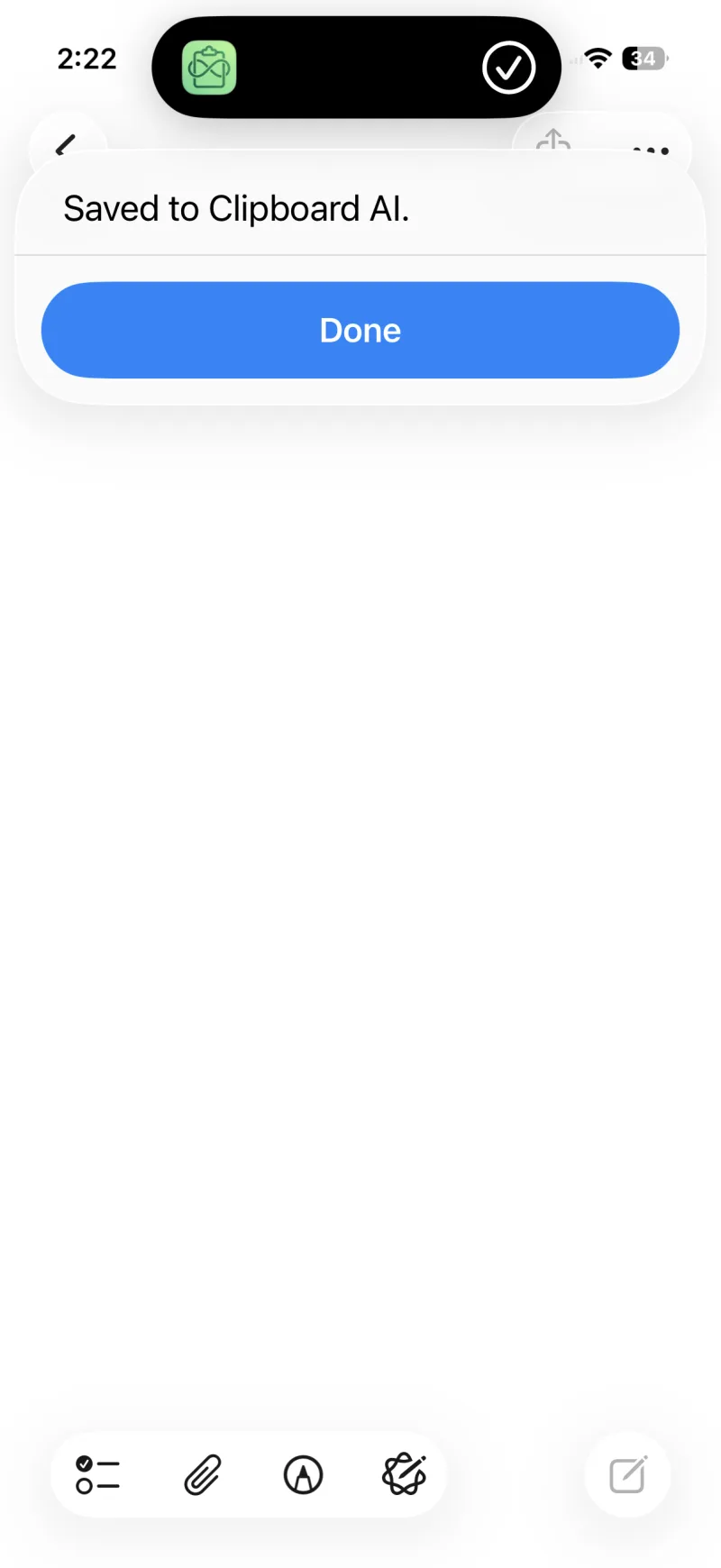
Un banner con la scritta Salvato in Clipboard AI dopo la pressione del Tasto Azione
Ora copia qualcosa, premi il Tasto Azione e il clip è salvato.
📱 Quali iPhone ce l’hanno

Il Tasto Azione c’è su iPhone 15 Pro, iPhone 15 Pro Max e su tutti gli iPhone 16 e successivi.

Tocca due volte il retro

Il Tocco posteriore trasforma un doppio tocco sul retro di iPhone in un clip salvato. Funziona su molti più iPhone del Tasto Azione. Ecco ogni passaggio.
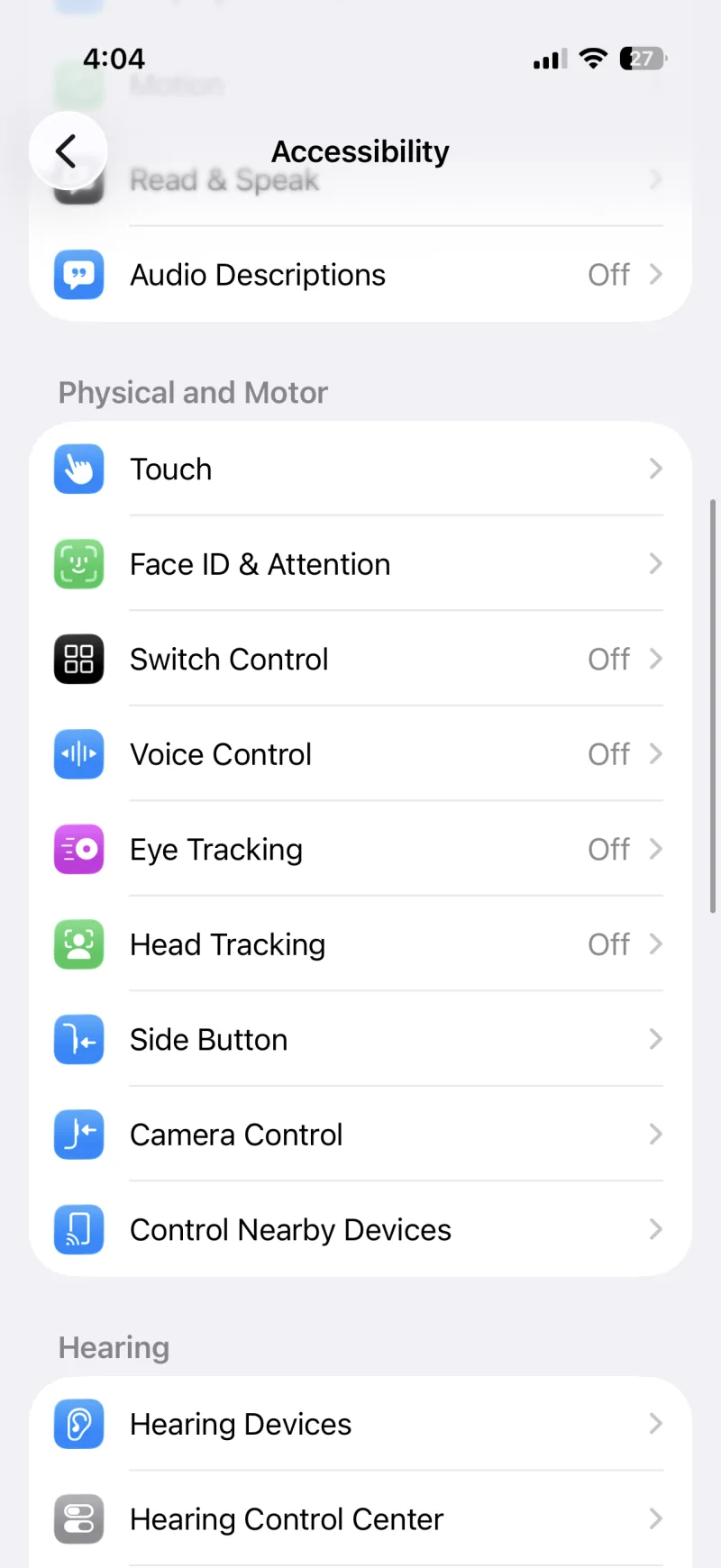
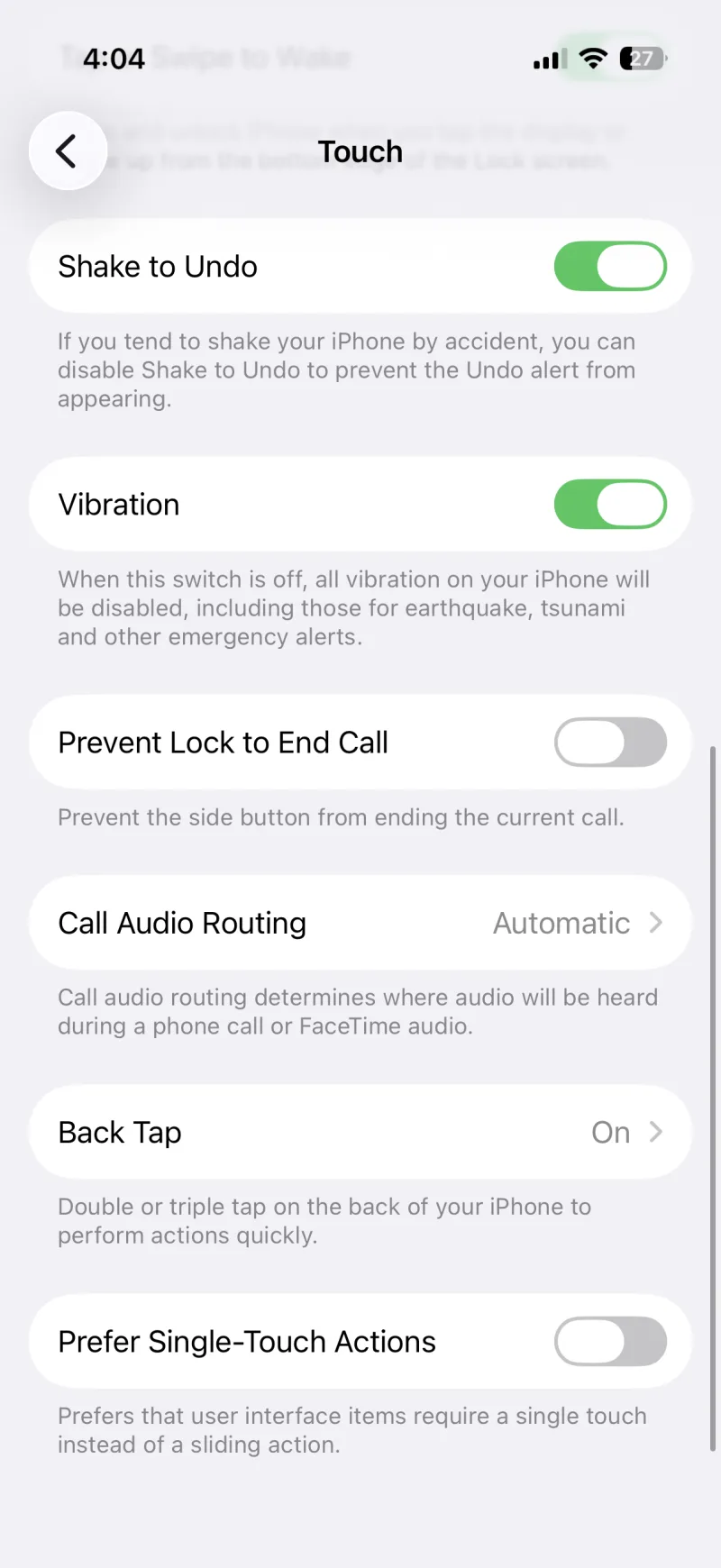
L’app Impostazioni con Accessibilità nell’elenco
1
Tocca Accessibilità
In Impostazioni.
La schermata Accessibilità con Tocco in Funzioni fisiche e motorie
2
Tocca Tocco
In Funzioni fisiche e motorie.
La schermata Tocco con la riga Tocco posteriore
3
Tocca Tocco posteriore
Quasi in fondo.
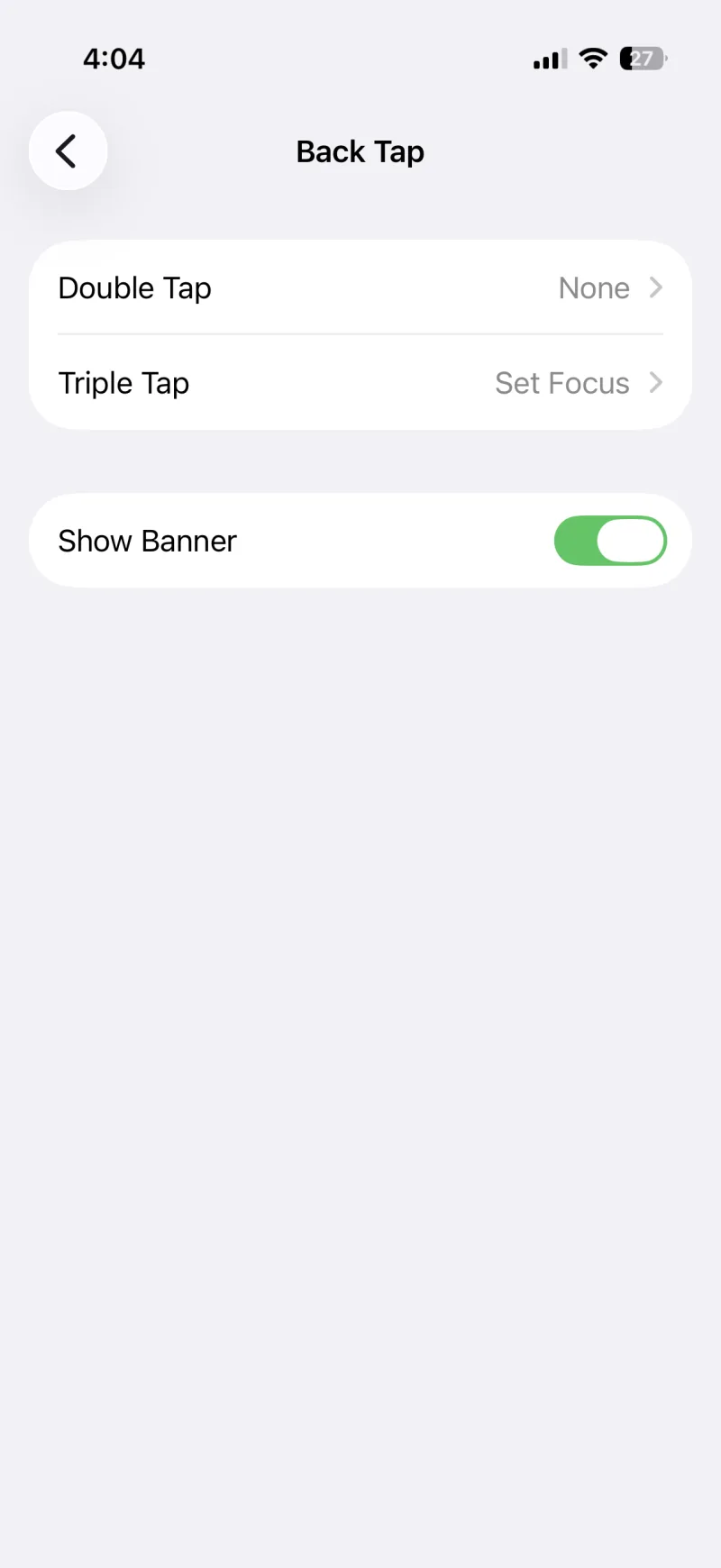
La schermata Tocco posteriore con Doppio tocco
4
Tocca Doppio tocco
Oppure Triplo tocco.
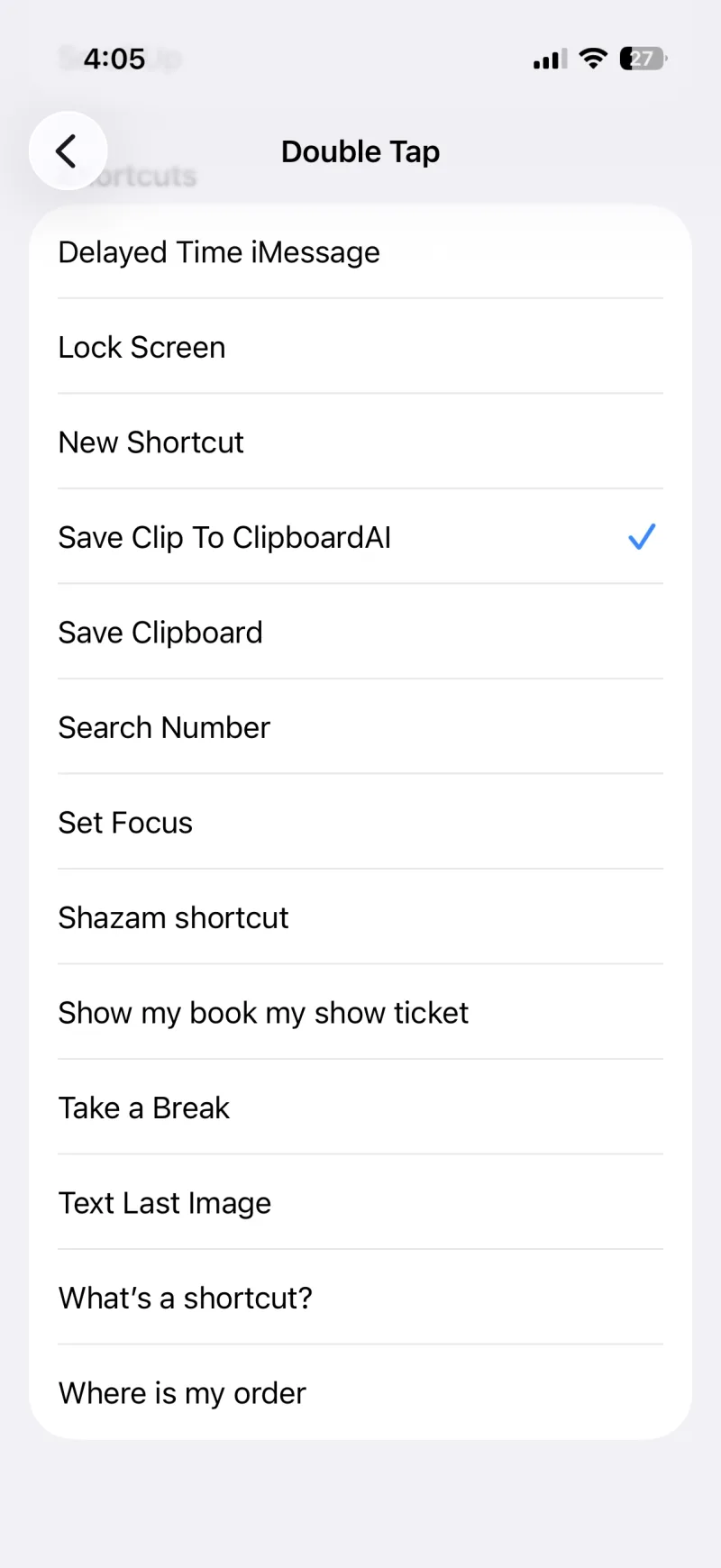
L’elenco dei comandi per il Doppio tocco con Save Clip To ClipboardAI selezionato
5
Scegli il comando rapido
Scegli Save Clip To ClipboardAI. Aggiungi il comando rapido
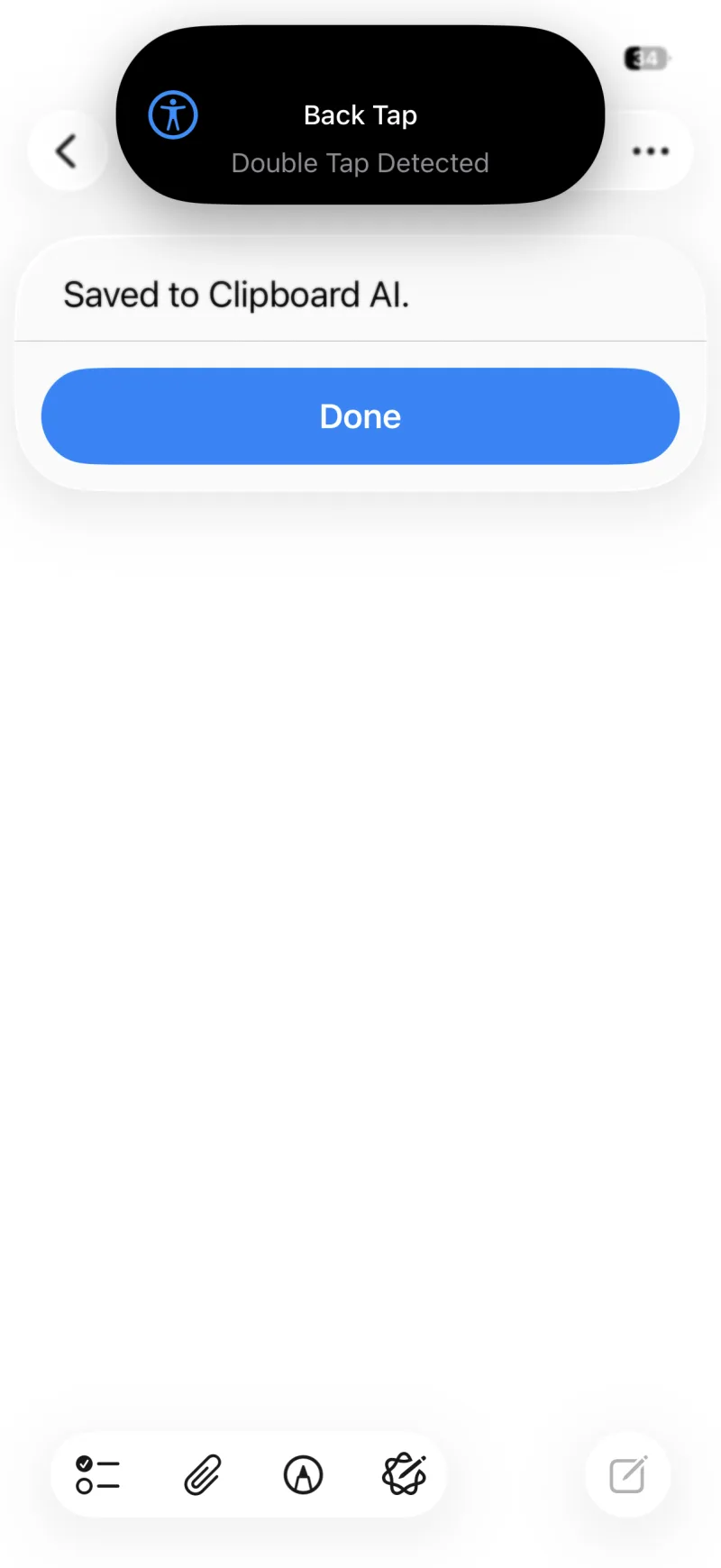
Un banner del Tocco posteriore che segnala il doppio tocco, con Salvato in Clipboard AI
Ora copia qualcosa, tocca due volte il retro e il clip è salvato.
📱 Quali iPhone ce l’hanno

Il Tocco posteriore funziona su iPhone 8 e successivi con iOS 14 o più recente.

Oppure chiedi a Siri

Qui non c’è nessun comando da aggiungere. Copia qualcosa, poi di’ una di queste frasi:

  • “Save to clipboard”
  • “Save to Clipboard AI”
  • “Save my clipboard to Clipboard AI”
  • “Save clipboard with Clipboard AI”

La prima volta, Siri chiede di attivare il comando rapido. Tocca Attiva e da lì in poi è tutto a posto.
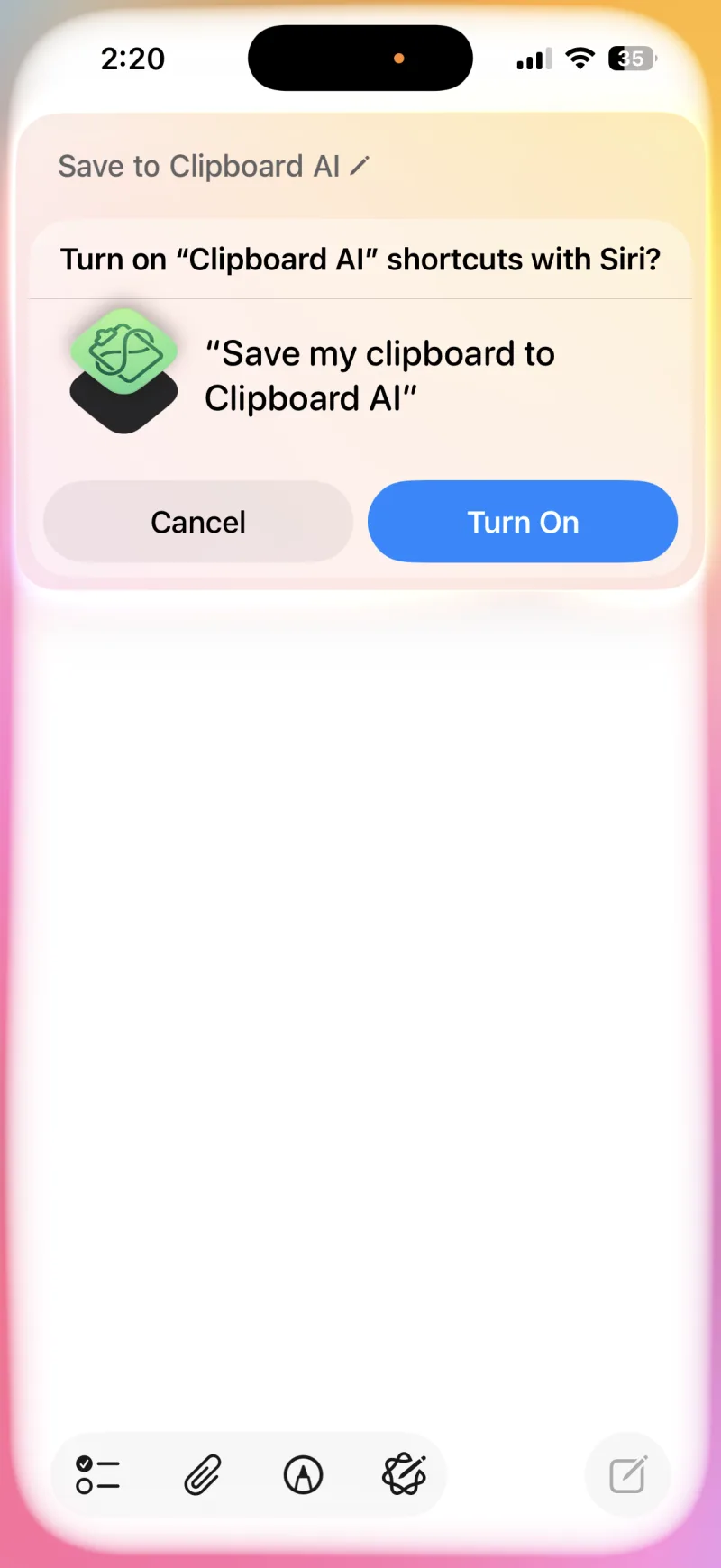
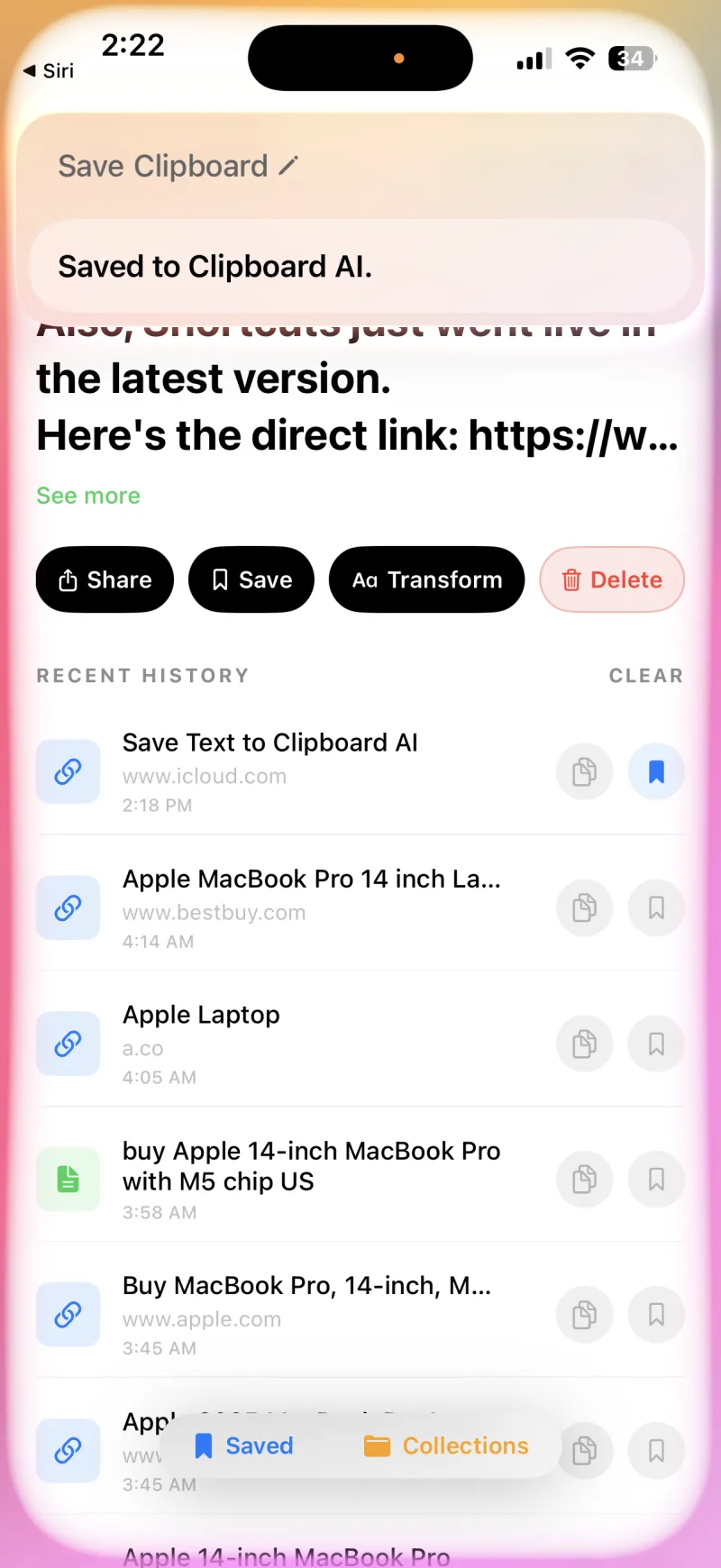
Siri che chiede di attivare i comandi rapidi di Clipboard AI, con il pulsante Attiva
1
Tocca Attiva, una volta sola
La prima volta che lo chiedi, Siri conferma il comando rapido.
Siri che conferma Salvato in Clipboard AI, con il clip visibile nell’app
2
Poi chiedi quando vuoi
Il clip è salvato e ti aspetta nell’app.
🗣️ Perché l’app si apre per un attimo

Il comando di Siri porta Clipboard AI in primo piano per un secondo, così può leggere gli appunti in quel momento. È una regola di privacy di iPhone, non un difetto.

Senza nessun comando: il pulsante nel Centro di Controllo

Da iOS 18 in poi c’è un quarto modo che non richiede di installare niente. Aggiungi il controllo Salva appunti al Centro di Controllo, o a uno dei due pulsanti della schermata di blocco, e con un tocco salvi quello che hai copiato. L’app viene portata in primo piano per un attimo, come con Siri. Vedi Widget, Centro di Controllo e schermata di blocco.

Domande frequenti

Devo impostare qualcosa per salvare con Siri?

No. Copia qualcosa e di’ “Save to clipboard” o “Save my clipboard to Clipboard AI”. La prima volta tocca Attiva per consentire il comando rapido, poi funziona ogni volta.

Quali iPhone hanno il Tasto Azione?

Il Tasto Azione c’è su iPhone 15 Pro, iPhone 15 Pro Max e su tutti gli iPhone 16 e successivi. Sugli iPhone più vecchi usa il Tocco posteriore, che funziona su iPhone 8 e successivi.

Salvare con il Tasto Azione o il Tocco posteriore apre l’app?

No. Il comando rapido Save Clip To ClipboardAI salva in silenzio, senza aprire nulla. Il comando di Siri apre l’app per un secondo perché deve leggere gli appunti in quel momento, e iPhone lo permette solo mentre l’app è in primo piano.

Posso usarlo nei miei comandi rapidi e nelle mie automazioni?

Sì. Nell’app Comandi Rapidi puoi usare le azioni Salva testo in Clipboard AI e Salva immagine in Clipboard AI in qualsiasi comando o automazione che crei.
Questo articolo ti è stato utile?
Grazie del riscontro.

Hai ancora una domanda?

Leggiamo tutti i messaggi. Scrivici e ti aiutiamo.

Contatta il supporto