
Non sempre hai voglia di aprire l’app. Un widget sulla schermata Home porta i clip salvati, o un’intera raccolta, a un tocco dagli appunti, e un pulsante nel Centro di Controllo o sulla schermata di blocco salva quello che hai appena copiato. Ecco tutti i punti d’accesso e come aggiungerli.
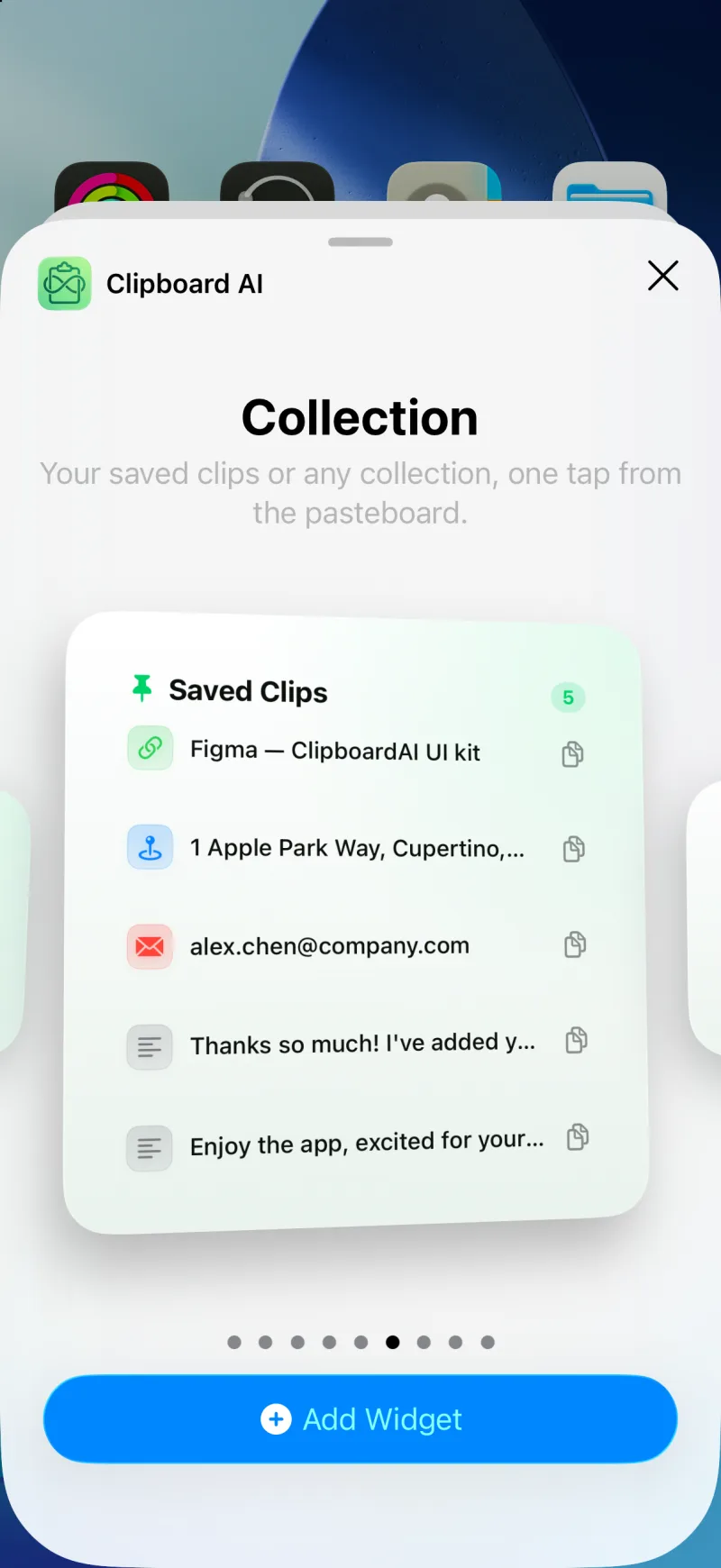
Tieni premuta la schermata Home, tocca Modifica e poi Aggiungi widget, cerca Clipboard AI. Il widget Raccolta copia un clip con un tocco. Il pulsante Salva appunti sta nel Centro di Controllo e sulla schermata di blocco.
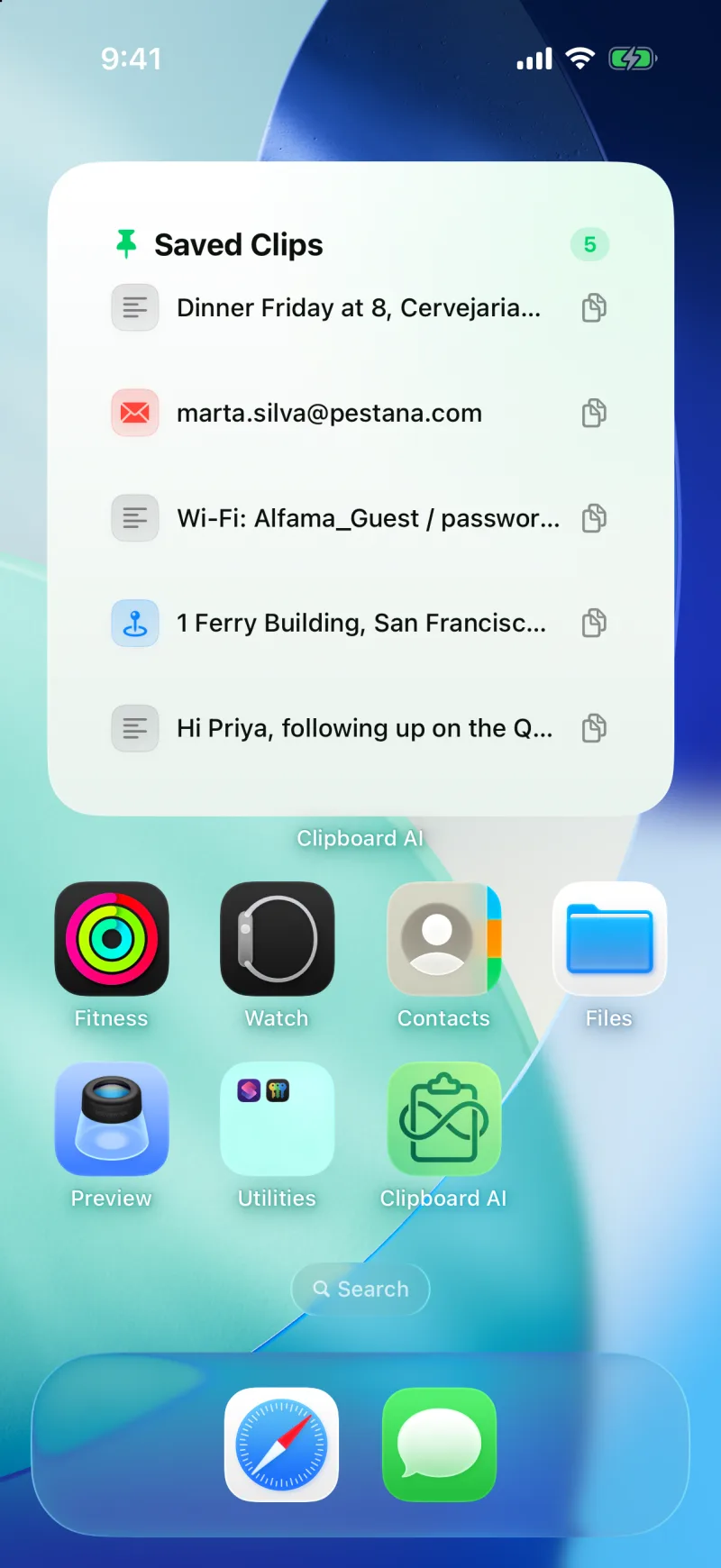
I widget
- Raccolta (medio o grande). Mostra i clip salvati o una raccolta a tua scelta, e un tocco su una riga copia quel clip senza aprire l’app. La riga mostra per un attimo un segno di spunta, così sai che è negli appunti. Scegli quale raccolta mostrare quando lo aggiungi, o dopo con Modifica widget.
- Clip recenti (medio o grande). Le tue ultime copie a colpo d’occhio. Tocca per aprire l’app.
- Clip fissati (medio o grande). I clip che hai salvato, a colpo d’occhio. Tocca per aprire l’app.
- I tuoi appunti (medio o grande). Le tue raccolte e i tipi di clip con il numero di elementi. Tocca un riquadro per aprire quella raccolta o quella categoria.
- Cattura rapida (piccolo). Un riquadro verde Salva appunti. Lo tocchi, Clipboard AI si apre per un secondo, salva quello che hai copiato e ti dice quanti clip ha tenuto per te.
Aggiungi un widget
- Tieni premuto un punto libero della schermata Home, poi tocca Modifica nell’angolo in alto e Aggiungi widget.
- Cerca Clipboard AI e scorri i suoi widget.
- Scegli una dimensione e tocca Aggiungi widget. Per il widget Raccolta, tienilo premuto dopo averlo aggiunto e scegli Modifica widget per decidere quale raccolta mostrare.
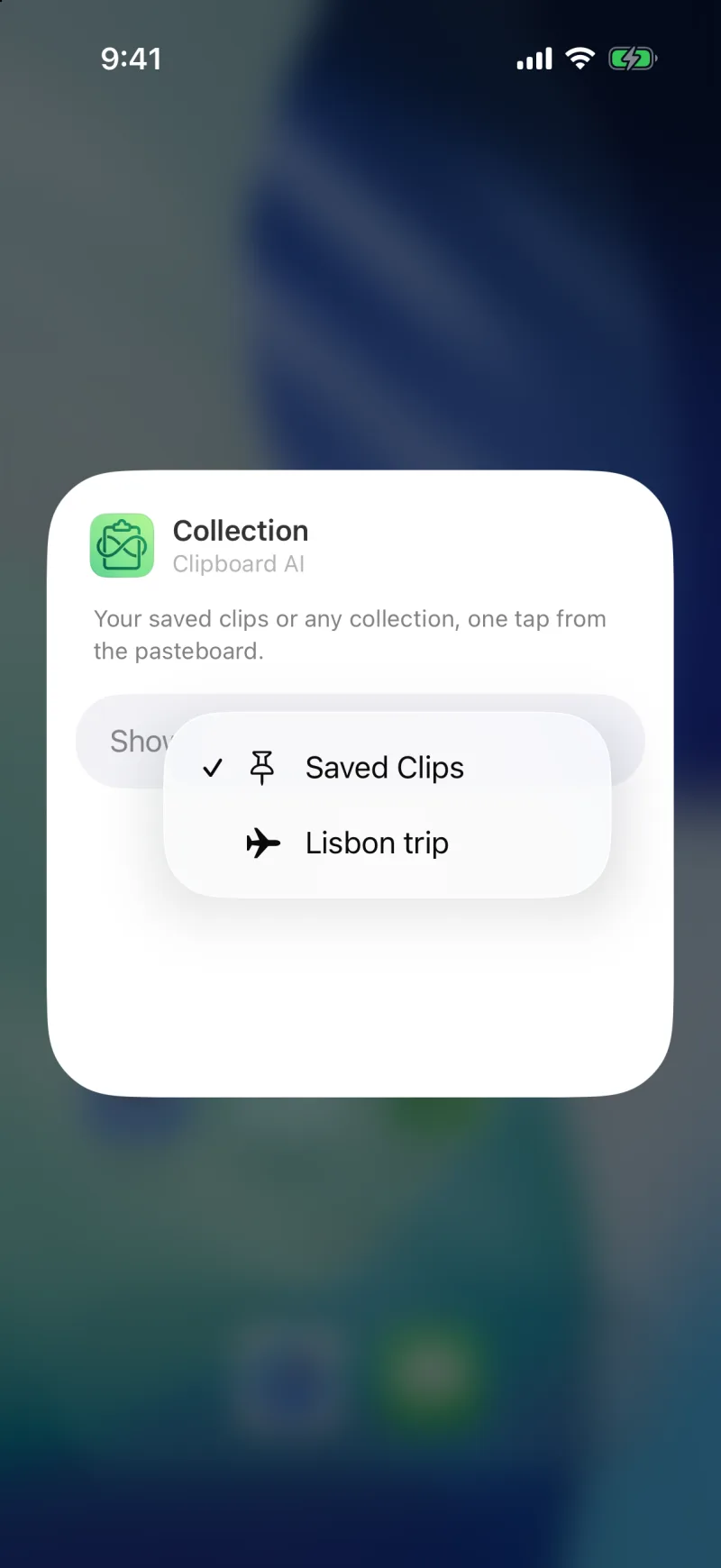
Crea una raccolta Viaggio con i codici di prenotazione, l’indirizzo dell’hotel e il numero del taxi, mettila sulla schermata Home come widget Raccolta e ognuno si copia con un tocco mentre sei in fila al banco. Vedi Mettere in ordine i clip con le Raccolte.
Salva appunti dal Centro di Controllo
Da iOS 18 in poi, Clipboard AI offre un controllo Salva appunti. Lo tocchi, l’app passa in primo piano per un momento, legge gli appunti, li salva e torni dov’eri. Non c’è nessun comando rapido da installare.
- Apri il Centro di Controllo, tieni premuta un’area libera e tocca Aggiungi un controllo.
- Cerca Salva appunti e toccalo per aggiungerlo.
- Trascinalo dove vuoi, poi tocca Fine. Da ora bastano uno scorrimento e un tocco, in qualsiasi app.
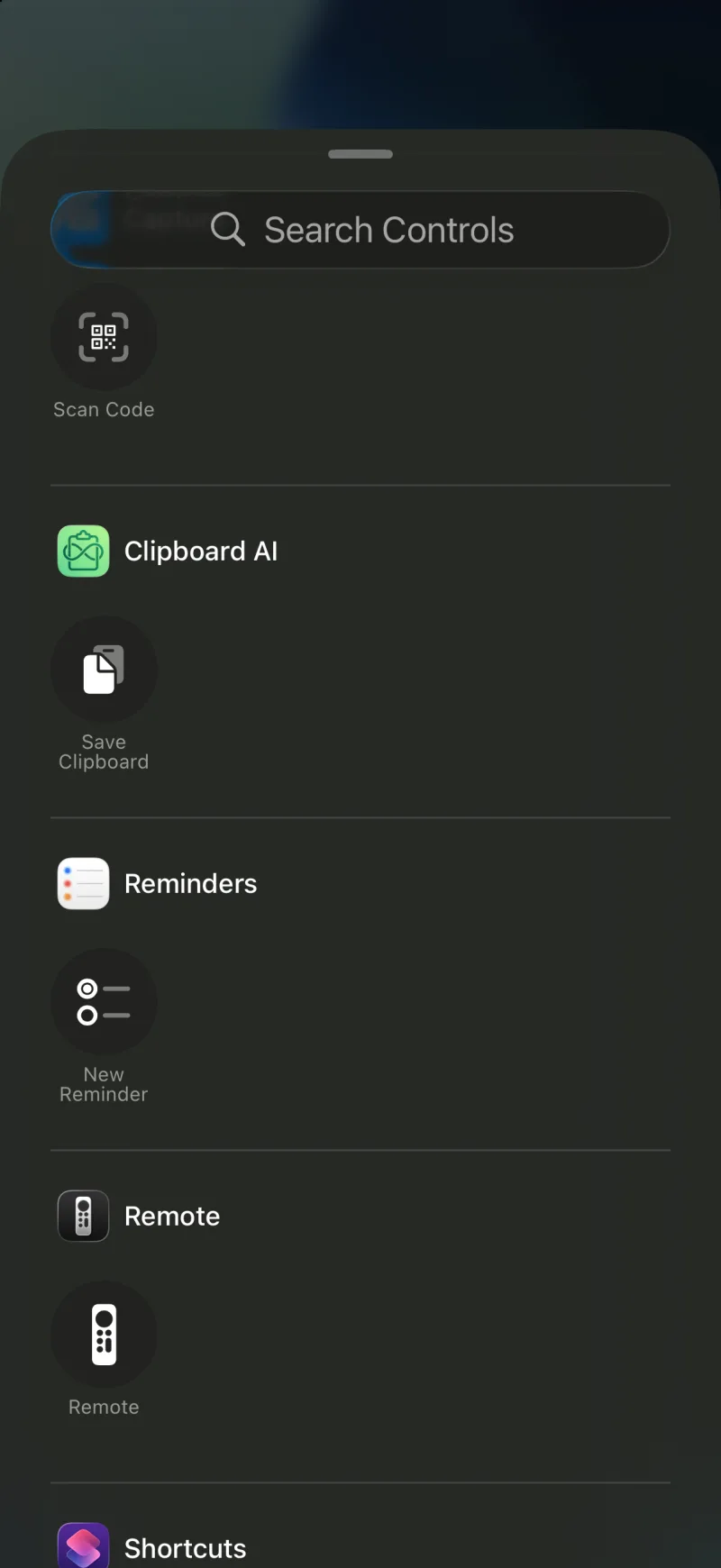
Mettilo sulla schermata di blocco
Lo stesso controllo può prendere il posto di uno dei due pulsanti in basso sulla schermata di blocco. Tieni premuta la schermata di blocco, tocca Personalizza, scegli Schermata di blocco, tocca uno dei pulsanti in basso e scegli Salva appunti.
iOS lascia leggere gli appunti a un’app solo quando è in primo piano. Salvando da un widget, dal Centro di Controllo o dalla schermata di blocco, Clipboard AI viene portata in primo piano giusto il tempo di leggerli. È una regola di Apple sulla privacy, e il Tasto Azione e il Tocco posteriore funzionano allo stesso modo. Vedi Salvare con il Tasto Azione, il Tocco posteriore e Siri.
Se un widget sembra vecchio o vuoto
- I widget si aggiornano quando l’app salva qualcosa, quindi un clip che hai copiato ma non salvato non c’è ancora. Apri l’app oppure usa Salva appunti.
- Un’immagine copiata su un altro dispositivo può aprire l’app invece di copiarsi, la prima volta, finché la versione a dimensione intera è ancora in arrivo.