
いつもアプリを開きたいわけではありません。ホーム画面のウィジェットに保存したクリップやコレクションを置けば、ワンタップでクリップボードに入ります。コントロールセンターやロック画面のボタンからは、いまコピーしたものを保存できます。使える場所と追加のしかたを、ひとつずつ紹介します。
ホーム画面を長押しして、編集、ウィジェットを追加の順にタップし、Clipboard AIを検索します。コレクションウィジェットは、ワンタップでクリップをコピーします。クリップボードを保存ボタンは、コントロールセンターとロック画面に置けます。
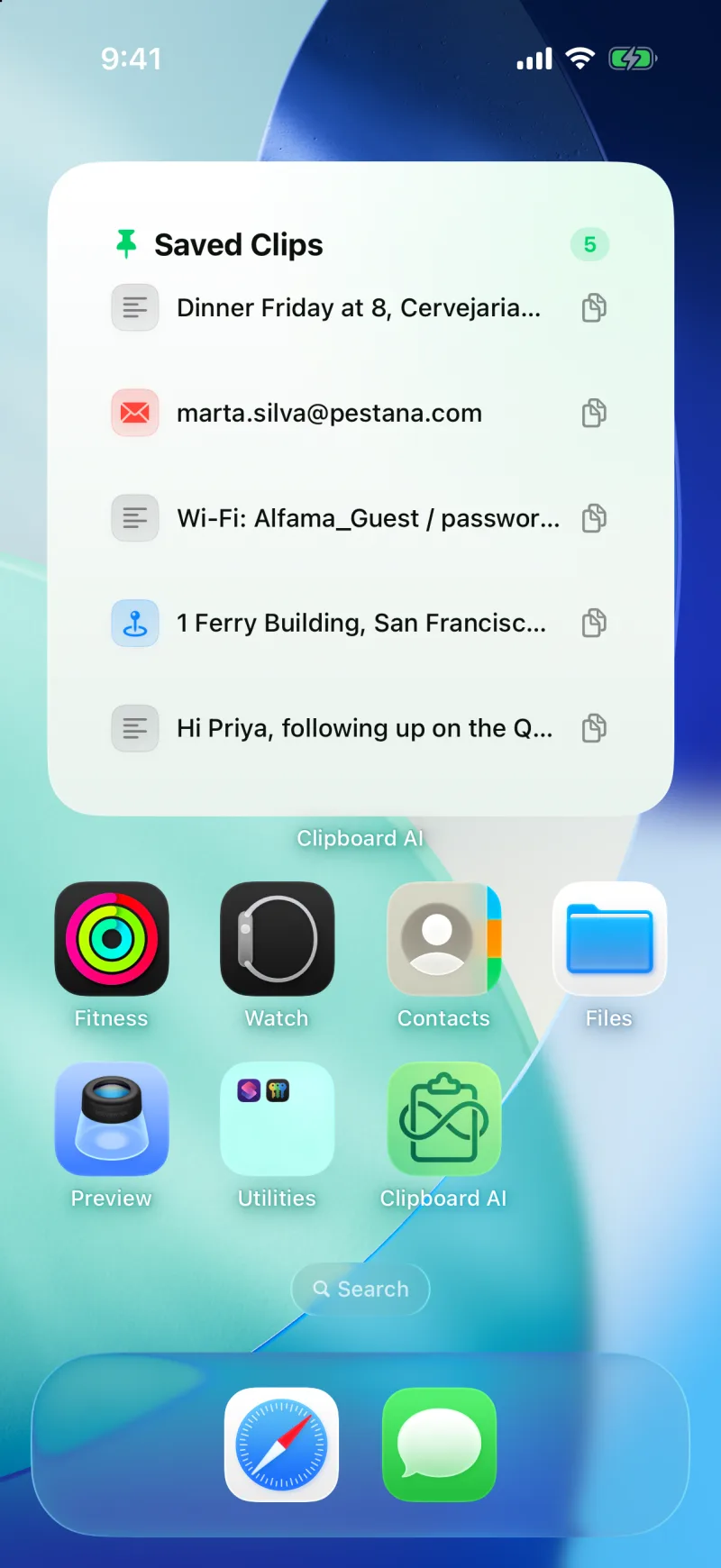
ウィジェットの種類
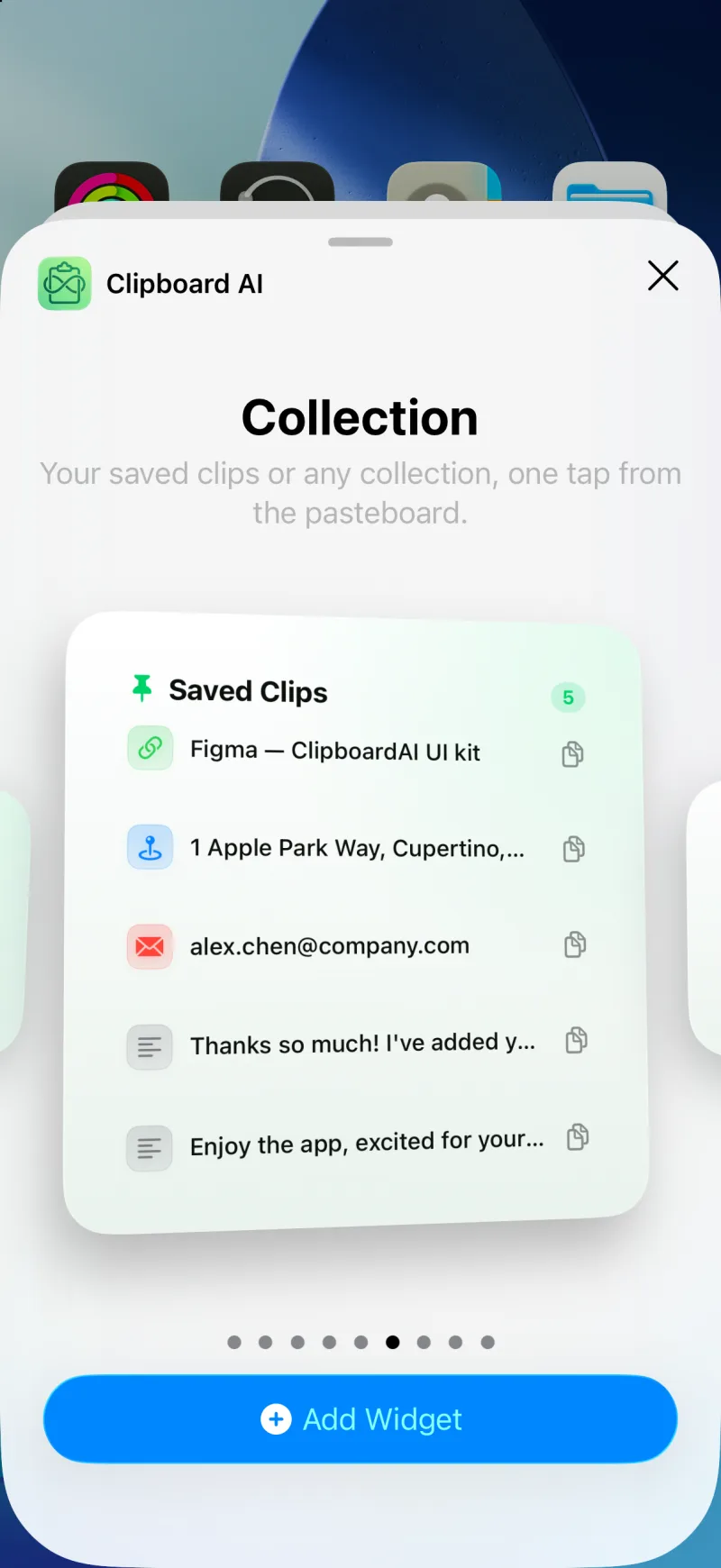
- コレクション(中または大)。保存したクリップか、ひとつのコレクションを表示します。行をタップするとそのクリップがコピーされ、アプリは開きません。クリップボードに入ったことがわかるように、行には一瞬チェックマークが出ます。表示するコレクションは、追加するときか、あとからウィジェットを編集して選びます。
- 最近のクリップ(中または大)。最新のコピーをひと目で確認できます。タップするとアプリが開きます。
- ピン留めクリップ(中または大)。保存したクリップをひと目で確認できます。タップするとアプリが開きます。
- クリップボード(中または大)。コレクションとクリップの種類を、件数つきで表示します。タイルをタップすると、そのコレクションやカテゴリーが開きます。
- クイックキャプチャ(小)。緑色の「クリップボードを保存」タイルです。タップするとClipboard AIが一瞬だけ開いて、コピーしたものを保存し、これまでに残したクリップの数を表示します。
ウィジェットを追加する
- ホーム画面の何もないところを長押しして、左上の編集、ウィジェットを追加の順にタップします。
- Clipboard AIを検索して、ウィジェットをスワイプで見ていきます。
- サイズを選んでウィジェットを追加をタップします。コレクションウィジェットは、追加したあとに長押ししてウィジェットを編集を選ぶと、表示するコレクションを選べます。
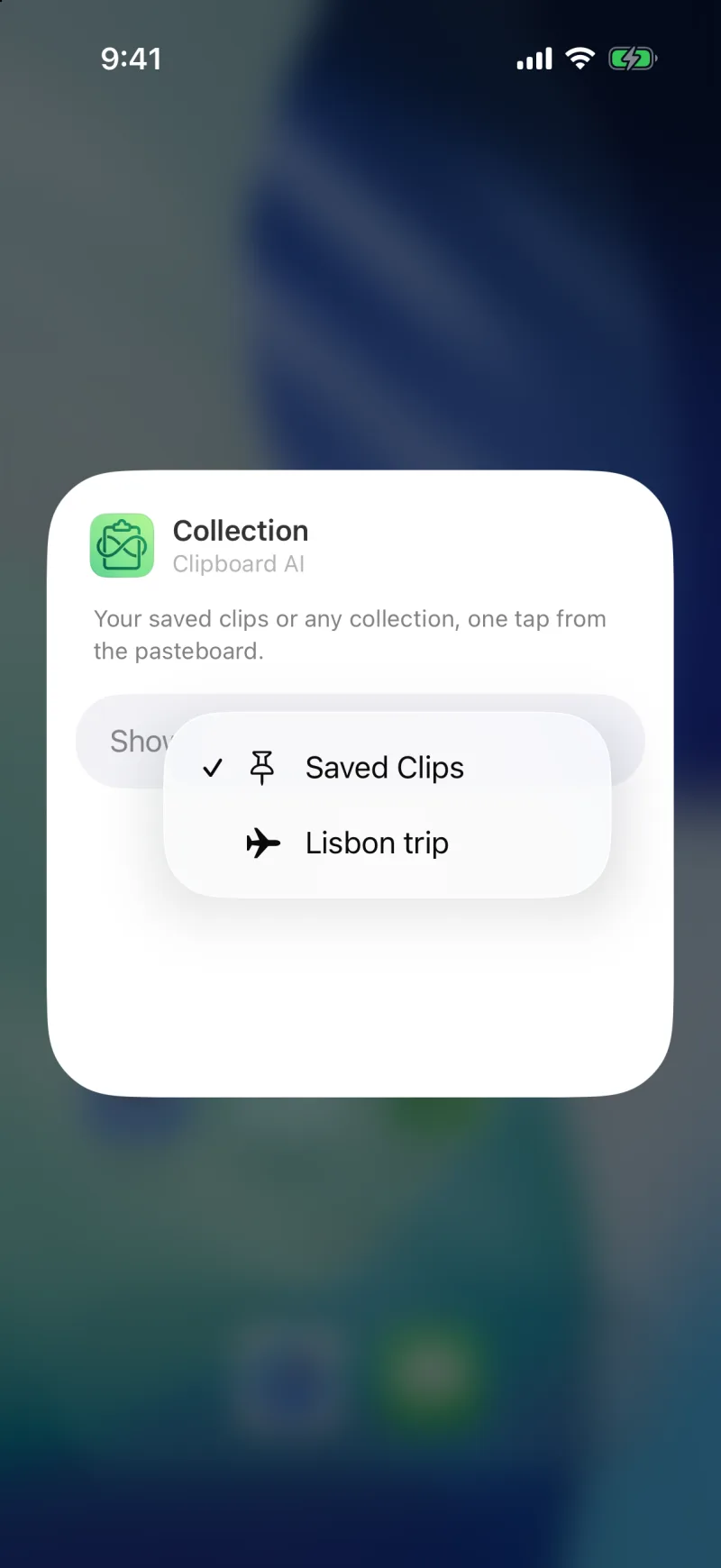
予約番号、ホテルの住所、タクシーの電話番号を入れた「旅行」コレクションを作って、コレクションウィジェットとしてホーム画面に置きます。カウンターの前に立っていても、ワンタップでそれぞれをコピーできます。クリップをコレクションで整理するを参照してください。
コントロールセンターからクリップボードを保存
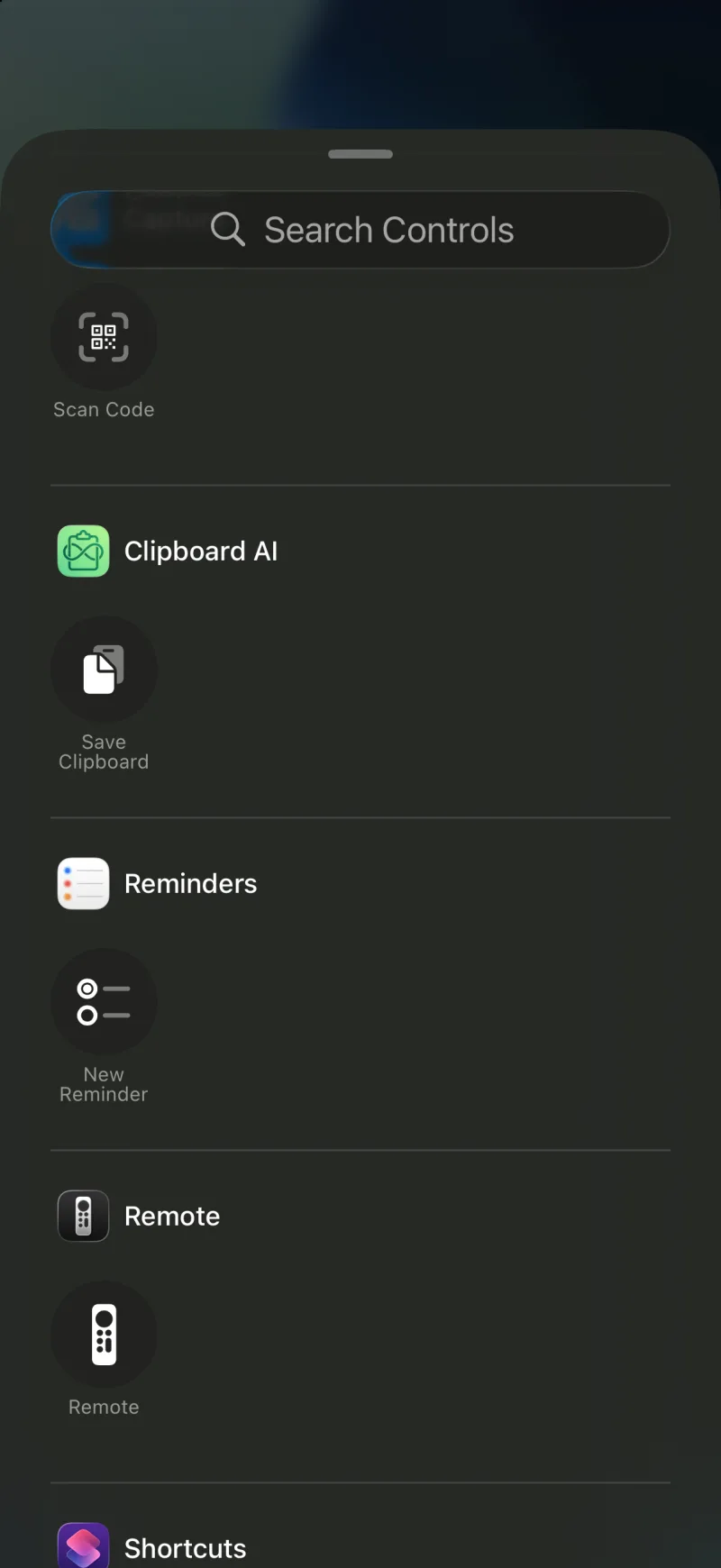
iOS 18以降では、Clipboard AIがクリップボードを保存コントロールを用意しています。タップするとアプリが一瞬だけ前面に出て、クリップボードを読み取って保存し、すぐ元の画面に戻ります。インストールするショートカットはありません。
- コントロールセンターを開き、何もないところを長押しして、コントロールを追加をタップします。
- クリップボードを保存を検索して、タップして追加します。
- 好きな場所へドラッグして、完了をタップします。これで、どのアプリからでもスワイプしてタップするだけで使えます。
ロック画面に置く
同じコントロールを、ロック画面の下にある2つのボタンのどちらかと入れ替えられます。ロック画面を長押ししてカスタマイズをタップし、ロック画面を選びます。下のボタンのどちらかをタップして、クリップボードを保存を選んでください。
iOSでは、アプリが前面にあるときだけクリップボードを読み取れます。ウィジェット、コントロールセンター、ロック画面から保存すると、Clipboard AIは読み取りに必要な時間だけ前面に出ます。これはAppleのプライバシーのルールで、アクションボタンと背面タップも同じ仕組みです。アクションボタン、背面タップ、Siriで保存するを参照してください。
ウィジェットが古いまま、または空のとき
- ウィジェットが更新されるのは、アプリが何かを保存したときです。コピーしただけで保存していないクリップは、まだ表示されません。アプリを開くか、クリップボードを保存を使ってください。
- 別のデバイスでコピーした画像は、フルサイズの画像が届くまで、1回目のタップではコピーされずにアプリが開くことがあります。