
لا تريد فتح التطبيق في كل مرة. أداة على الشاشة الرئيسية تضع مقاطعك المحفوظة، أو مجموعة كاملة، على بُعد ضغطة من الحافظة، وزر في مركز التحكم أو على شاشة القفل يحفظ ما نسخته للتو. هذه كل الواجهات وطريقة إضافة كل منها.
المس الشاشة الرئيسية مطولًا، واضغط تعديل ثم إضافة أداة، وابحث عن Clipboard AI. أداة المجموعة تنسخ مقطعًا بضغطة واحدة. وزر حفظ الحافظة في مركز التحكم وعلى شاشة القفل.
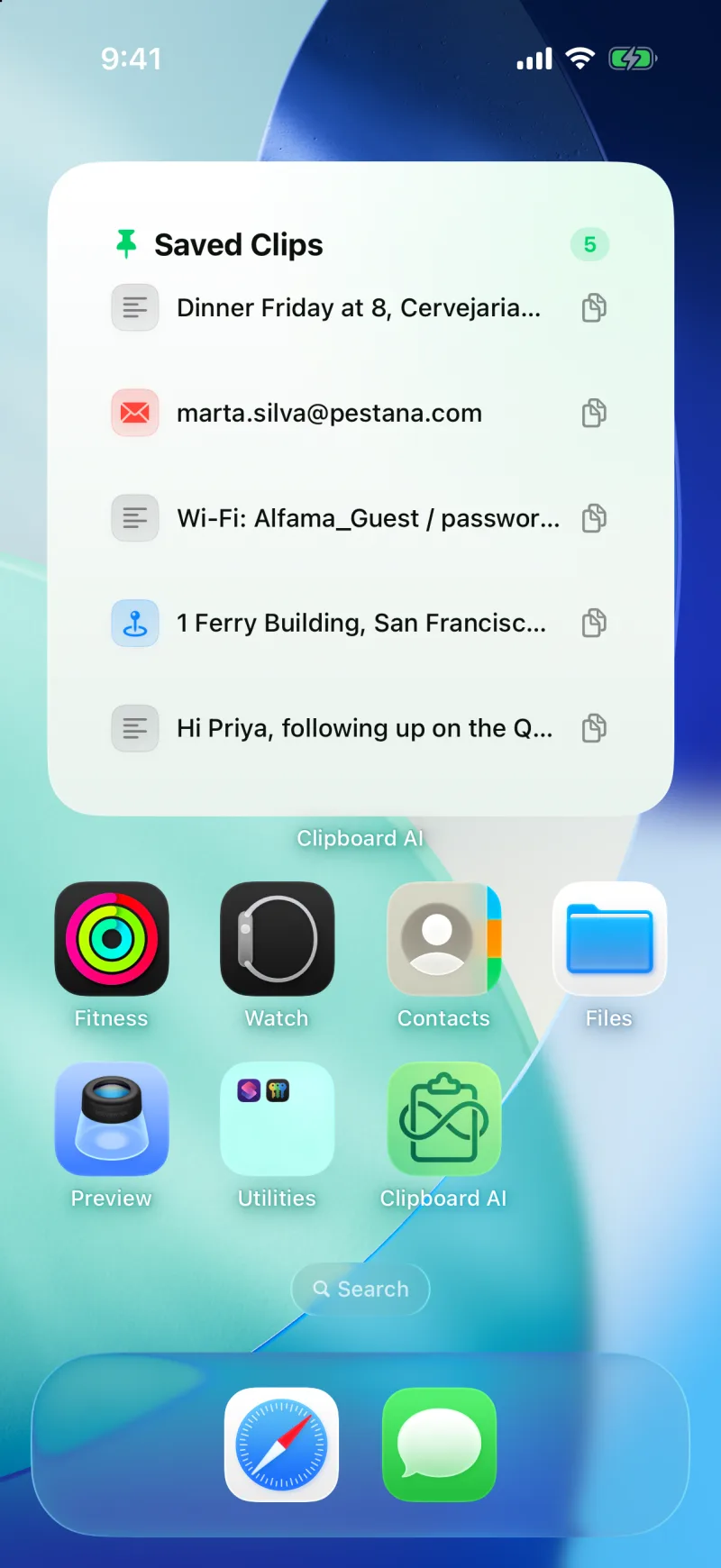
الأدوات
- المجموعة (متوسطة أو كبيرة). تعرض مقاطعك المحفوظة أو أي مجموعة واحدة، والضغط على صف ينسخ مقطعه دون فتح التطبيق. تظهر علامة صح على الصف لحظة ليتأكد لك أنه في الحافظة. اختر المجموعة التي تعرضها عند إضافتها، أو لاحقًا من تعديل الأداة.
- المقاطع الأخيرة (متوسطة أو كبيرة). أحدث ما نسخته في نظرة. اضغط لفتح التطبيق.
- المقاطع المثبَّتة (متوسطة أو كبيرة). المقاطع التي حفظتها في نظرة. اضغط لفتح التطبيق.
- حافظتك (متوسطة أو كبيرة). مجموعاتك وأنواع مقاطعك مع أعدادها. اضغط بلاطة لفتح تلك المجموعة أو تلك الفئة.
- التقاط سريع (صغيرة). بلاطة خضراء لحفظ الحافظة. اضغط عليها فيفتح Clipboard AI لثانية، ويحفظ ما نسخته، ويعرض عدد المقاطع التي احتفظ بها لك.
أضف أداة
- المس مكانًا فارغًا في الشاشة الرئيسية مطولًا، ثم اضغط تعديل في الزاوية العلوية وإضافة أداة.
- ابحث عن Clipboard AI وتصفح أدواته بالتمرير.
- اختر الحجم واضغط إضافة أداة. وإن كانت أداة المجموعة، فالمسها مطولًا بعد ذلك واختر تعديل الأداة لتحدد المجموعة التي تعرضها.
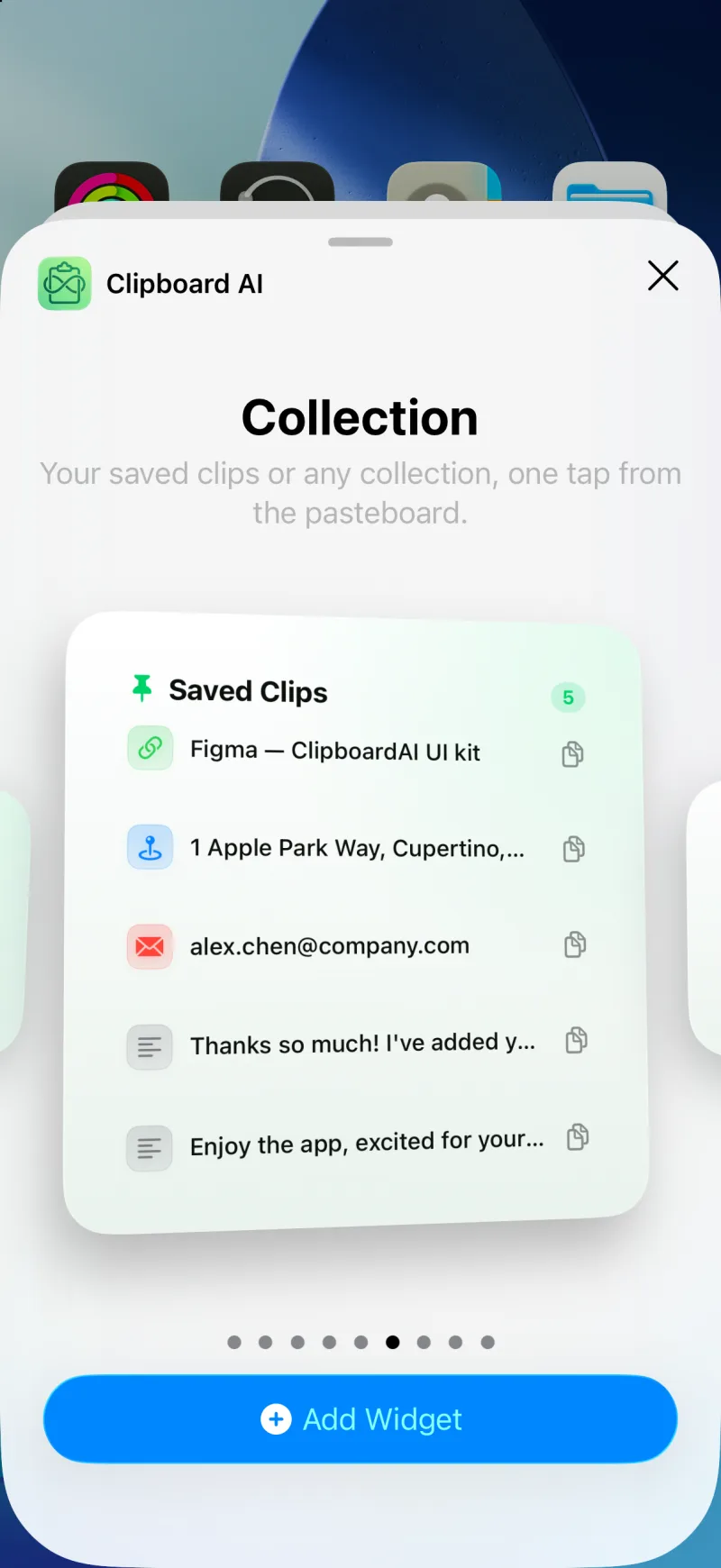
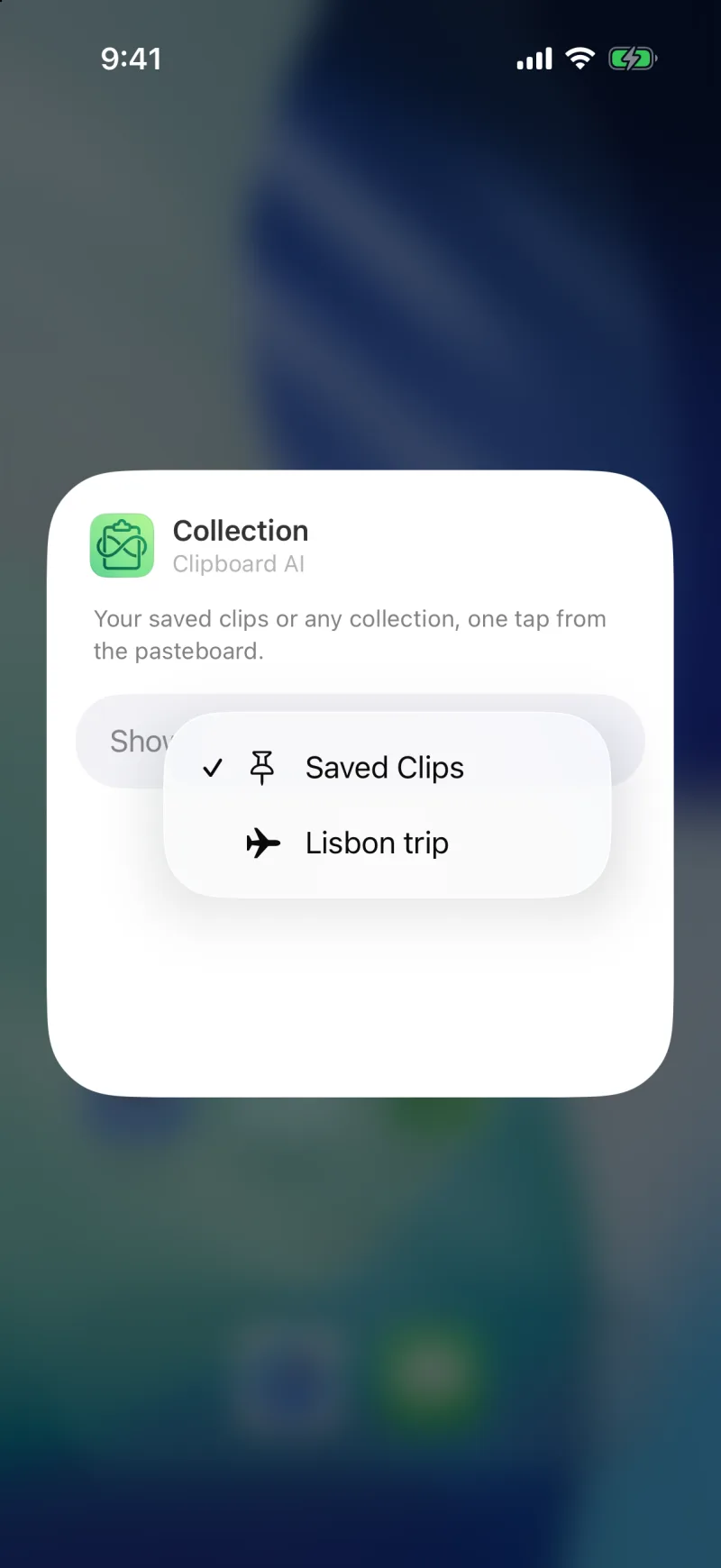
أنشئ مجموعة اسمها رحلة فيها أرقام الحجز وعنوان الفندق ورقم سيارة الأجرة، وضعها على الشاشة الرئيسية أداةَ مجموعة، فيصير كل منها ضغطة واحدة للنسخ وأنت واقف عند أي كاونتر. انظر تنظيم المقاطع في مجموعات.
حفظ الحافظة من مركز التحكم
على iOS 18 وما بعده، يقدّم Clipboard AI عنصر تحكم حفظ الحافظة. اضغط عليه فيتقدم التطبيق لحظة، ويقرأ حافظتك ويحفظها، وتعود إلى ما كنت فيه. لا يوجد اختصار تثبّته.
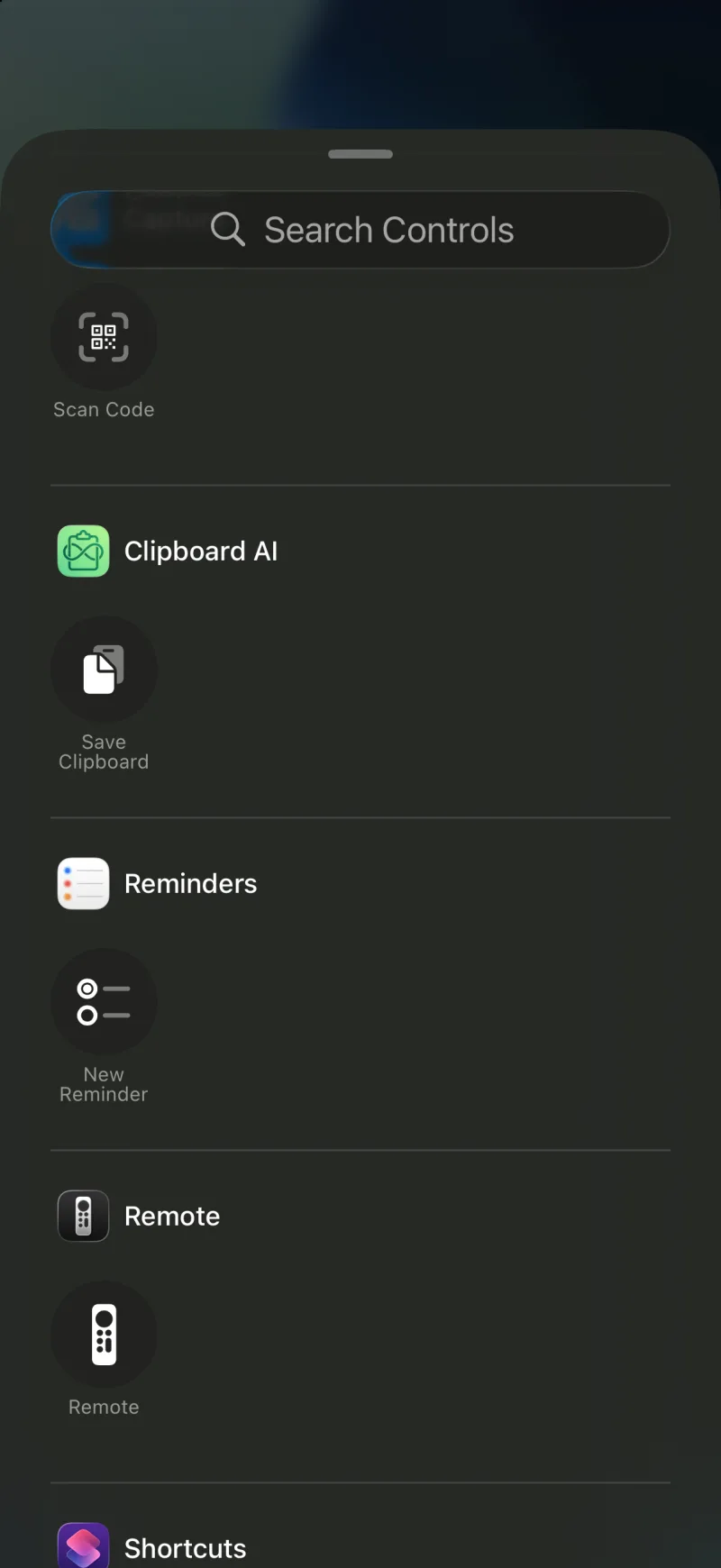
- افتح مركز التحكم، والمس منطقة فارغة مطولًا، واضغط إضافة عنصر تحكم.
- ابحث عن حفظ الحافظة واضغط عليه لإضافته.
- اسحبه إلى المكان الذي تريده، ثم اضغط تم. صار الآن على بُعد سحبة وضغطة في أي تطبيق.
ضعه على شاشة القفل
يمكن لعنصر التحكم نفسه أن يحل محل أحد الزرين في أسفل شاشة القفل. المس شاشة القفل مطولًا، واضغط تخصيص، واختر شاشة القفل، واضغط أحد الزرين السفليين، ثم اختر حفظ الحافظة.
لا يسمح iOS لتطبيق بقراءة الحافظة إلا وهو في المقدمة. لذا يُقدِّم الحفظ من أداة أو مركز التحكم أو شاشة القفل Clipboard AI إلى الواجهة بقدر ما يكفي لقراءتها. هذه قاعدة الخصوصية عند Apple، وزر الإجراءات والضغط من الخلف يعملان بالطريقة نفسها. انظر الحفظ بزر الإجراءات والضغط من الخلف وSiri.
إذا بدت الأداة قديمة أو فارغة
- تتحدث الأدوات حين يحفظ التطبيق شيئًا، فمقطع نسخته ولم تحفظه لن يكون هناك بعد. افتح التطبيق أو استخدم حفظ الحافظة.
- قد تفتح صورة نُسخت على جهاز آخر التطبيق بدل أن تُنسخ في المرة الأولى، ما دامت نسختها كاملة الحجم في الطريق.