
المجموعات تجمع المقاطع المترابطة معًا، ولكل مجموعة أيقونتها ولونها. وهي ممتازة لما تعيد استخدامه من أشياء، مثل نصوص الإطلاق وتفاصيل الرحلة والنصوص الجاهزة التي تلصقها كل يوم.
أنشئ مجموعة
- افتح تبويب المجموعات واضغط مجموعة جديدة.
- أعطها اسمًا (أو اضغط اقتراحًا)، ثم اختر أيقونة ولونًا.
- اضغط إنشاء. مجموعتك الجديدة جاهزة للمقاطع.
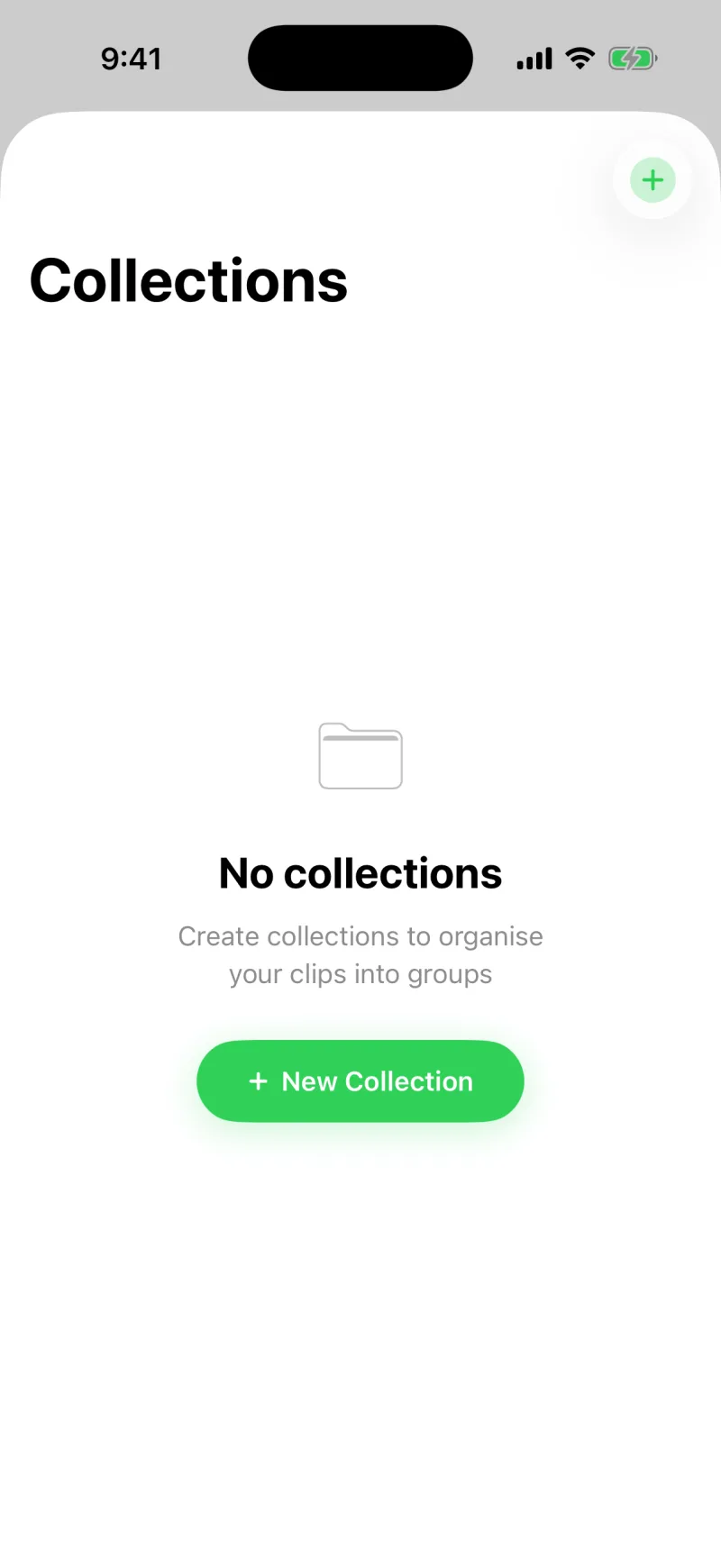
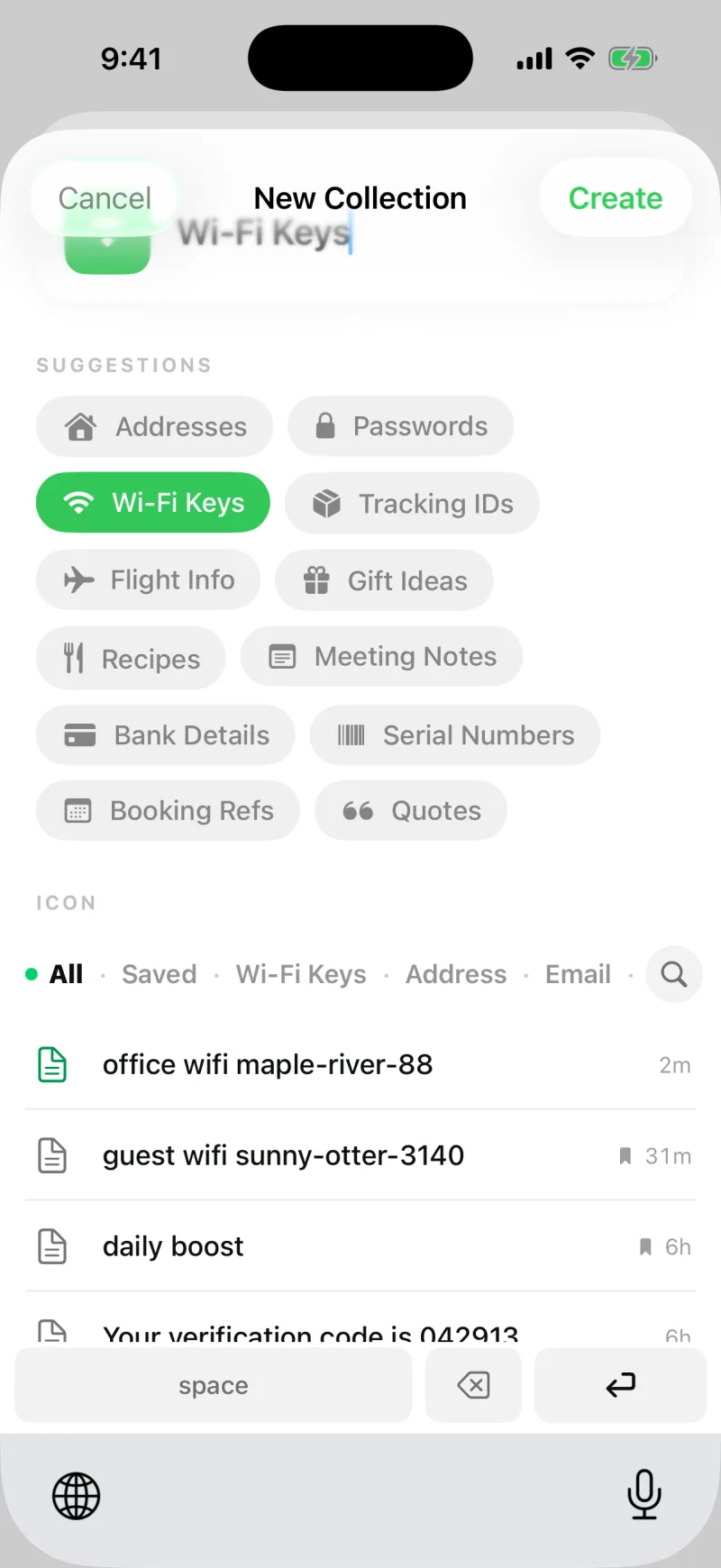
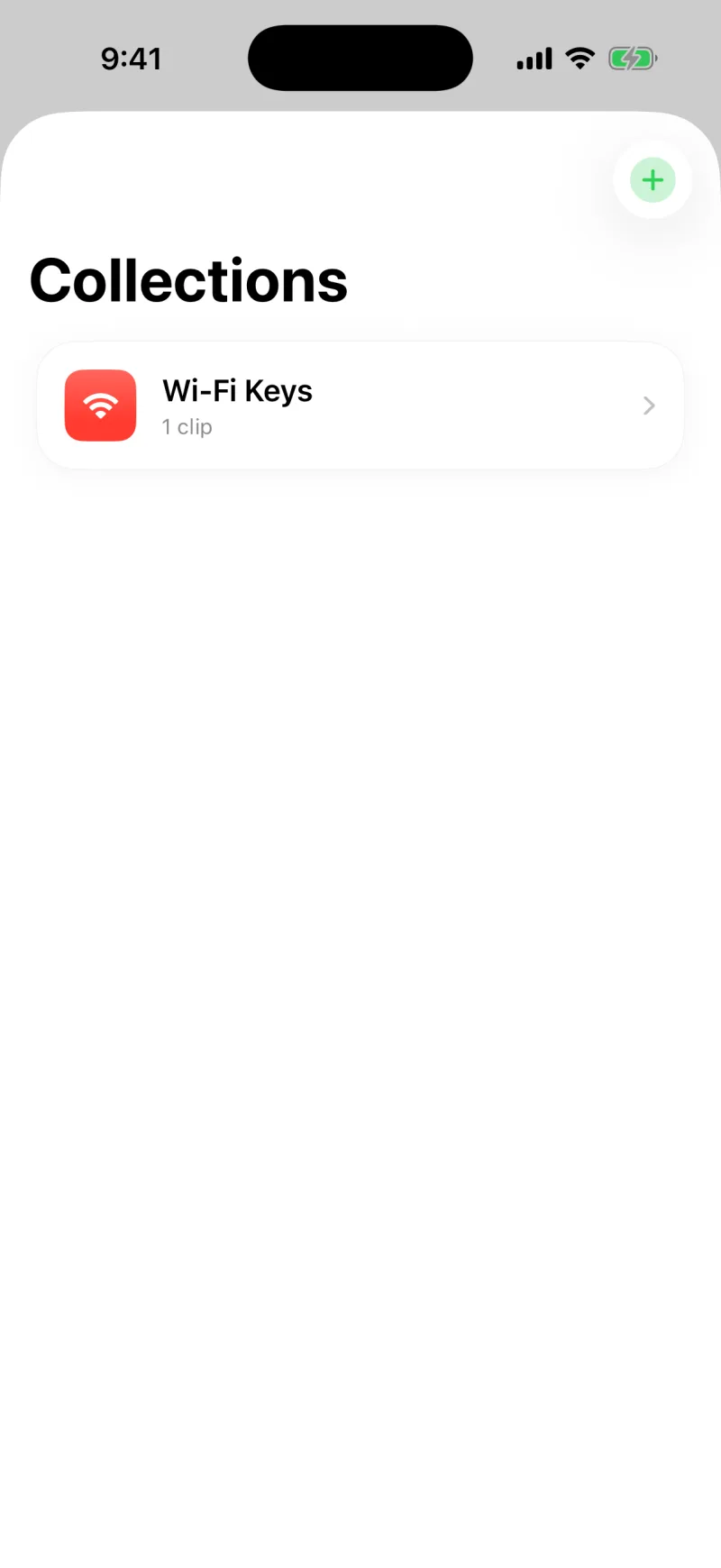
إنشاء المجموعات جزء من Clipboard AI Pro. انظر Clipboard AI Pro والفوترة.
أضف مقطعًا جديدًا إلى مجموعة
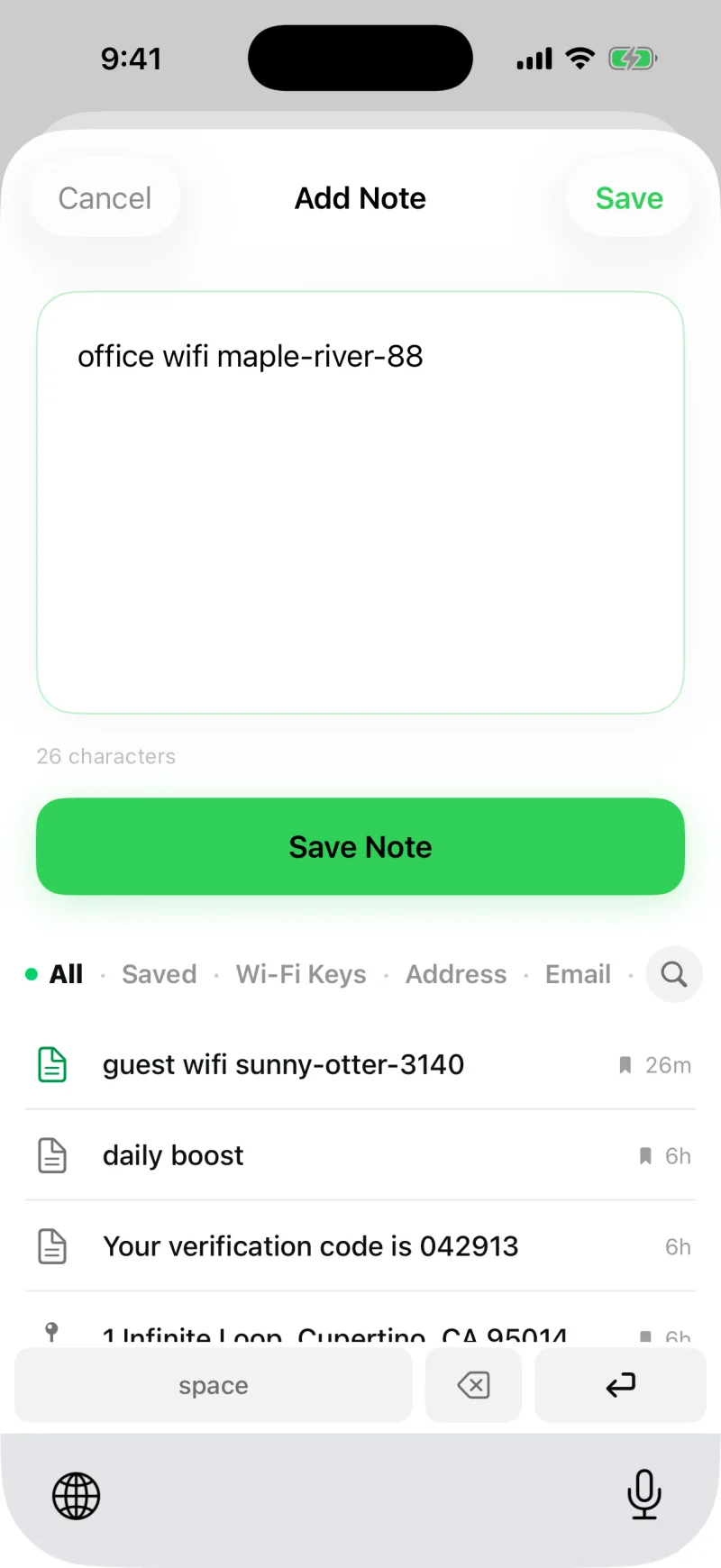
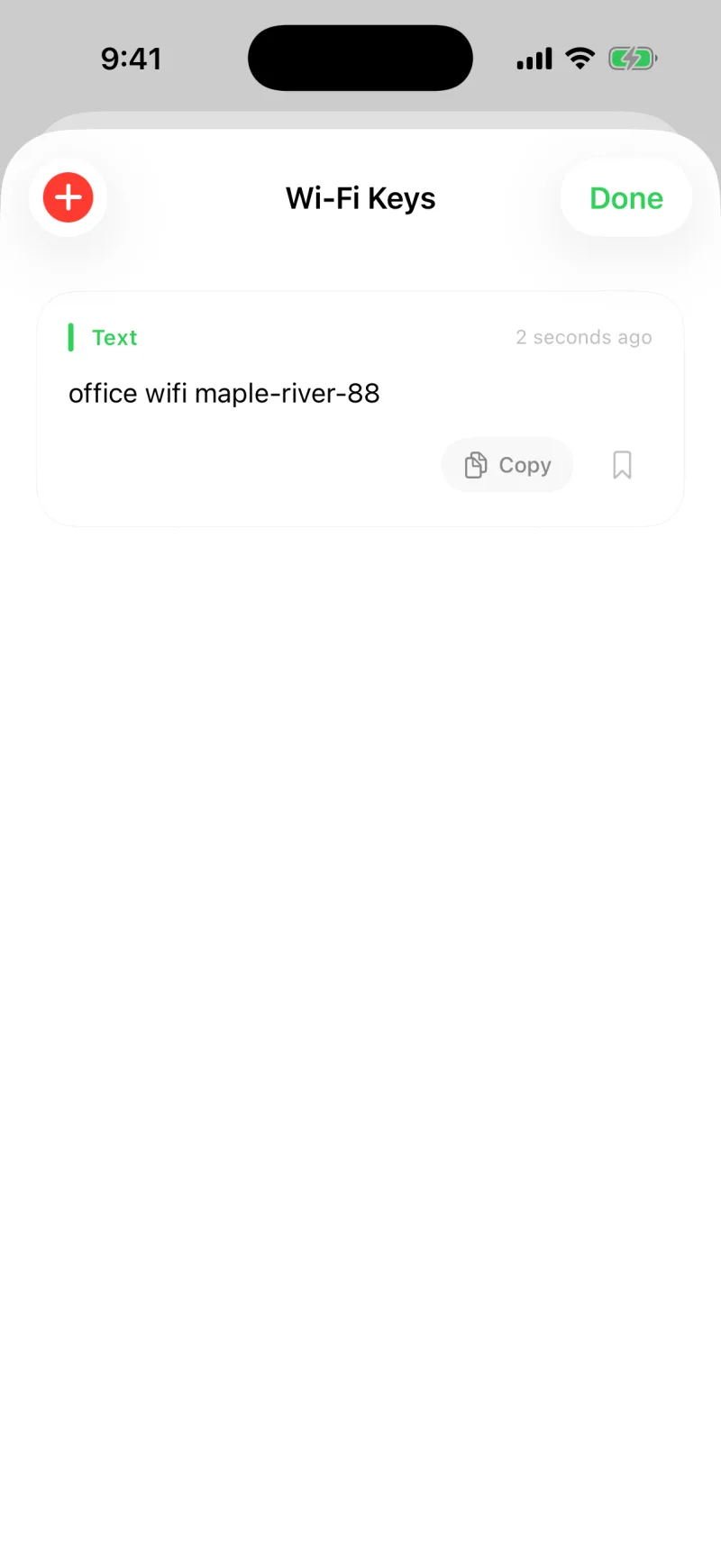
أسرع طريقة لملء مجموعة أن تفتحها وتضغط إضافة ملاحظة. اكتب مقطعك، مثل كلمة مرور Wi-Fi، فيُحفظ مباشرة في تلك المجموعة.
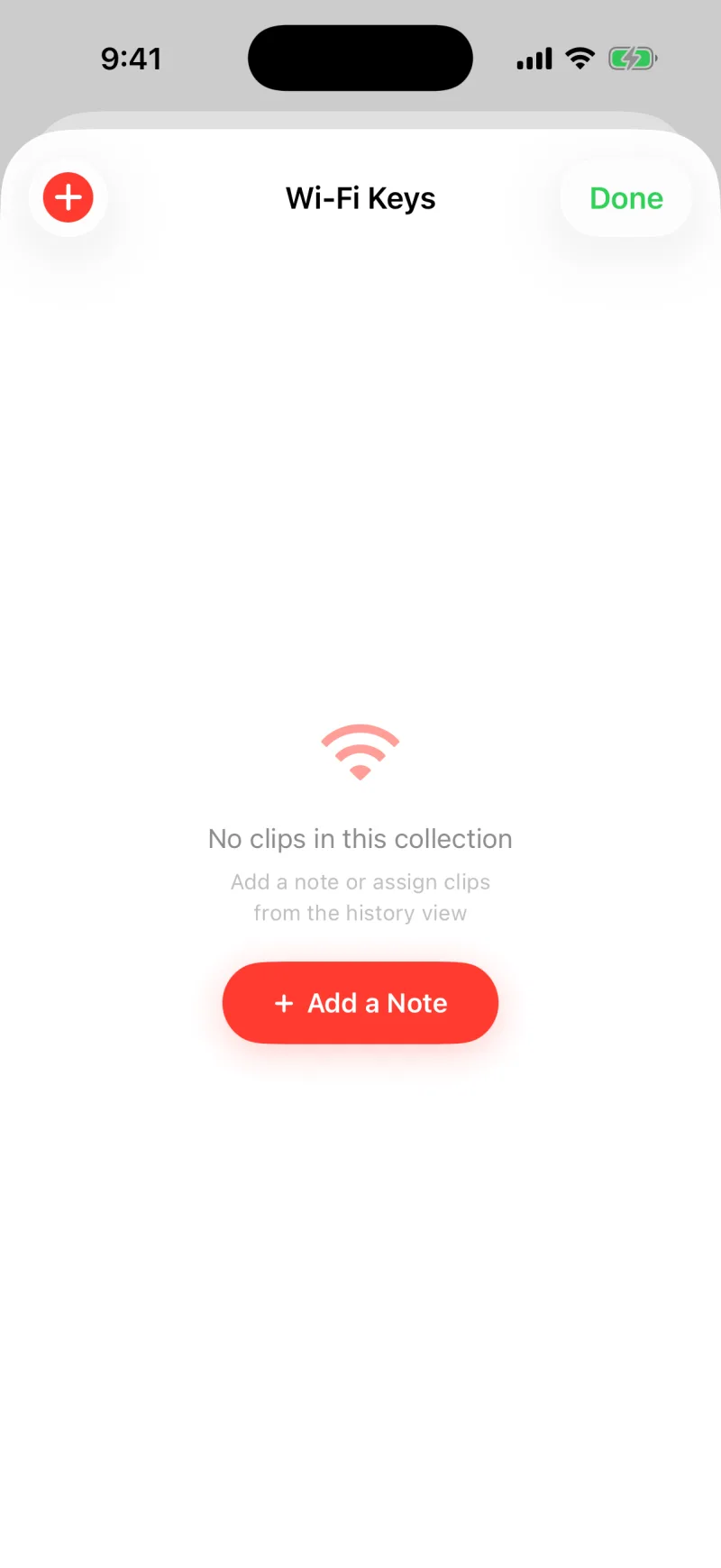
أضف مقطعًا محفوظًا إلى مجموعة
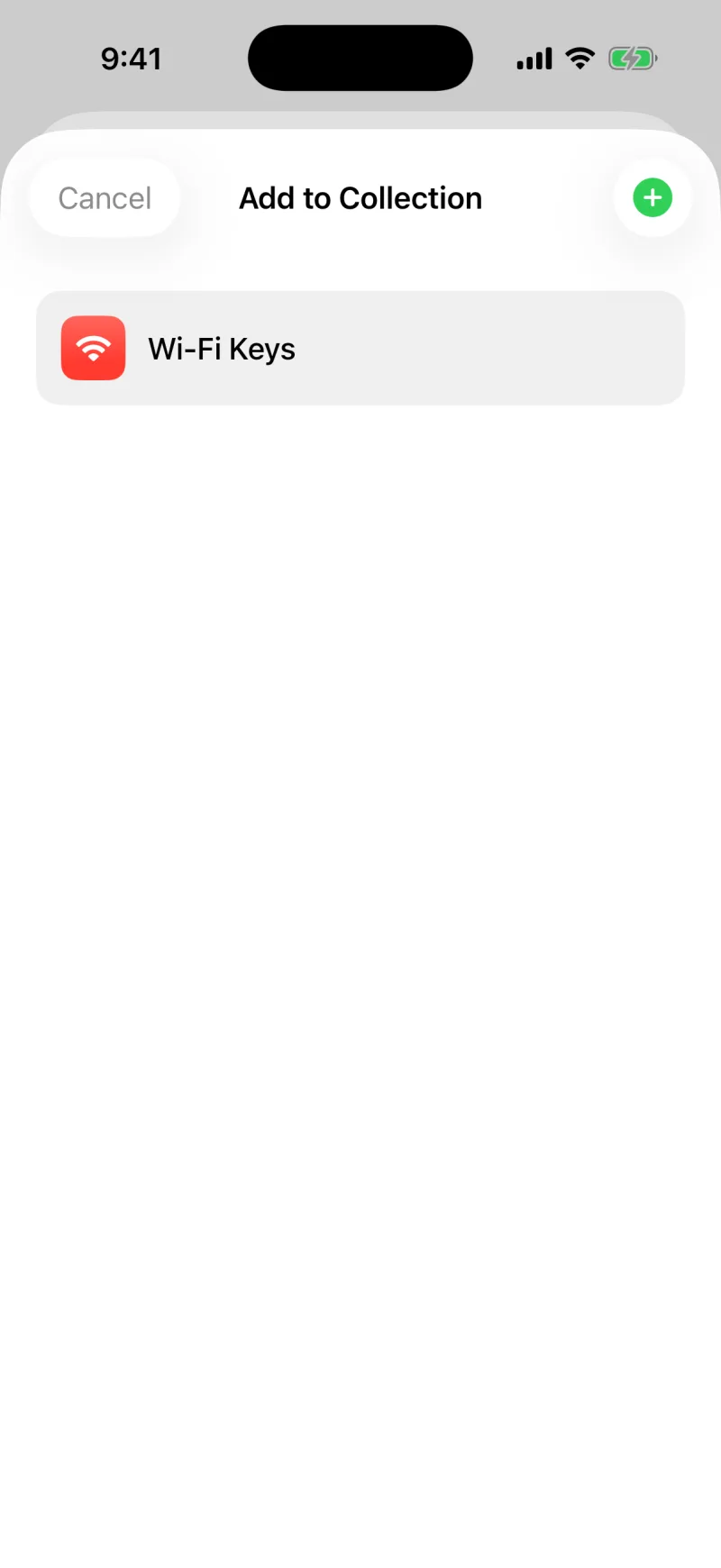
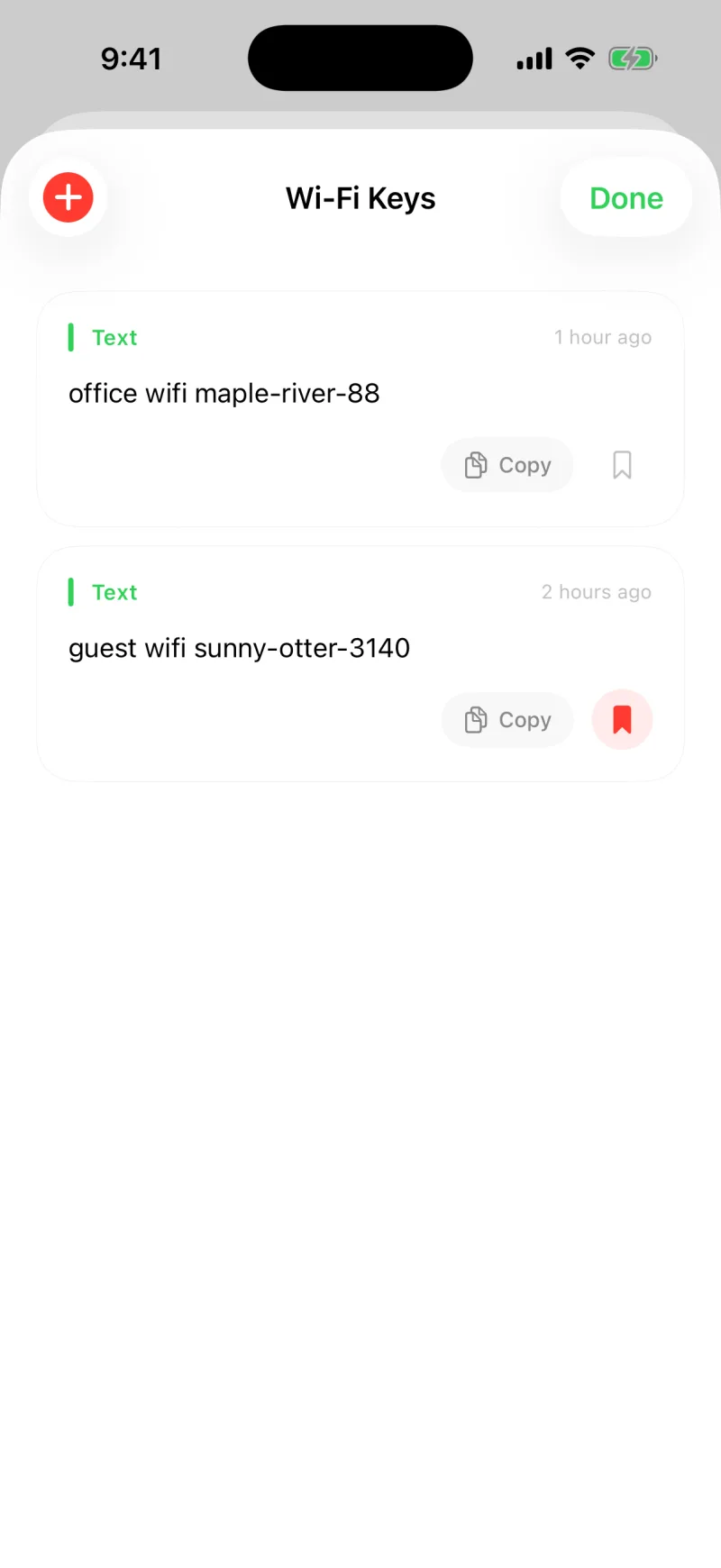
حفظت شيئًا من قبل؟ افتح المقطع حتى تفاصيله، واختر إضافة إلى مجموعة، ثم اختر المجموعة. يُصنَّف المقطع فيها، جاهزًا متى احتجت إليه.

جرّب مجموعة لنصوص «العمل»، وأخرى لرحلة فيها عناوين وأرقام حجز، وثالثة للردود الجاهزة التي ترسلها أكثر من غيرها.
عدّل مجموعة أو احذفها
اضغط مجموعة مطولًا لتغيير اسمها أو أيقونتها ولونها، أو لحذفها. حذف المجموعة لا يحذف المقاطع التي بداخلها، فتبقى عناصرك المحفوظة بأمان.
ضع مجموعة على الشاشة الرئيسية
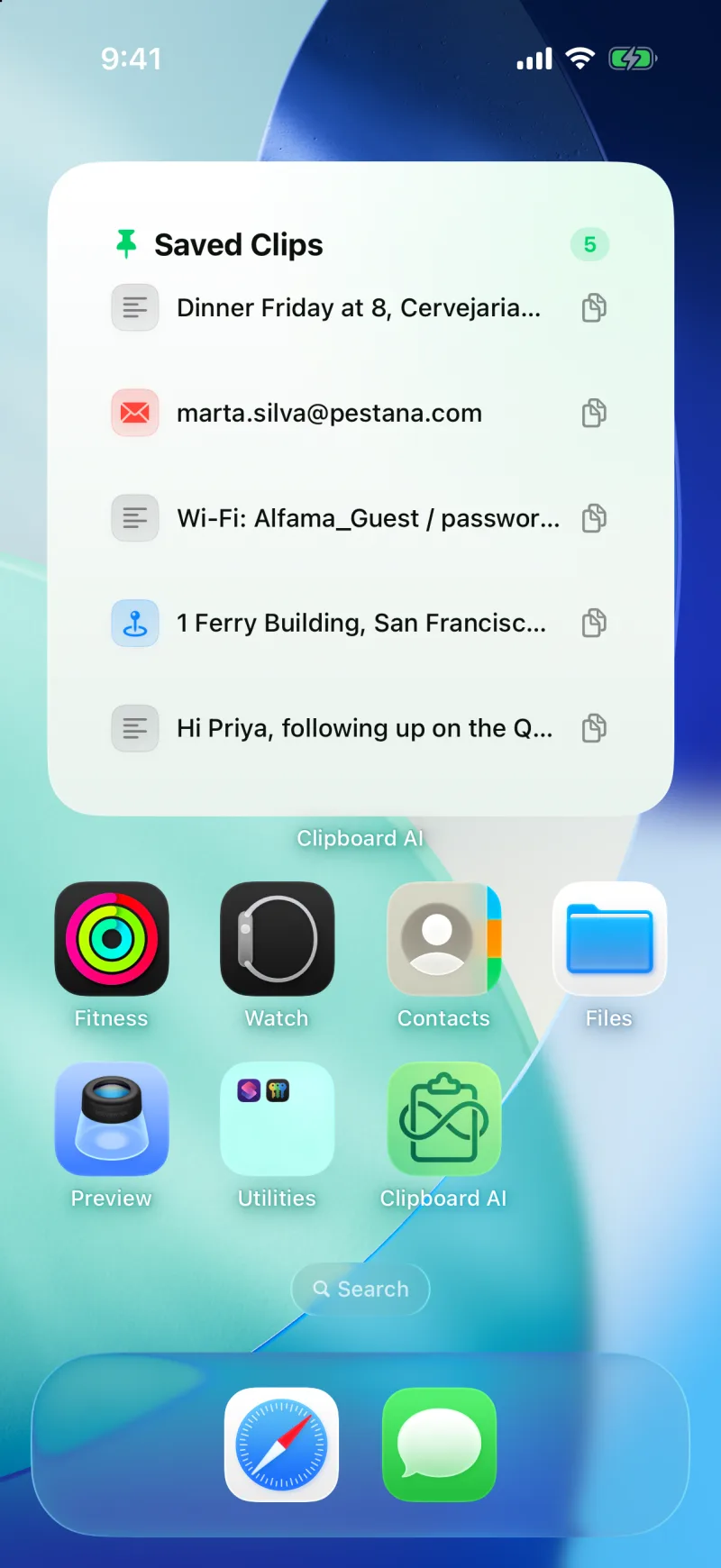
تعرض أداة المجموعة أي مجموعة واحدة، أو مقاطعك المحفوظة، على الشاشة الرئيسية، وتنسخ الضغطة على صف مقطعه دون فتح التطبيق. هي أسرع طريقة لإعادة استخدام ما تلصقه وأنت متنقل، مثل أرقام حجوزات الرحلة. انظر الأدوات ومركز التحكم وشاشة القفل.
مع تفعيل المزامنة، تظهر مجموعاتك على كل جهاز، فتجد المجموعات نفسها بانتظارك على iPad وMac. وحين يكون جهازان من أجهزتك على شبكة Wi-Fi نفسها، تظهر المجموعة الجديدة أو المحذوفة على الآخر فورًا دون انتظار iCloud. وعلى Mac يمكنك أيضًا سحب المقاطع مباشرة إلى مجموعة في الشريط الجانبي. انظر تثبيت المقاطع وتسميتها وتنظيمها على Mac.