
收藏把相關的剪貼放在一起,並有各自的圖示和顏色。很適合放會反覆使用的東西,像上線文案、旅行資訊,或天天要貼的常用文字。
建立收藏
- 開啟收藏分頁,點一下新增收藏。
- 取個名字(或點一個建議),再選圖示和顏色。
- 點一下建立。新收藏就可以放剪貼了。
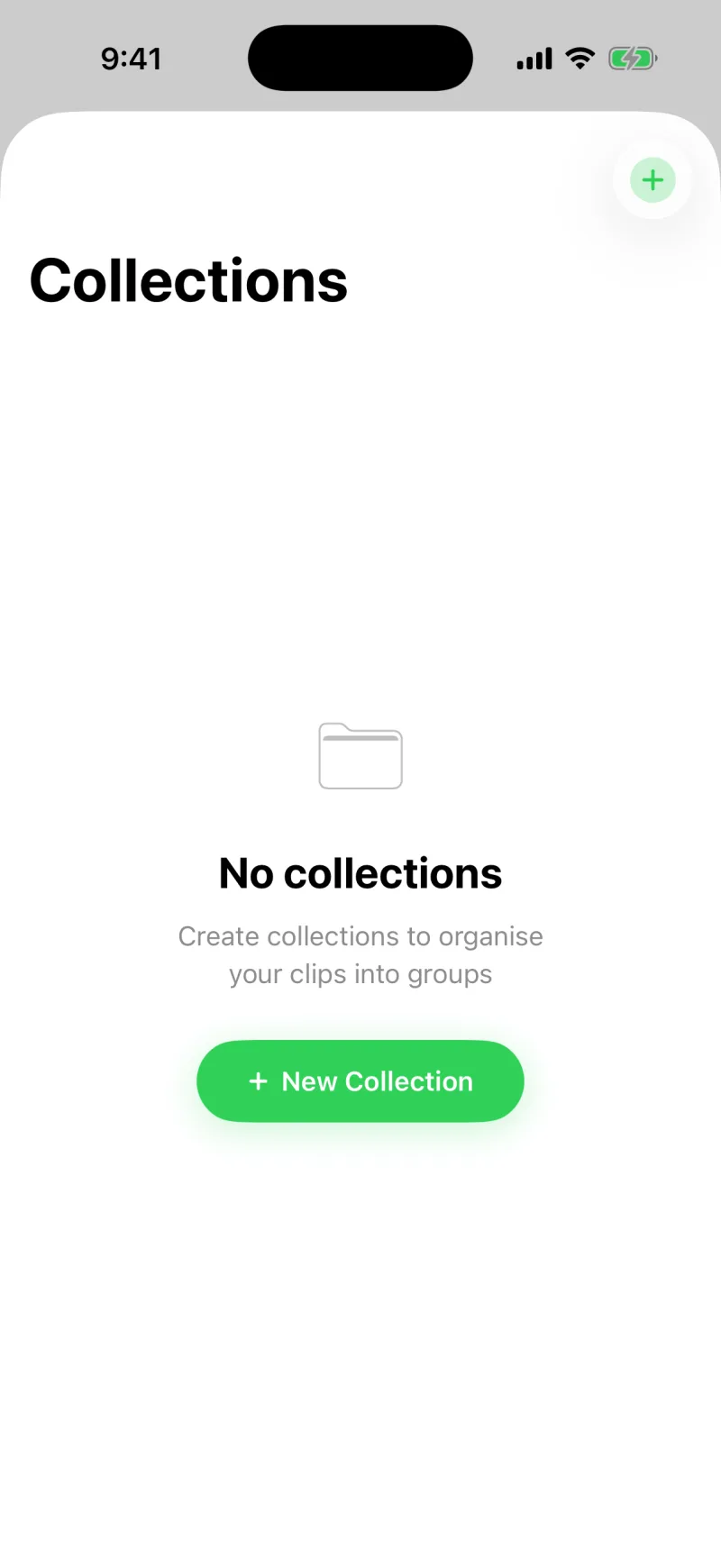
1
點一下「新增收藏」
在「收藏」分頁。
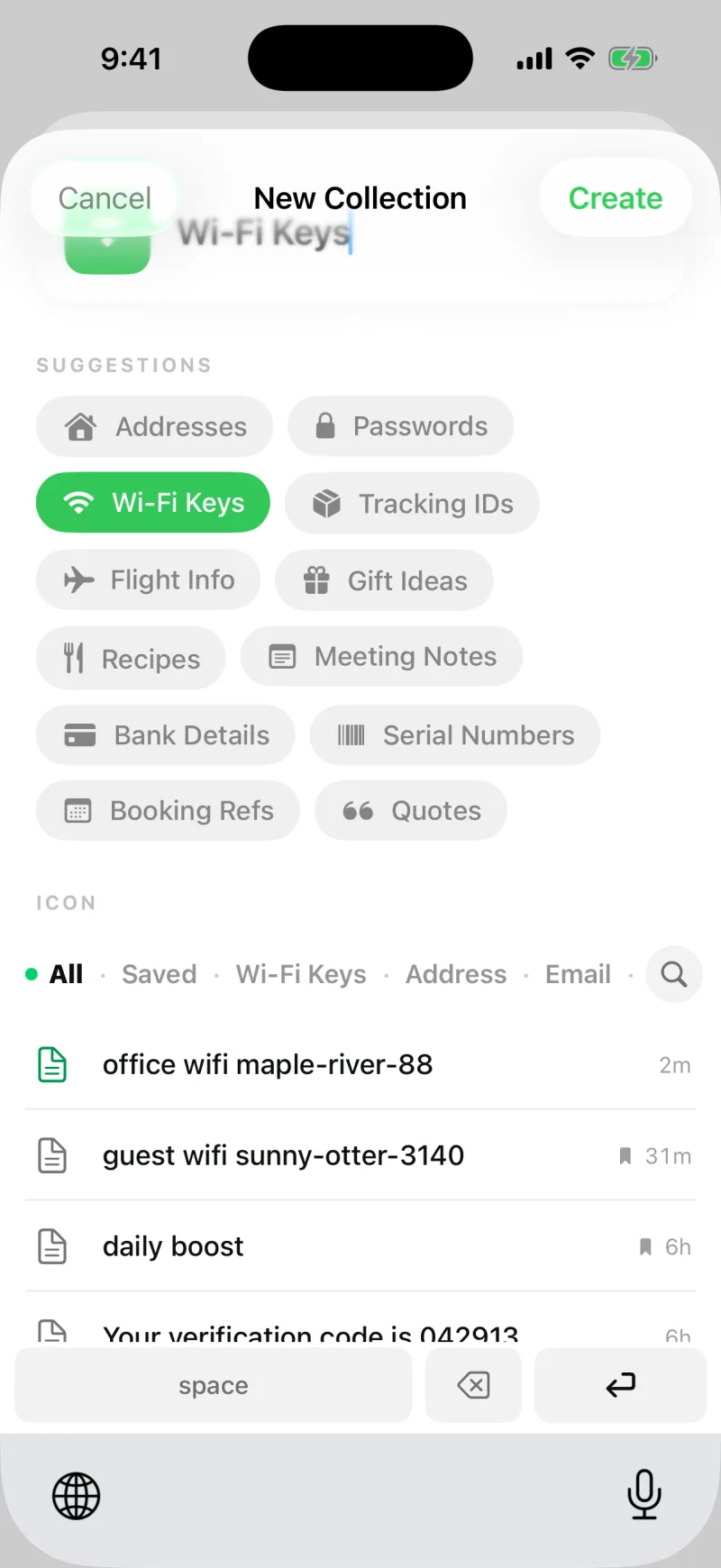
2
取名字,選圖示
像「Wi-Fi 密碼」這樣的建議,點一下就填好名稱和圖示。
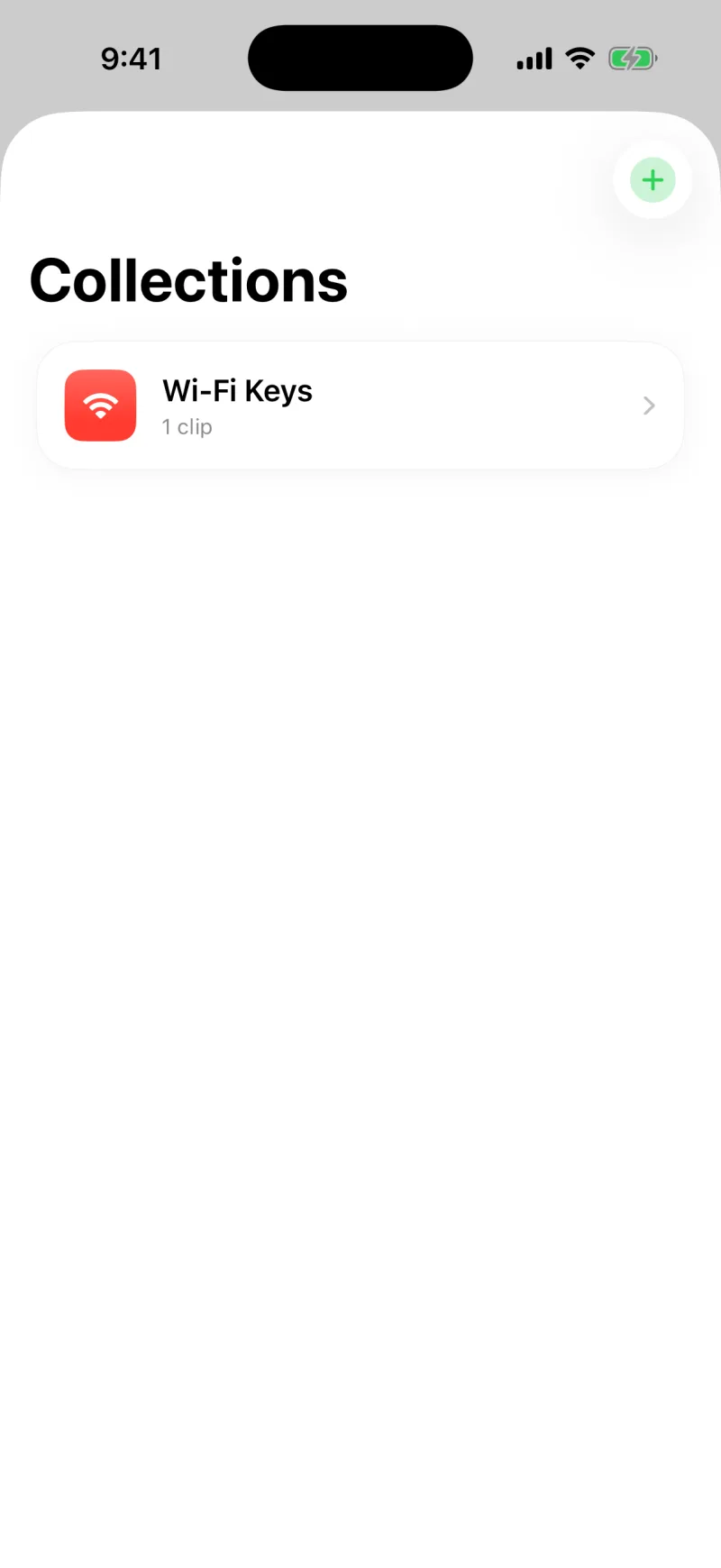
3
點一下「建立」
新收藏出現了,可以放剪貼。
💎
收藏屬於 Pro
建立收藏是 Clipboard AI Pro 的功能。見 Clipboard AI Pro 與帳單。
在收藏中新增剪貼
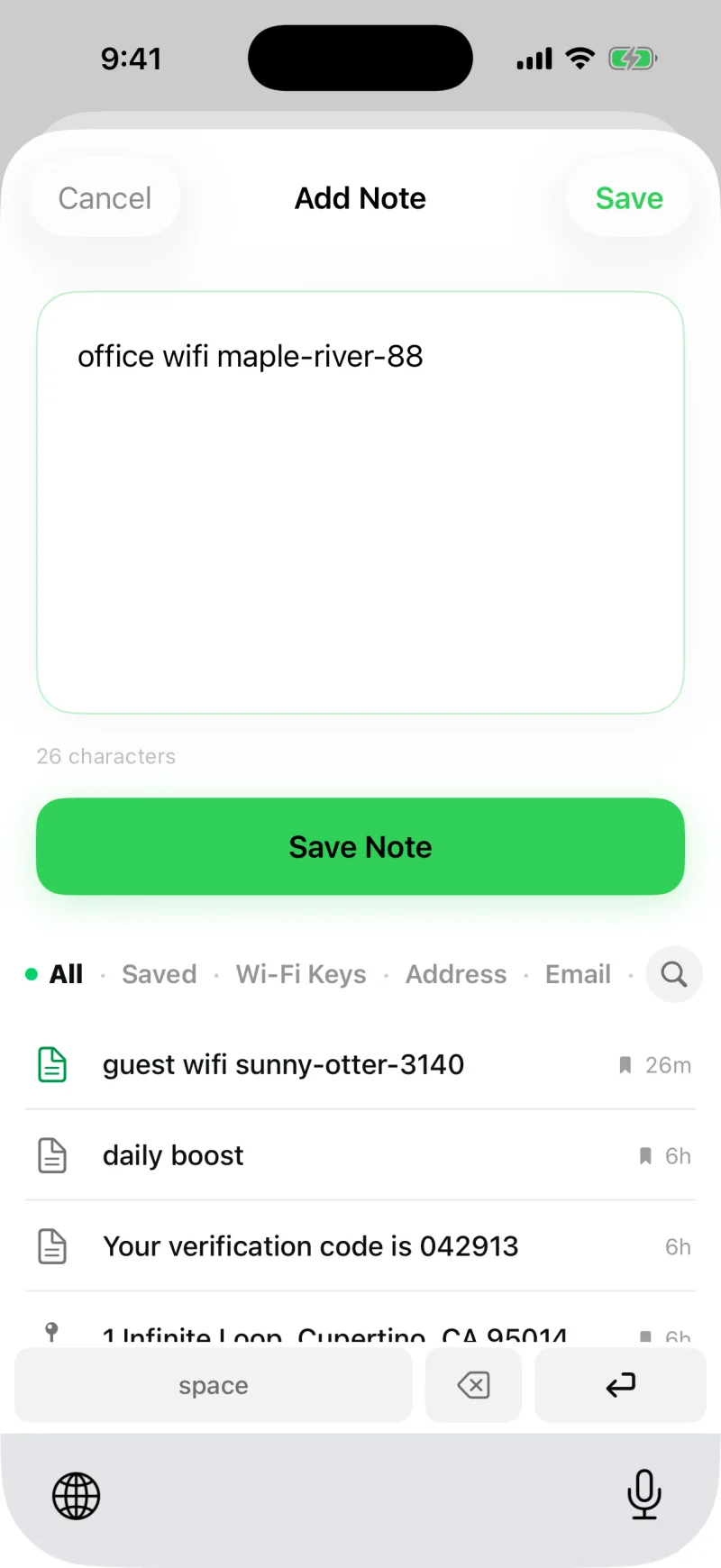
填滿收藏最快的方法,是開啟它並點一下新增備註。輸入內容,例如 Wi-Fi 密碼,就會直接存進那個收藏。
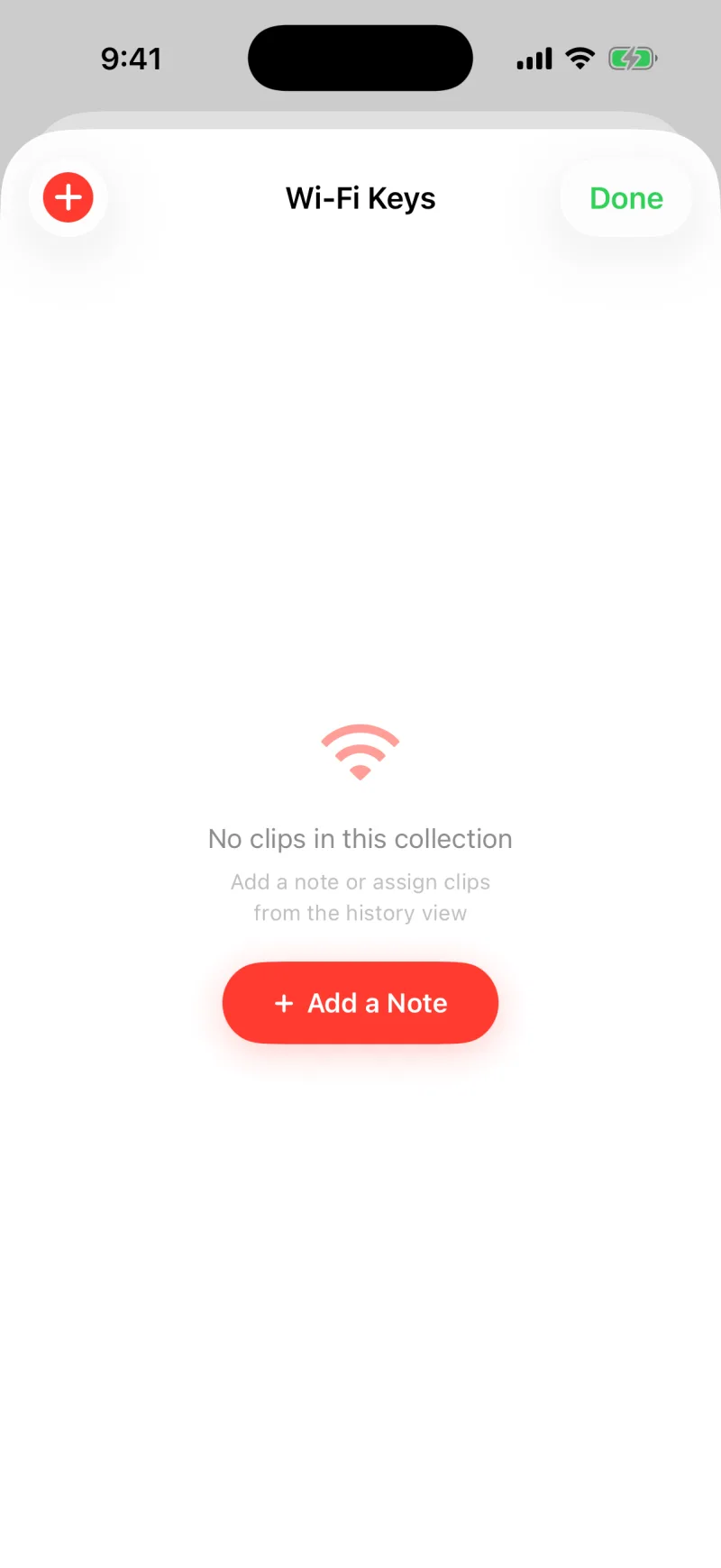
1
開啟收藏
然後點一下「新增備註」,開始一則新剪貼。
2
新增剪貼
輸入備註,例如 Wi-Fi 密碼,再點一下「儲存備註」。
3
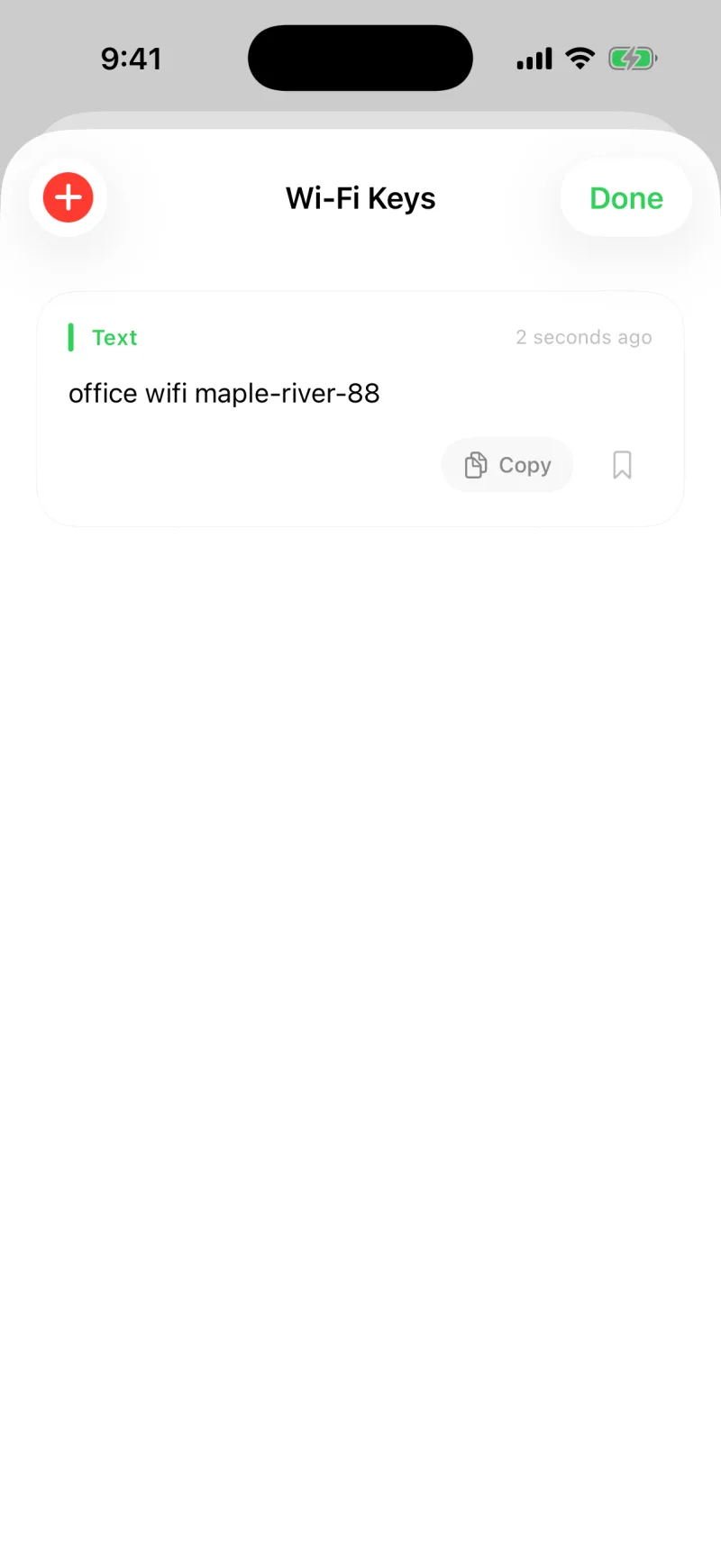
它在收藏裡了
剪貼就在收藏裡,隨時可以貼上。
把已有的剪貼加入收藏
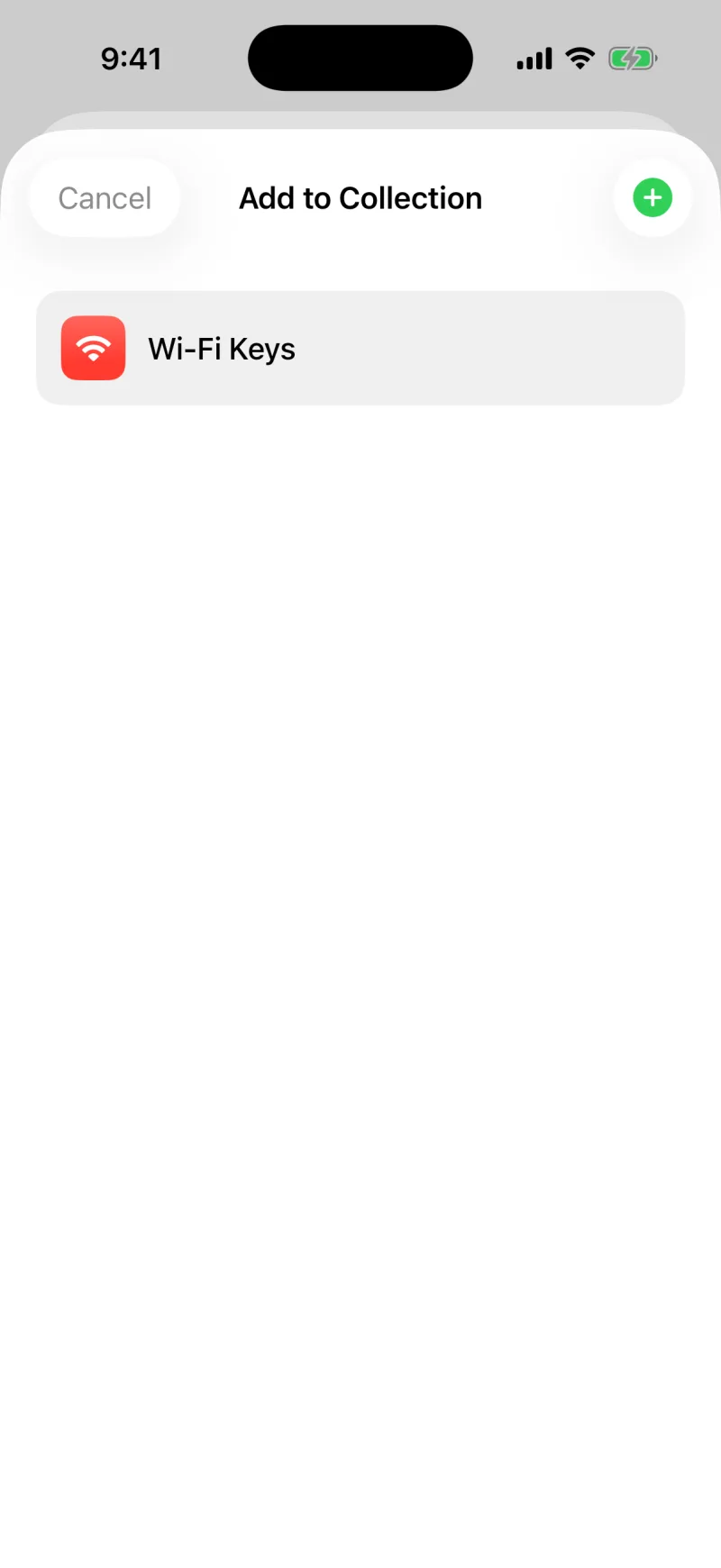
已經存了東西?開啟那則剪貼的詳細資料,選擇加入收藏,再選收藏。剪貼就歸進那個收藏,要用時馬上找得到。

1
點一下「加入收藏」
打開任何一則已儲存的剪貼,在詳細資料裡就能找到。
2
選擇收藏
選要把剪貼歸進哪一個。
3
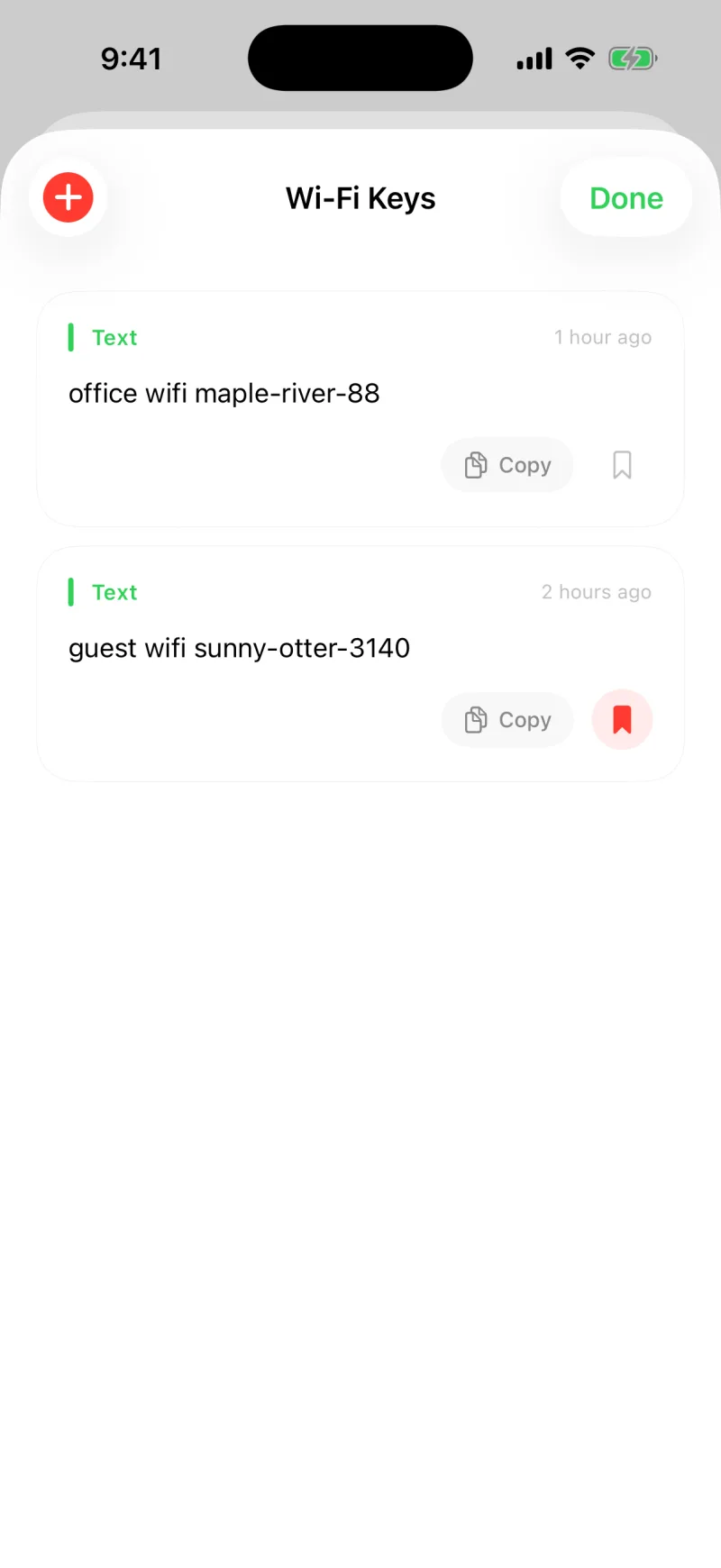
歸好了
剪貼加入收藏,隨時可以用。
🗂️
大家愛用的收藏
可以試試:一個放「工作」常用文字,一個放旅行的地址和訂位確認號碼,一個放最常寄出的罐頭回覆。
編輯或刪除收藏
按住收藏,可以重新命名、更改圖示和顏色,或刪除。刪除收藏不會刪除裡面的剪貼,儲存的項目都安全。
把收藏放到主畫面
收藏小工具可以在主畫面顯示任一個收藏,或你的已儲存剪貼,點一下某一列就複製那則剪貼,不用開啟 App。要反覆貼上一組隨身用的內容,像旅行的訂位代號,這是最快的方法。見小工具、控制中心和鎖定畫面。
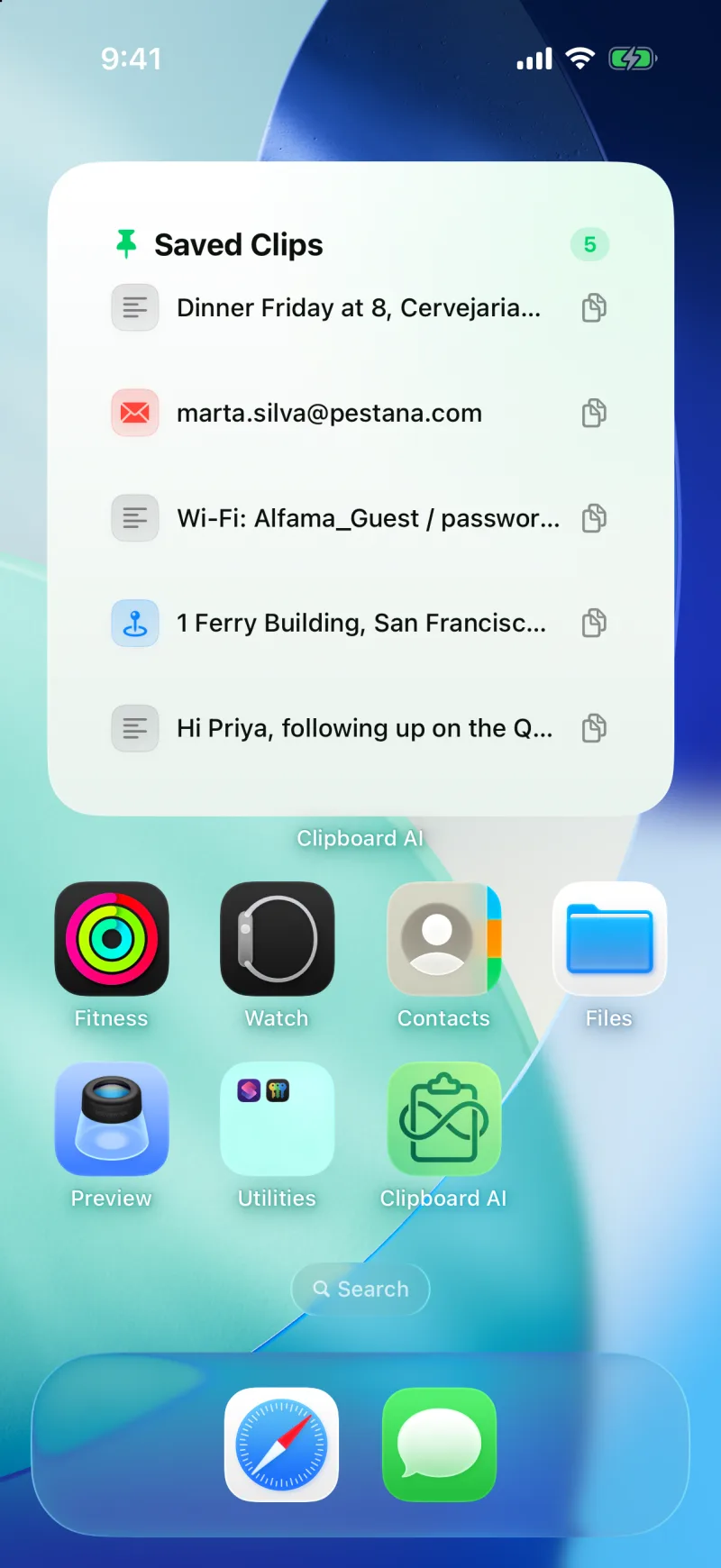
已儲存的剪貼,或任何一個收藏,都能放在主畫面。點一下就複製那一列。
☁️
跟著你到處走
開啟同步後,收藏會出現在每部裝置上,iPad 和 Mac 上也有同樣的分組。兩部裝置在同一個 Wi-Fi 時,新增或刪除收藏,另一部會立刻更新,不用等 iCloud。在 Mac 上,也可以直接把剪貼拖到側邊欄的收藏裡;見在 Mac 上釘選、命名並整理剪貼。
這篇文章有幫助嗎?
感謝你的回饋。