
Le Raccolte riuniscono clip collegati tra loro, ognuna con la sua icona e il suo colore. Sono perfette per le cose che riusi, come i testi di un lancio, i dettagli di un viaggio o i testi pronti che incolli ogni giorno.
Creare una raccolta
- Apri la scheda Raccolte e tocca Nuova raccolta.
- Dalle un nome (o tocca un suggerimento), poi scegli un’icona e un colore.
- Tocca Crea. La tua nuova raccolta è pronta per i clip.
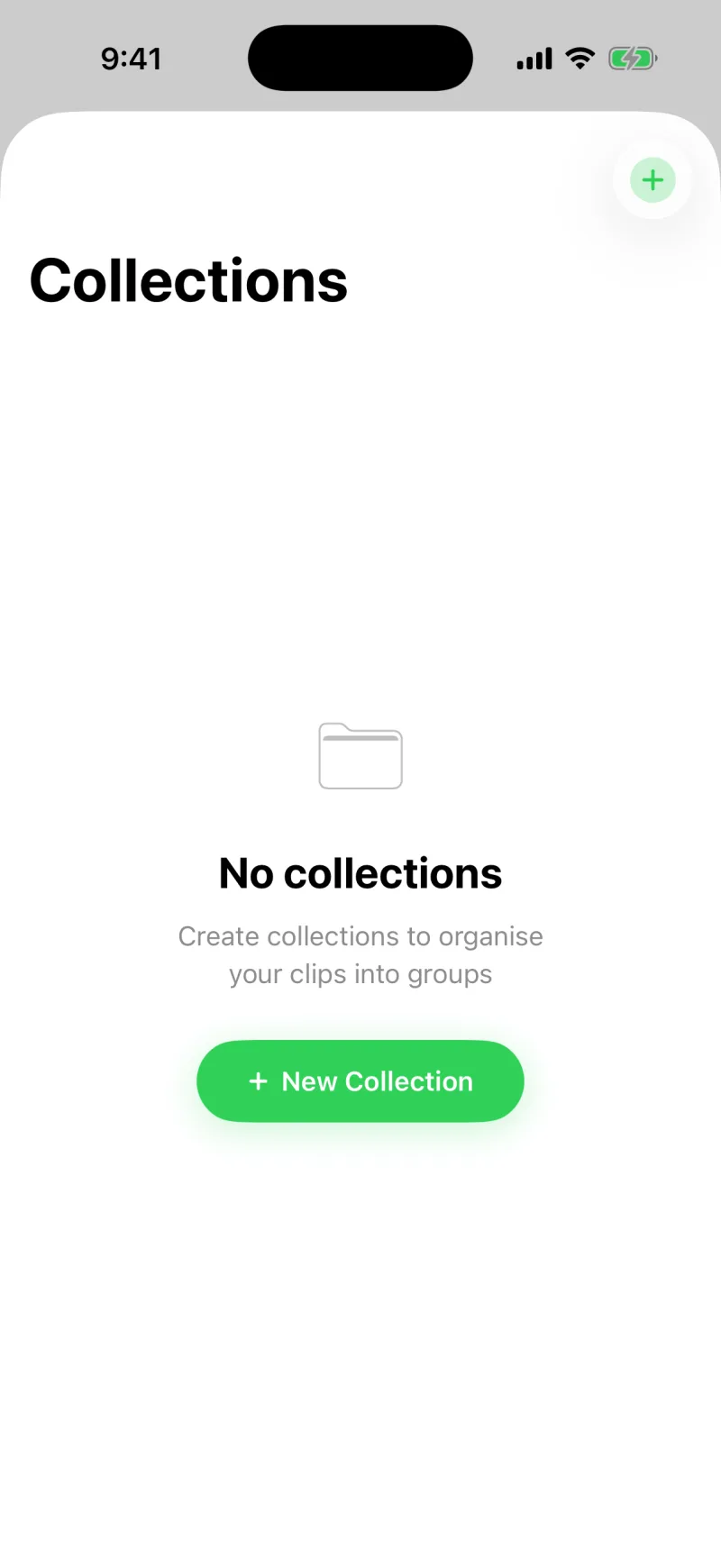
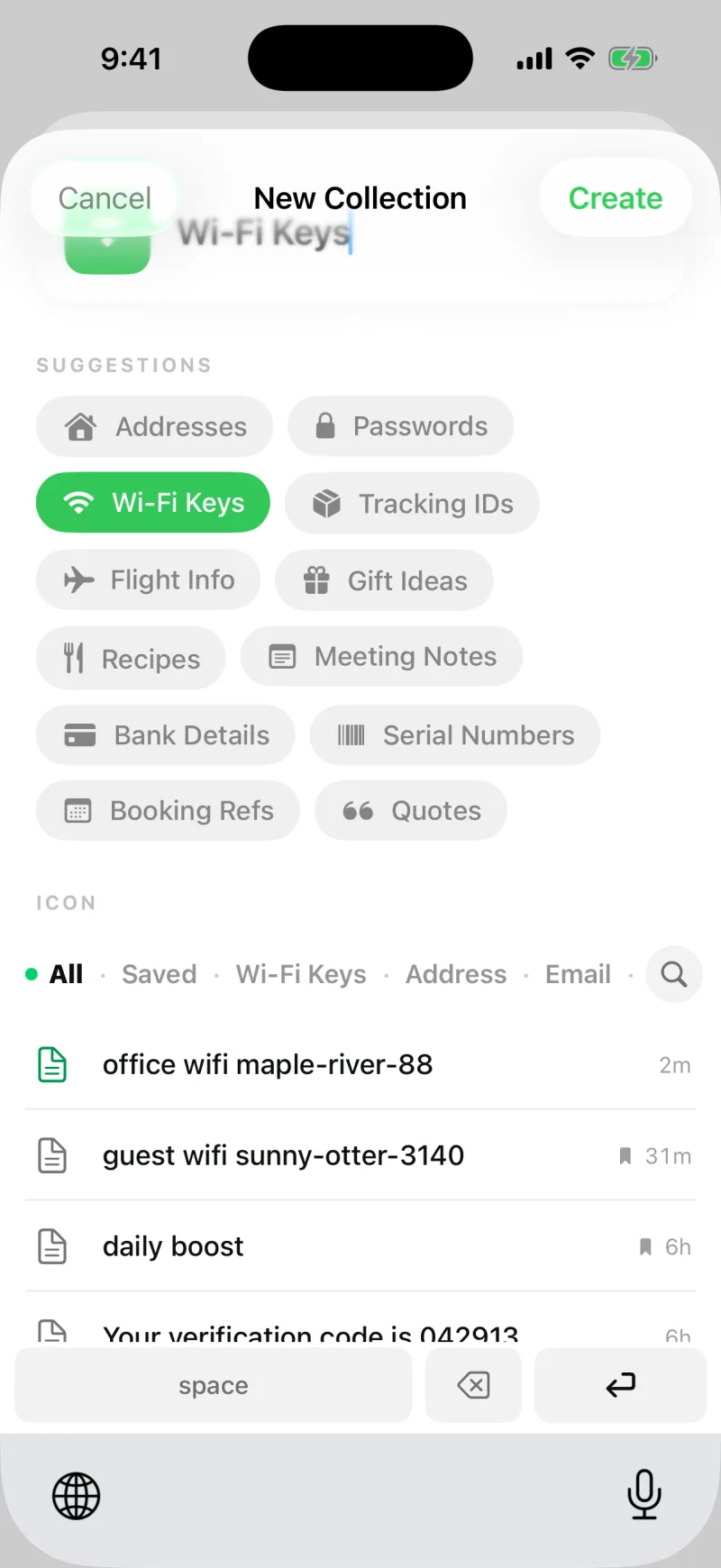
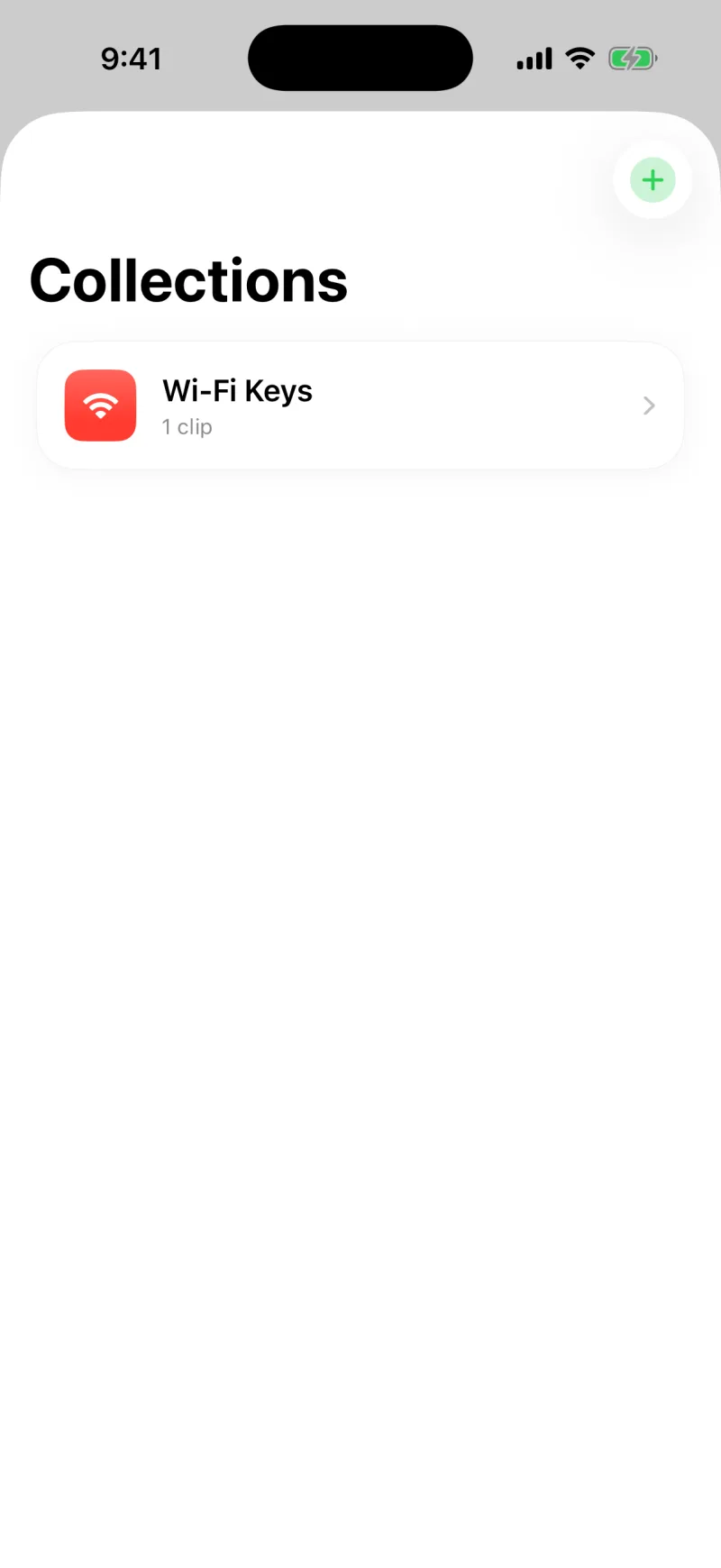
Creare Raccolte fa parte di Clipboard AI Pro. Vedi Clipboard AI Pro e pagamenti.
Aggiungere un nuovo clip a una raccolta
Il modo più rapido per riempire una raccolta è aprirla e toccare Aggiungi una nota. Scrivi il tuo clip, per esempio una password Wi-Fi, e viene salvato direttamente in quel gruppo.
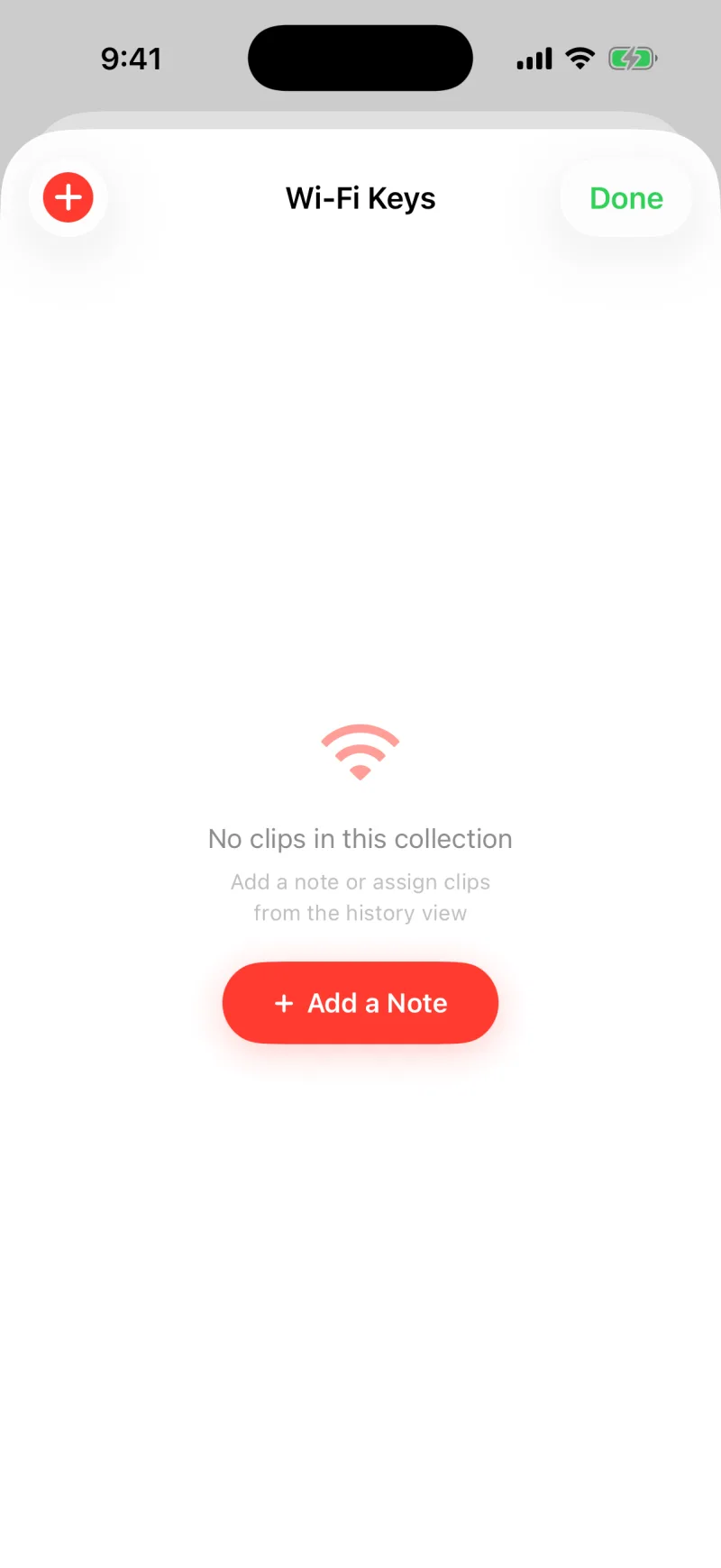
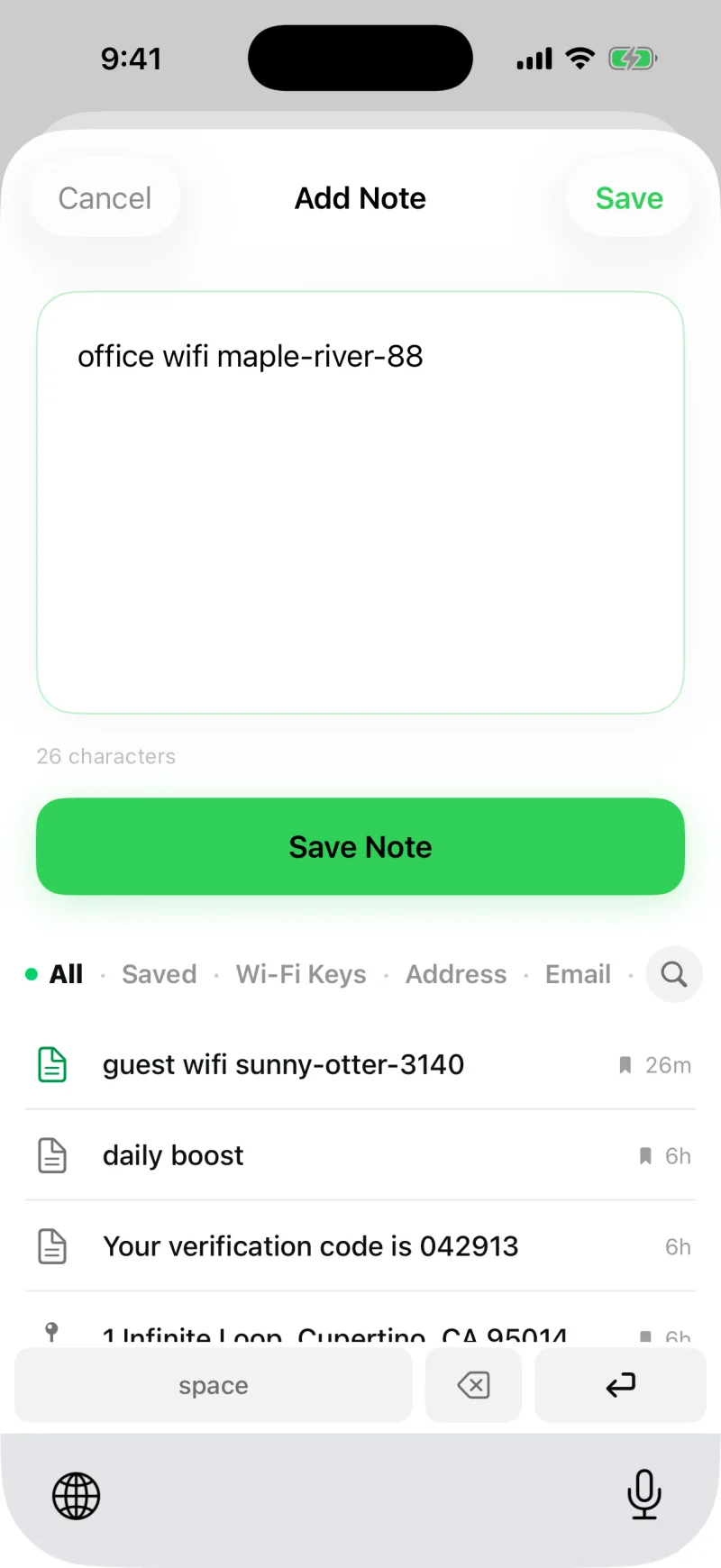

Aggiungere un clip già salvato a una raccolta
Hai già salvato qualcosa? Apri il clip nella schermata di dettaglio, scegli Aggiungi alla raccolta e seleziona la raccolta. Il clip finisce in quel gruppo, pronto quando ti serve.

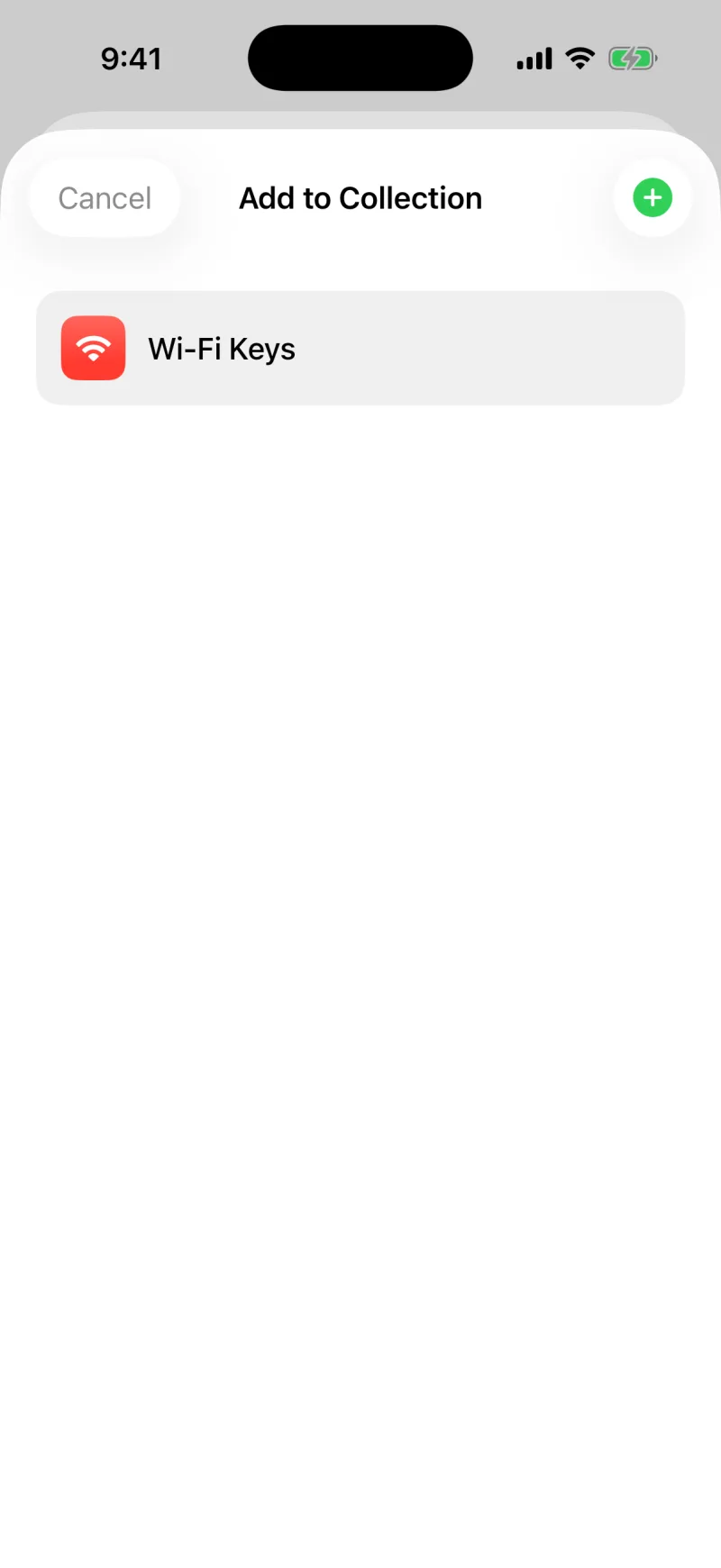

Provane una per i testi di “Lavoro”, una per un viaggio con indirizzi e codici di prenotazione e una per le risposte pronte che mandi più spesso.
Modificare o eliminare una raccolta
Tieni premuta una raccolta per rinominarla, cambiarne icona e colore o eliminarla. Eliminare una raccolta non elimina i clip al suo interno, quindi quello che hai salvato resta al sicuro.
Mettere una raccolta nella schermata Home
Il widget Raccolta mostra nella schermata Home una raccolta a tua scelta, oppure i tuoi clip Salvati, e un tocco su una riga copia quel clip senza aprire l’app. È il modo più veloce per riusare una serie di cose che incolli in giro, come i codici di prenotazione di un viaggio. Vedi Widget, Centro di Controllo e schermata di blocco.
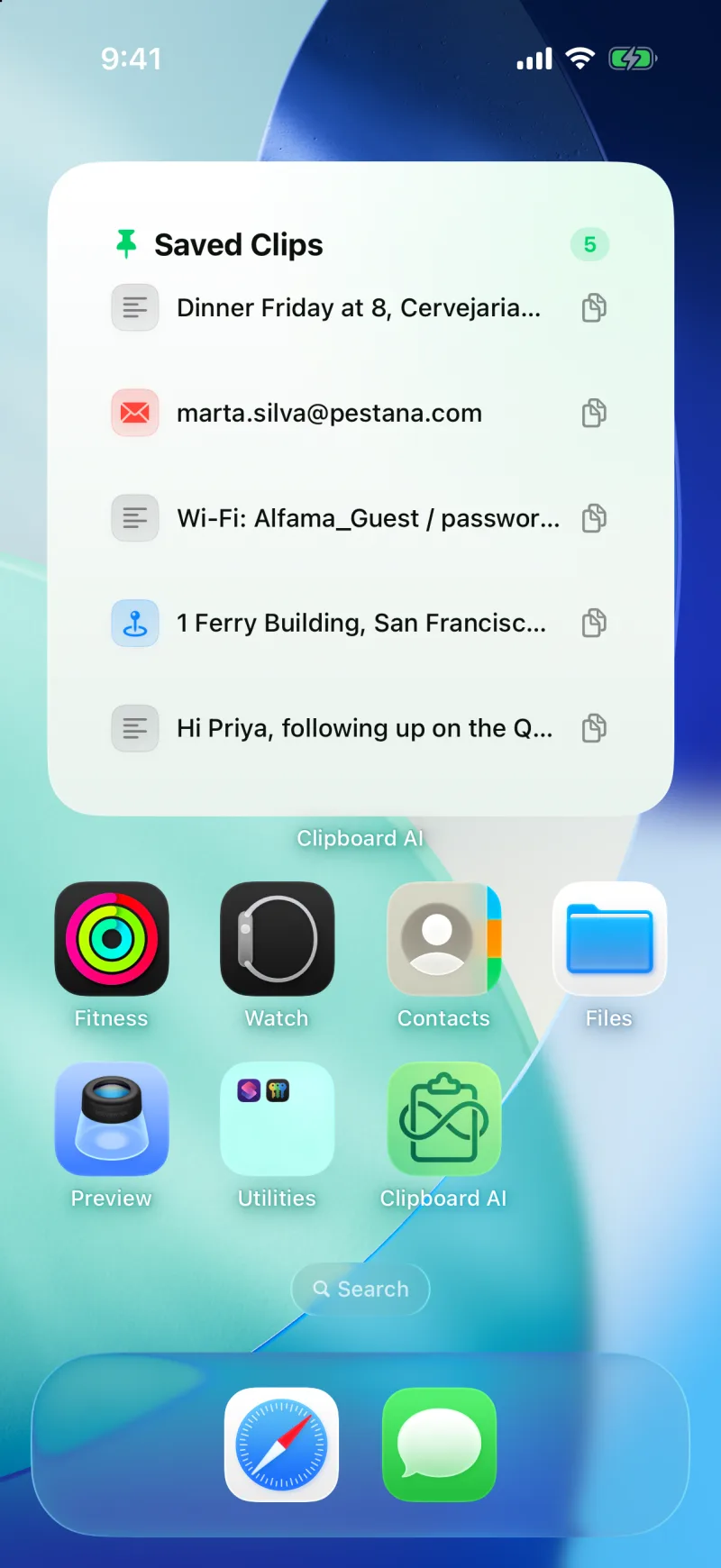
Con la sincronizzazione attiva, le tue Raccolte compaiono su ogni dispositivo, quindi gli stessi gruppi ti aspettano su iPad e Mac. Quando due dei tuoi dispositivi sono sulla stessa rete Wi-Fi, una nuova raccolta, o una eliminata, compare subito sull’altro, senza aspettare iCloud. Sul Mac puoi anche trascinare i clip direttamente su una raccolta nella barra laterale; vedi Fissare, dare un nome e organizzare i clip sul Mac.