iPhone Salvare i clip Aggiornato il 20 settembre 2026

Salva testo, link e immagini dal menu Condividi

Le immagini qui sotto mostrano l’app in inglese. Sul tuo dispositivo, Clipboard AI appare nella tua lingua.

Hai trovato qualcosa in un’altra app? Condividilo con Clipboard AI e lo salvi con un tocco.

Hai trovato in un’altra app qualcosa che vuoi tenere? Mandalo direttamente a Clipboard AI dal menu Condividi. Funziona con testo, link e immagini.

Salva dal menu Condividi

Tre tocchi, in qualsiasi app. Qui lo vedi in Safari.
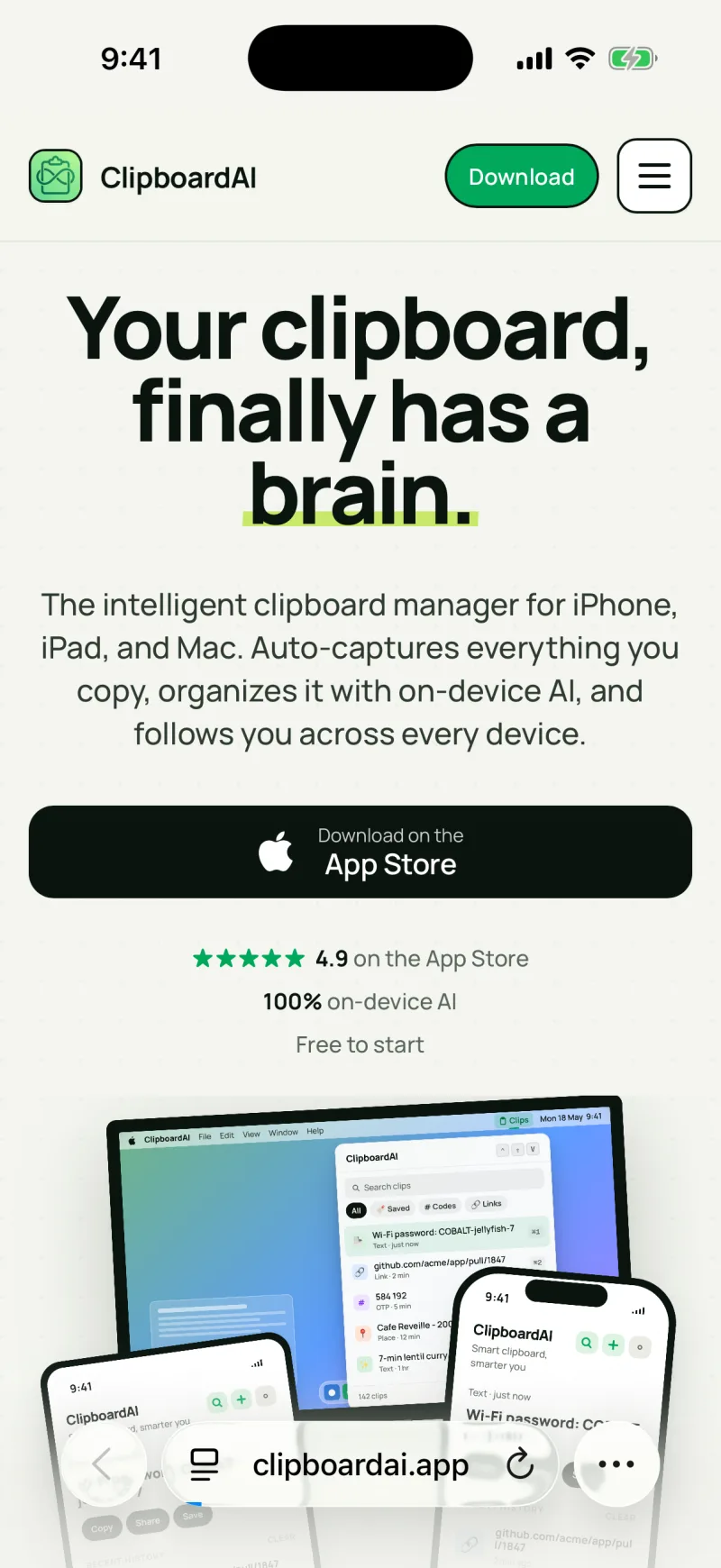
Una pagina web in Safari con il pulsante Condividi nella barra degli strumenti
1
Tocca Condividi
Seleziona del testo, oppure apri un link o un’immagine, e tocca il pulsante Condividi.
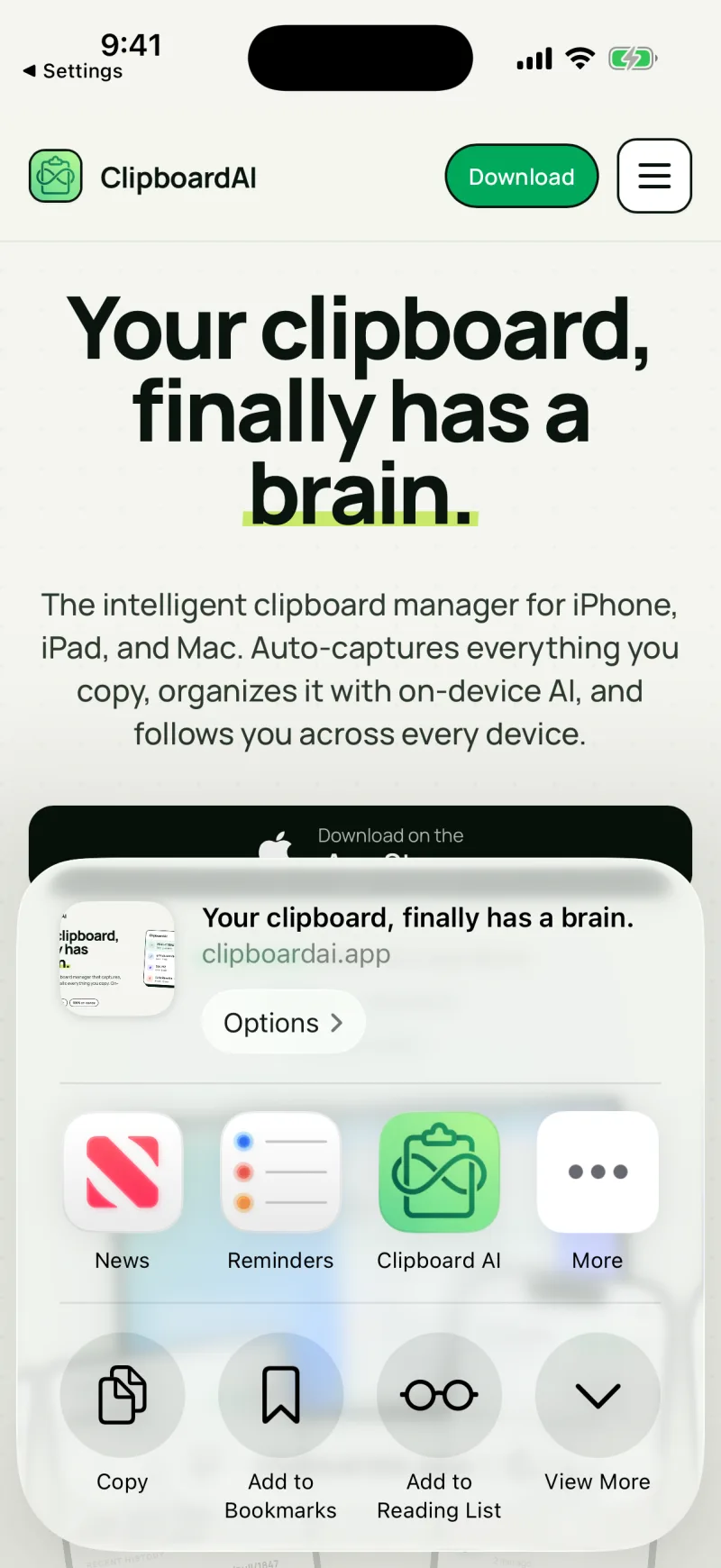
Il menu Condividi di iOS con Clipboard AI evidenziato nella fila delle app
2
Scegli Clipboard AI
Nella riga delle app. La prima volta, tocca Altro per trovarlo.
La schermata Home di Clipboard AI con l’elemento salvato
3
È salvato
L’elemento compare in Clipboard AI, già ordinato e pronto da incollare.
🖼️ Perfetto per le immagini

Se condividi un’immagine con Clipboard AI, l’immagine resta intera, così puoi incollarla più tardi dalla tastiera senza rovistare in Foto.

🏷️ Mettilo in ordine dopo

Fissalo, rinominalo o mettilo in una raccolta. Vedi Dai un nome ai tuoi clip e Raccolte.

🖼️ Le foto restano foto

Condividi una foto e arriva come immagine, nel formato in cui la scatta il tuo iPhone, pronta da incollare come immagine dalla tastiera. Vale anche quando copi una foto da Messaggi e la salvi in un altro modo.

Non vedi “Clipboard AI”?

Se l’azione manca nel menu Condividi, scorri fino in fondo alla riga delle app e tocca Altro per attivarla, oppure riavvia iPhone una volta dopo l’installazione. La prima volta che condividi, a volte iOS ha bisogno di un attimo per elencare l’azione nuova.

Questo articolo ti è stato utile?
Grazie del riscontro.

Hai ancora una domanda?

Leggiamo tutti i messaggi. Scrivici e ti aiutiamo.

Contatta il supporto