
在别的应用里看到想留下的内容?用共享表单直接发给 Clipboard AI。文本、链接和图片都可以。
用共享表单保存
在任何应用里都是三下轻点。这里以 Safari 为例。
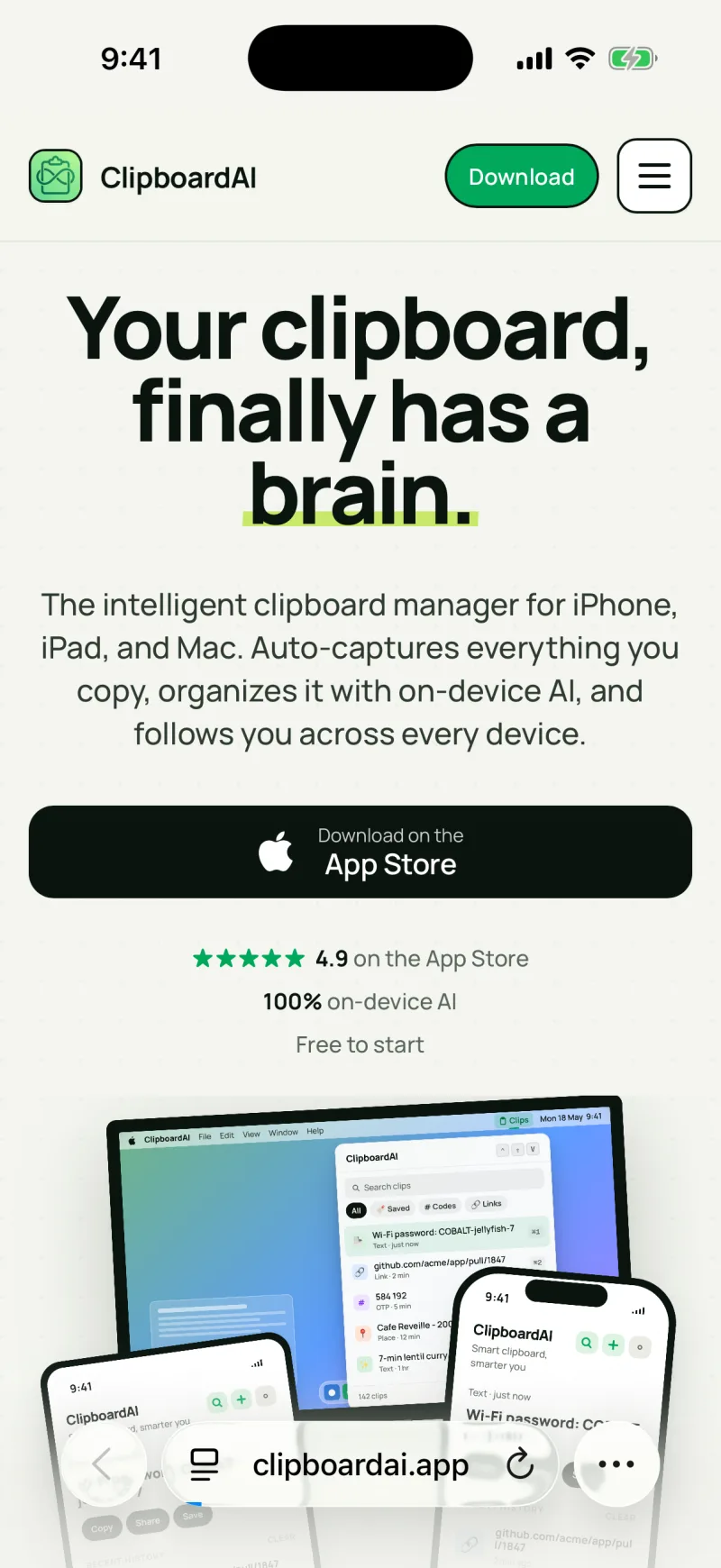
1
轻点“共享”
选中文字,或者打开一个链接或图片,然后轻点“共享”按钮。
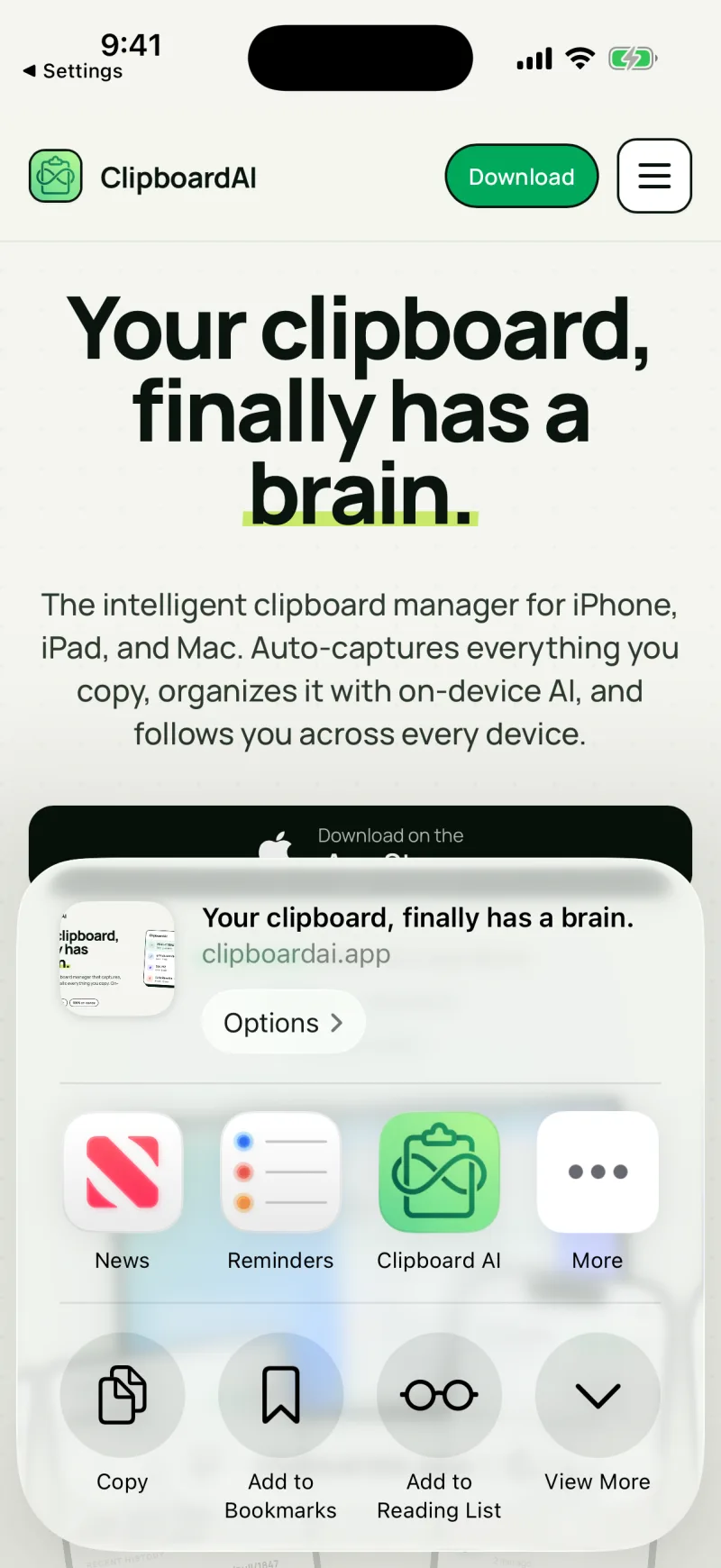
2
选择 Clipboard AI
在应用那一行里找。第一次用,要先轻点“更多”才能找到它。

3
已经保存了
这条内容出现在 Clipboard AI 里,已经分好类,随时可以粘贴。
🖼️
存图片很方便
把图片共享给 Clipboard AI,会保留完整的原图,之后可以直接从键盘粘贴,不用再去“照片”里翻。
🖼️
照片还是照片
共享一张照片,存进来的就是图片,格式和你的 iPhone 拍出来的一样,可以从键盘直接当图片粘贴。你从“信息”里复制了照片再用别的办法保存,也是如此。
共享表单里找不到“Clipboard AI”?
如果共享表单里没有这个操作,请滑到应用那一行的末尾,轻点“更多”把它打开;或者安装之后把 iPhone 重启一次。第一次共享时,iOS 有时要过一会儿才会列出新的操作。
这篇文章有帮助吗?
感谢反馈。