
一条又长又难辨认的内容,起个名字,一眼就认得出。列表和键盘上显示的是名字,粘贴出去的还是真正的内容。
给已保存的剪贴内容起名
- 打开一条内容查看详情,最上面就是添加名称。
- 轻点它(或命名剪贴),输入一个简短的名字,比如访客 WiFi或站会链接。
- 轻点保存。从此这条内容出现在哪个列表里,哪里就显示这个名字。

1
轻点“添加名称”
打开任意一条内容,详情页最上面就能看到。
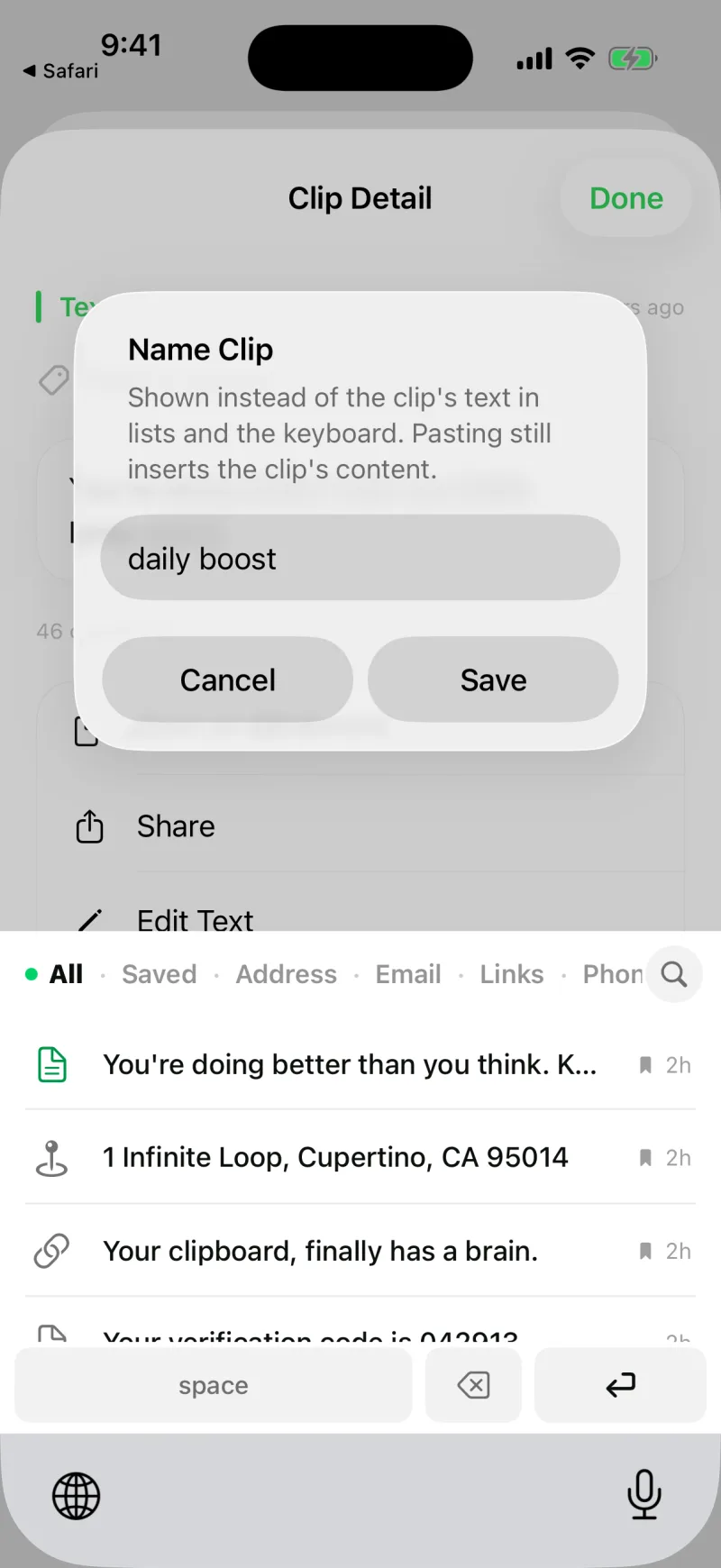
2
输入名字
提示会告诉你:粘贴出去的仍然是真正的内容。
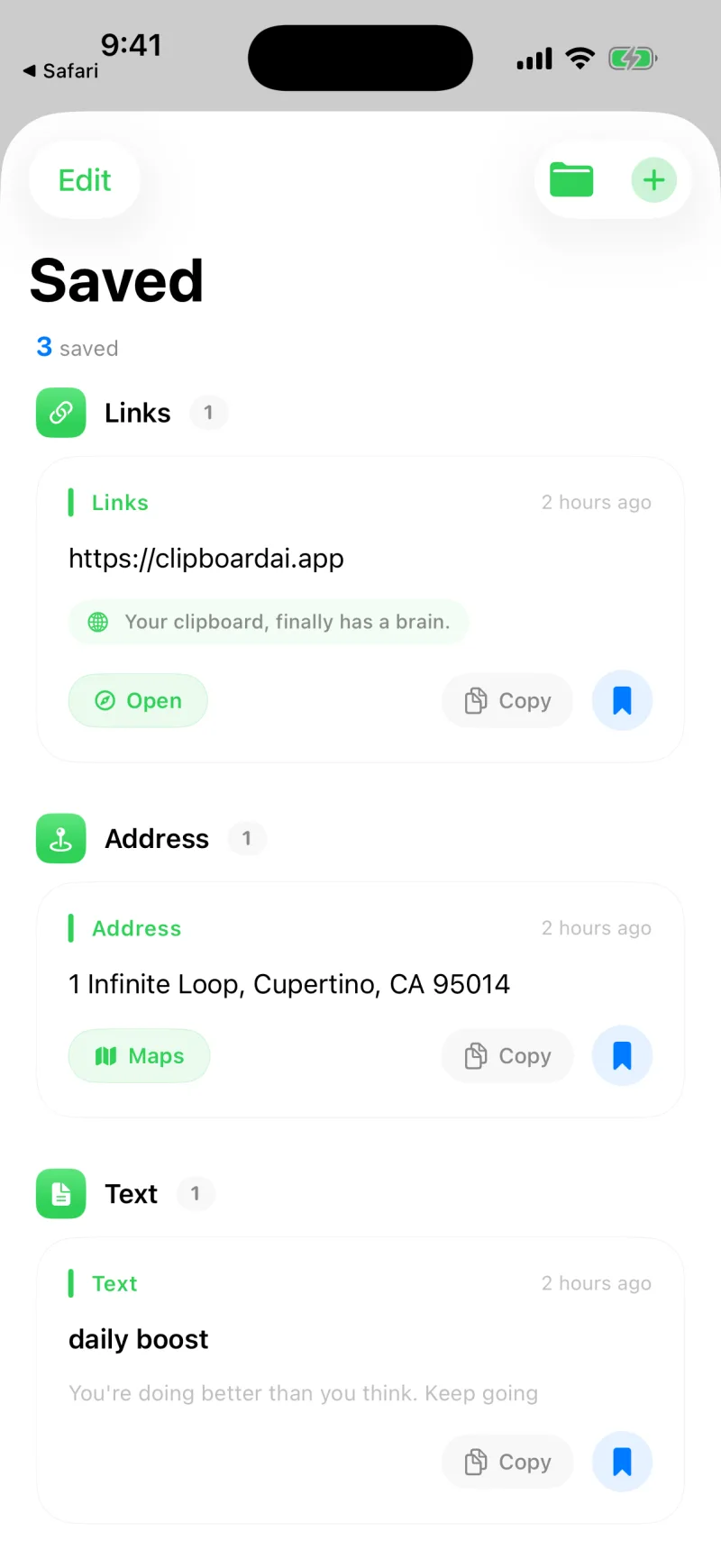
3
到处都显示
这条内容在列表和键盘上,现在都以它的名字出现。
🏷️
名字只是个标签
粘贴时,Clipboard AI 插入的永远是真正的内容,而不是名字。所以“访客 WiFi”下面可以放着真正的密码,一粘贴出来的就是密码。
适合起名的内容
- 家里或访客用的 WiFi 密码
- 每天都要贴的会议链接
- 你的地址或订单号
- 反复用的客服回复或常用回复
🔒
名字跟着内容走
自定义名字是这条内容的一部分,开着同步时,它会跟着内容出现在你的各台设备上,也永远不会取代粘贴出去的内容。
✨
一个名字,三处受益
搜索最先匹配的就是它;你用自己的话描述某条内容时,提问先找的也是它;如果打开了在聚焦中查找剪贴内容,聚焦里显示的标题还是它。把你最常重复输入的三样东西各起个名,三样都会更快。
删除或修改名字
再次打开这条内容,轻点命名剪贴,清空名字或重新写一个都行。没有自定义名字时,这条内容会显示内容预览。
这篇文章有帮助吗?
感谢反馈。