
Un nom personnalisé change un long clip difficile à parcourir en quelque chose que l’on reconnaît d’un coup d’œil. Le nom s’affiche dans vos listes et sur le clavier, mais c’est le vrai contenu qui est collé.
Nommer un clip enregistré
- Ouvrez un clip pour voir son détail : Ajouter un nom se trouve tout en haut.
- Touchez-le (ou Nommer le contenu) et saisissez un nom court, comme Wi-Fi invités ou Lien du point d’équipe.
- Touchez Garder. Désormais, ce nom s’affiche partout où le clip figure.

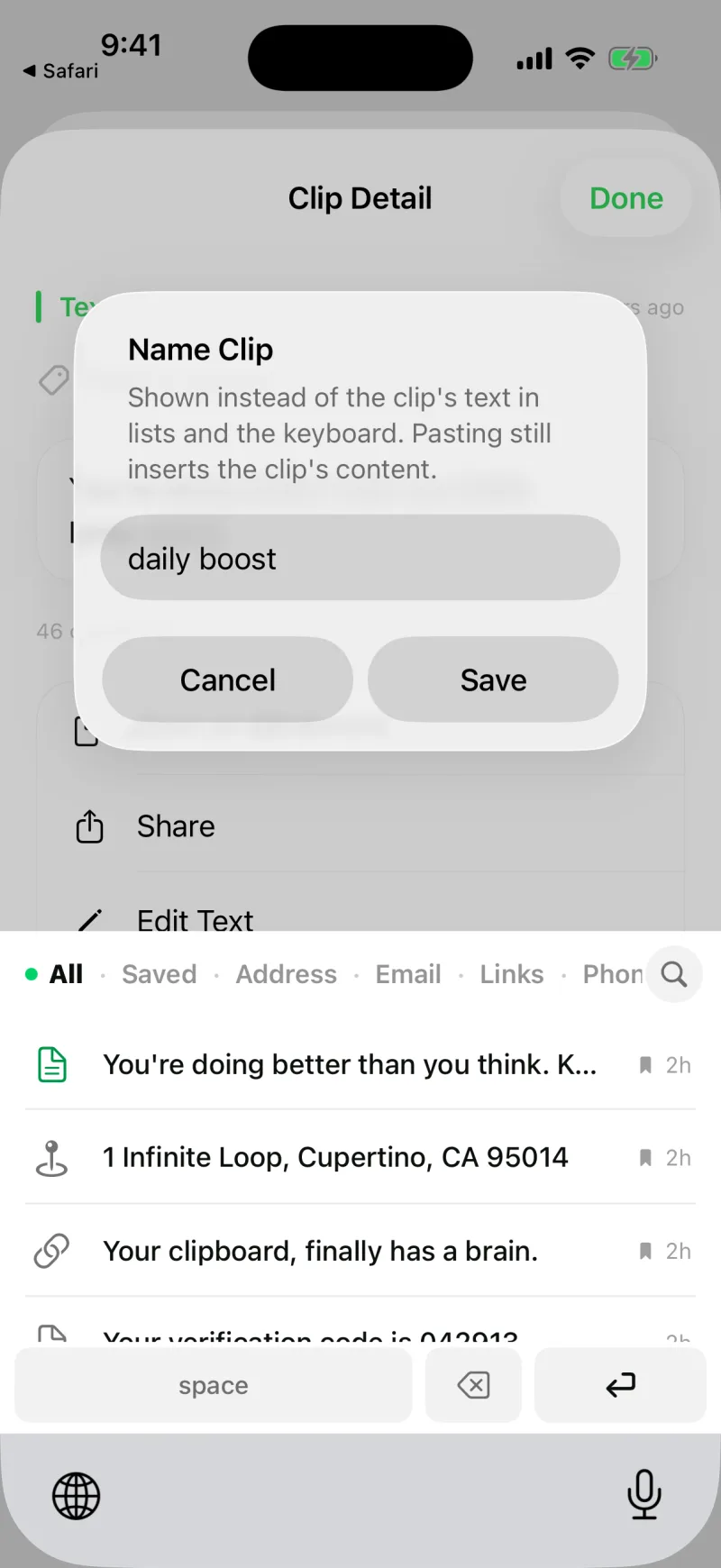
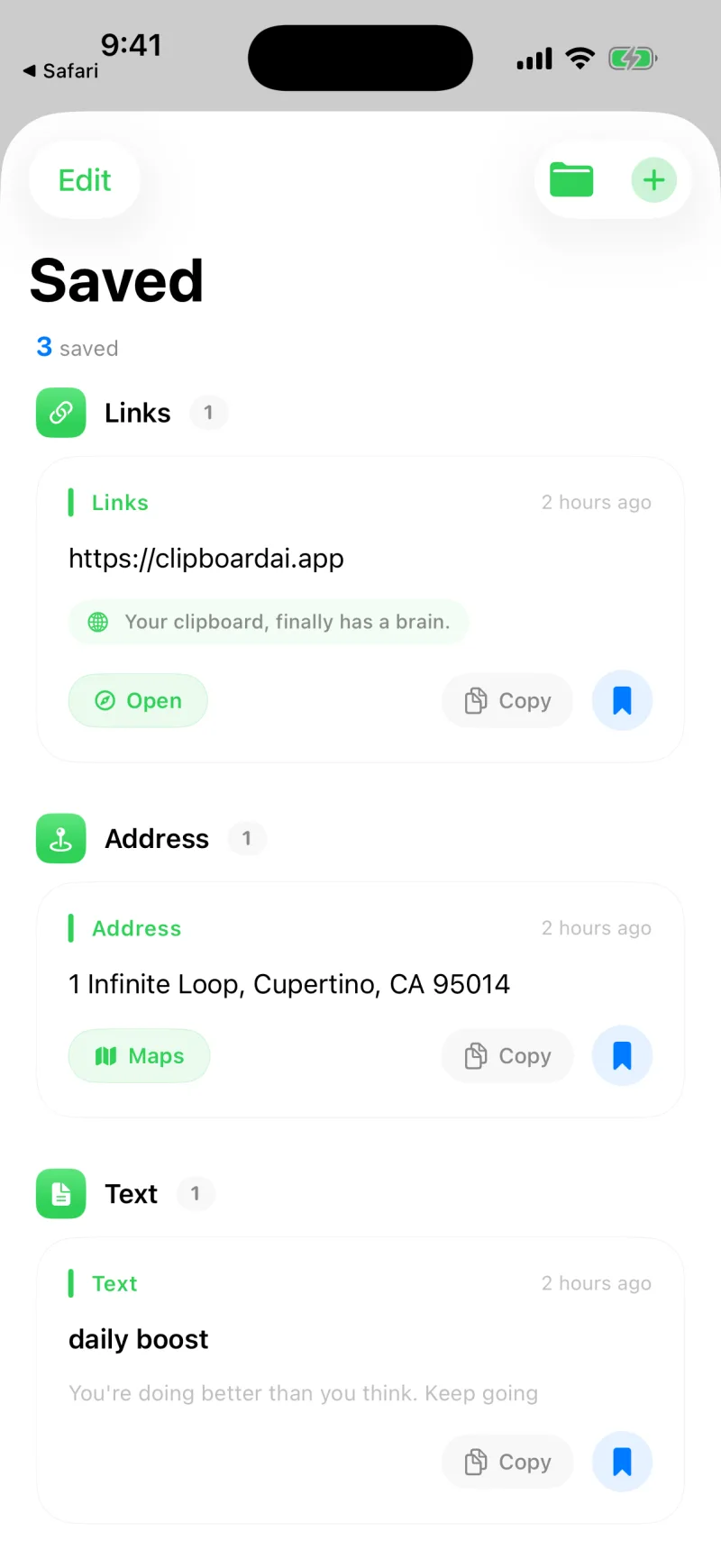
Au moment de coller, Clipboard AI insère toujours le vrai contenu, jamais le nom. « Wi-Fi invités » peut donc surmonter le mot de passe lui-même : c’est le mot de passe qui est collé.
Ce qui mérite un nom
- Le mot de passe Wi-Fi de chez vous ou des invités
- Un lien de réunion que vous collez chaque jour
- Votre adresse ou un numéro de commande
- Une réponse type au support, ou un message que vous réutilisez
Le nom personnalisé fait partie du clip : il le suit sur vos appareils quand la sync est activée, et il ne remplace jamais ce qui est collé.
C’est ce que la recherche trouve en premier, ce que Interrogez vos clips va chercher quand vous décrivez un clip, et le titre que Spotlight affiche si vous activez Trouver les clips dans Spotlight. Nommez les trois choses que vous retapez le plus souvent : les trois iront plus vite.
Retirer ou changer un nom
Rouvrez le clip, touchez Nommer le contenu, puis effacez ou réécrivez le nom. Sans nom personnalisé, le clip affiche à nouveau un aperçu de son contenu.