
自訂名稱可以把又長又難找的剪貼,變成一眼就認得的東西。名稱會顯示在清單和鍵盤上,貼上的仍然是真正的內容。
幫已儲存的剪貼命名
- 開啟一則剪貼看詳細資料,最上方就有加入名稱。
- 點一下它(或命名剪貼),輸入簡短的名稱,例如訪客 Wi-Fi 或晨會連結。
- 點一下儲存。之後這則剪貼出現在哪裡,名稱就跟到哪裡。

1
點一下「加入名稱」
開啟任何一則剪貼,詳細資料畫面最上方就看得到。
2
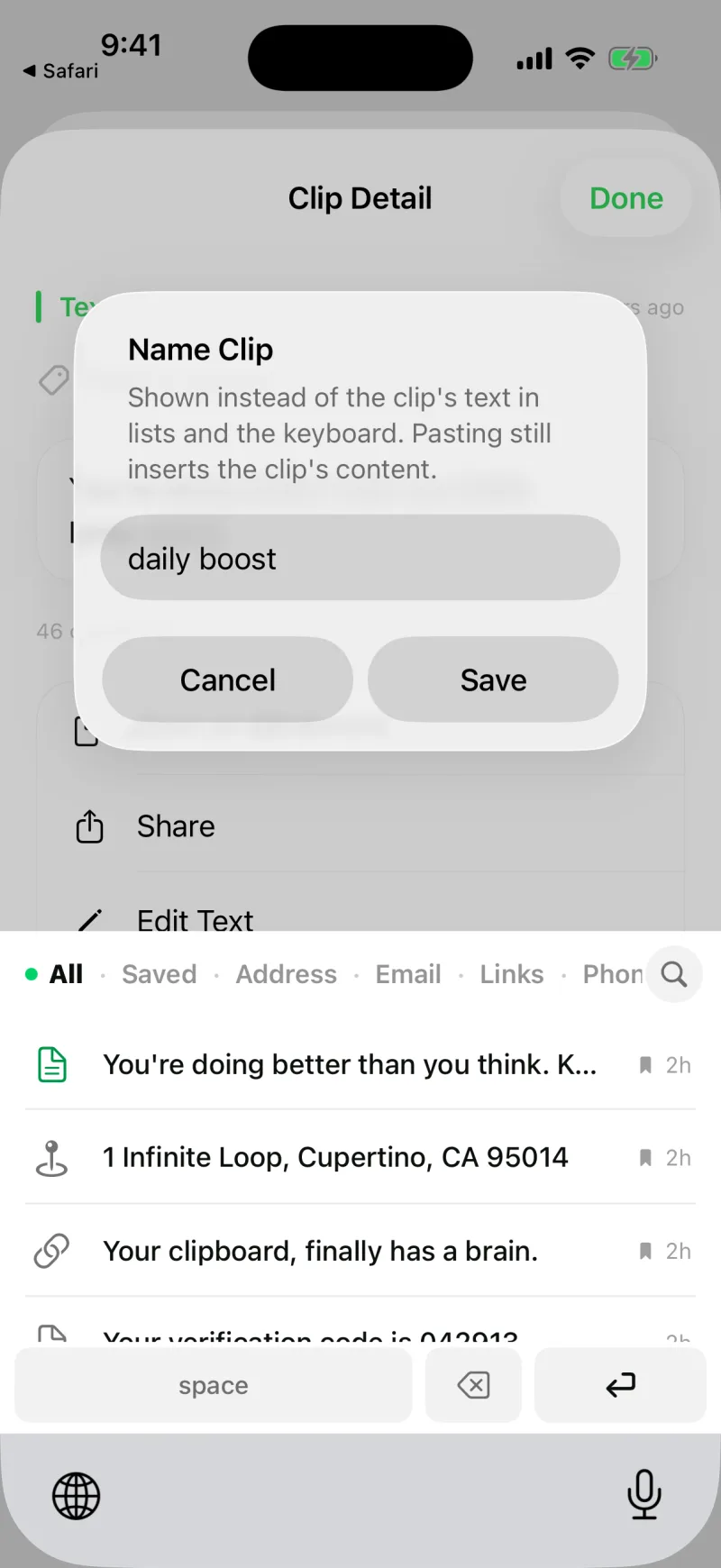
輸入名稱
備註提醒你:貼上時,貼的仍是真正的內容。
3
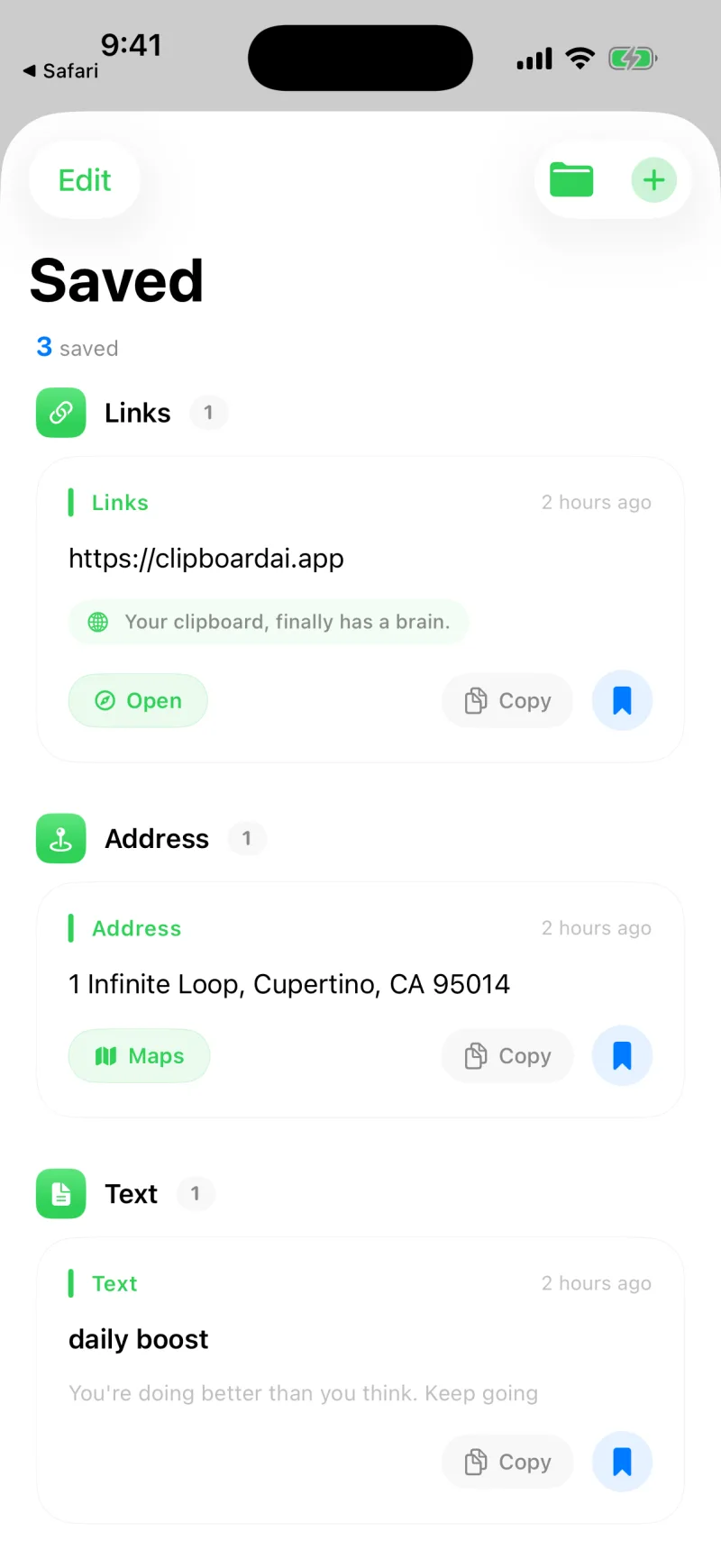
每個地方都看得到
現在這則剪貼在清單和鍵盤上,都以名稱顯示。
🏷️
名稱只是標籤
貼上時,Clipboard AI 貼的一律是真正的內容,不是名稱。所以「訪客 Wi-Fi」底下可以放著實際的密碼,貼上去的就是密碼。
適合命名的內容
- 家裡或訪客用的 Wi-Fi 密碼
- 每天都要貼的會議連結
- 你的地址或訂單編號
- 會重複使用的客服回覆或罐頭訊息
🔒
名稱跟著剪貼走
自訂名稱是剪貼的一部分,開啟同步後會跟著剪貼出現在你的各部裝置上,也不會取代實際貼上的內容。
✨
一個名稱,三種好處
搜尋會先比對名稱;你用文字描述一則剪貼時,提問也先看名稱;開啟在 Spotlight 中尋找剪貼內容後,Spotlight 顯示的標題也是它。把最常重打的三樣東西命名,三件事都變快。
移除或更改名稱
再次開啟剪貼,點一下命名剪貼,清除或重寫名稱。沒有自訂名稱時,剪貼會改為顯示內容的預覽。
這篇文章有幫助嗎?
感謝你的回饋。