
在 iPhone 上,App 不能在背景偷偷讀取你的剪貼簿。這是 Apple 的隱私規則,而且是好規則。所以在 Clipboard AI 儲存剪貼,只要點一下。方法有四種。
🔒
為什麼不是全自動
iOS 只讓 App 在你正在使用它的時候讀取你複製的內容。Clipboard AI 無法在背景監看你的剪貼簿,所以提供四種快速的方法,讓你把複製的內容交給它。
✨
想要接近自動?
用 Siri 指令、動作按鈕,或在 iPhone 背面點兩下來儲存。見用 Siri、捷徑和動作按鈕儲存。
1. 從鍵盤儲存
這是最快的方法,複製完馬上就能做。複製內容後,點一下地球鍵,切換到 Clipboard AI 鍵盤。鍵盤一開啟,就會儲存你剛複製的內容,剪貼也都在眼前,可以直接貼上。
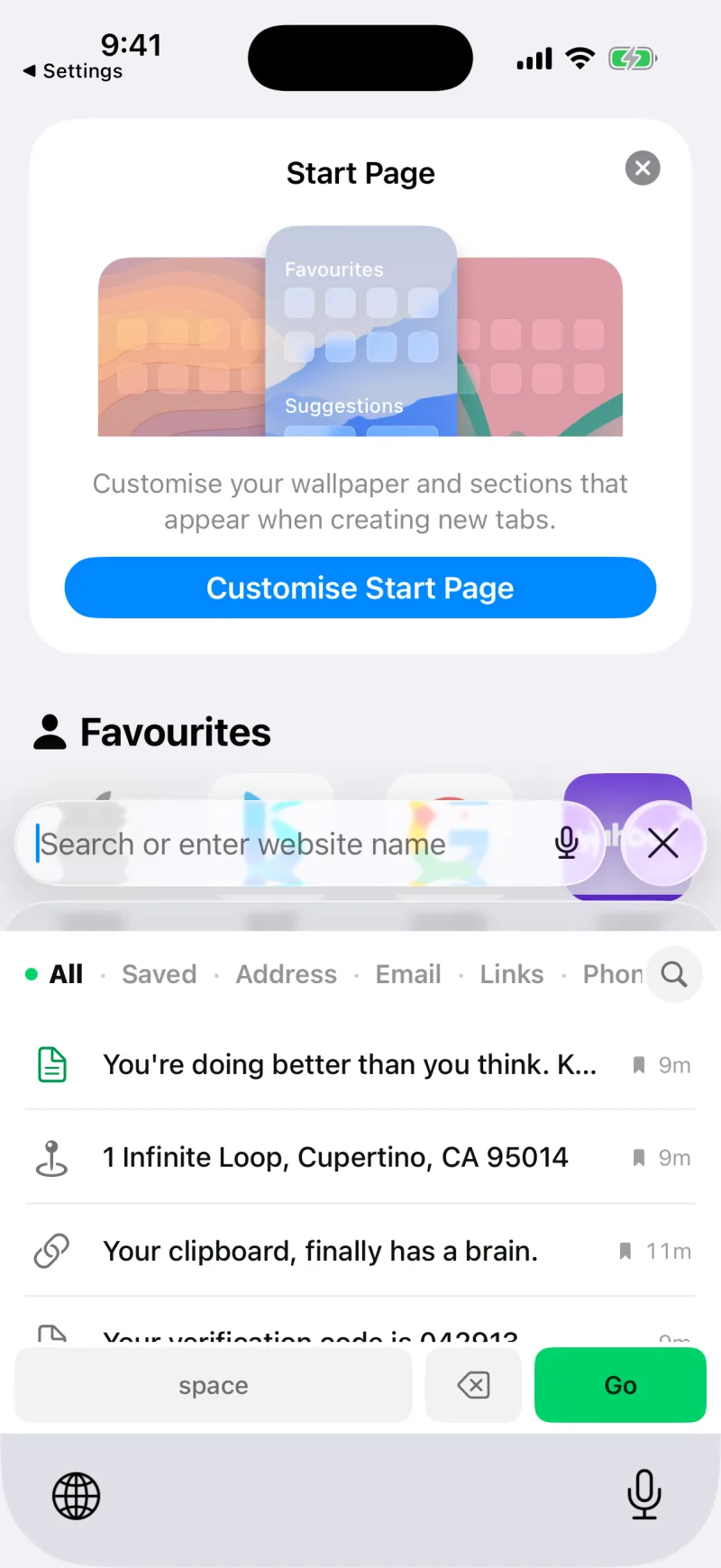
點一下地球鍵,切換到 Clipboard AI 鍵盤,就會儲存你最新複製的內容。
⌨️
第一次用?
只要在「設定」裡開啟一次鍵盤。見啟用 Clipboard AI 鍵盤。
2. 用「分享」選單儲存
很適合連結、圖片,和不好複製的東西。選取文字,或開啟想留下的內容,點一下分享,再從 App 那一排選擇 Clipboard AI。
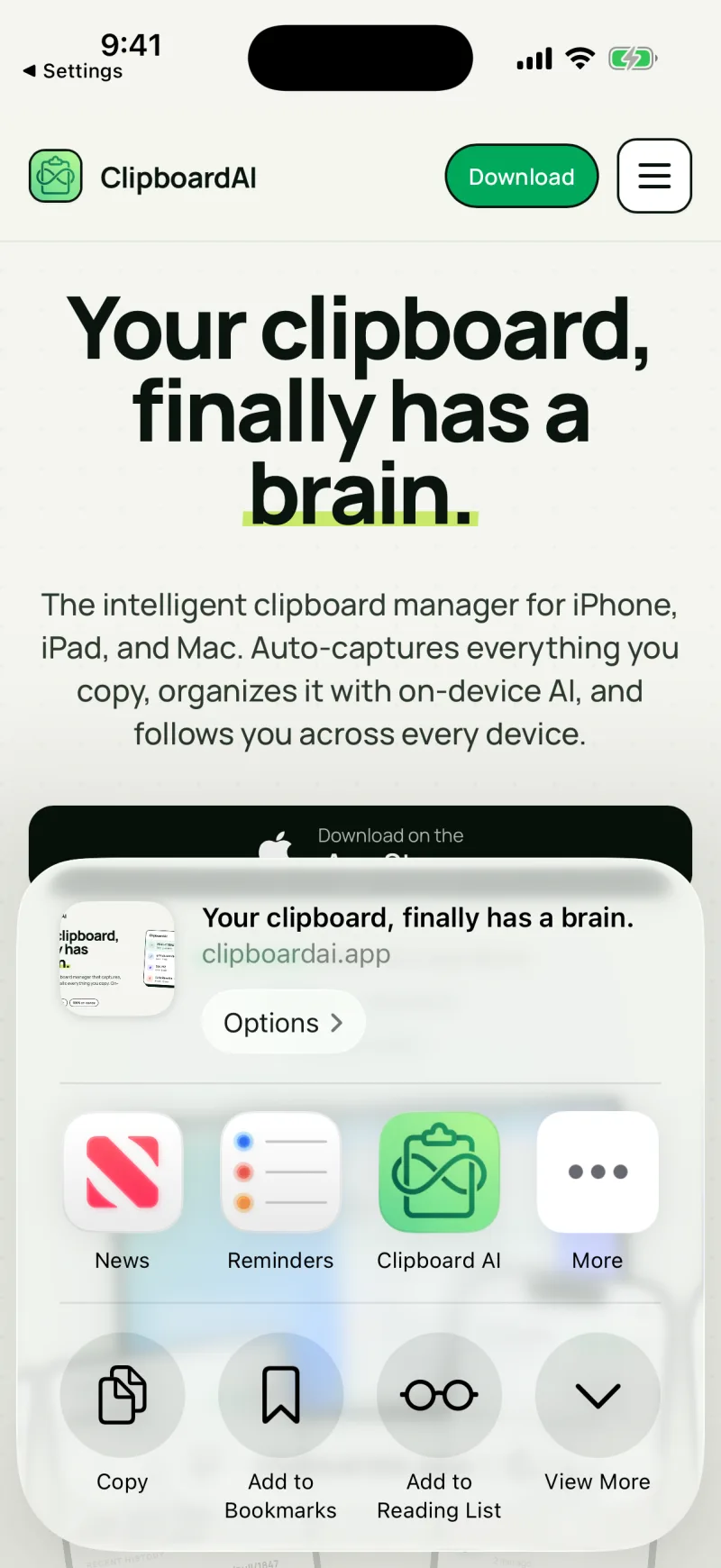
在任何 App 點一下「分享」,再選 Clipboard AI 就能儲存。
📤
更多關於分享
「分享」選單也會完整保留圖片。見用「分享」選單儲存文字、連結和圖片。
3. 先複製,再開啟 App
最簡單的一種。照平常的方式複製,然後開啟 Clipboard AI。App 一來到畫面最前面,就能讀取你複製的內容,並存到紀錄最上方。

開啟 App,複製的內容已經在最上面,也分好類了。
✅
跳過貼上提示
把「從其他 App 貼上」設為「允許」,開啟 App 就會立刻儲存複製的內容,不會跳出提示。見跳過貼上提示。
4. 隨處可用的按鈕
在 iOS 18 以上,儲存剪貼簿控制項可以放在控制中心或鎖定畫面,小型的快速擷取小工具則可放在主畫面,作用相同。點一下,Clipboard AI 會短暫跳到前面,儲存你複製的內容,然後你就回到原本的畫面。不用另外安裝。見小工具、控制中心和鎖定畫面。
值得知道的設定

兩個說明列放在擷取開關下方:一個說明貼上提示,一個說明免手動擷取。
App 的設定裡有幾列,會影響儲存的方式:
- 從鍵盤自動儲存控制切換到鍵盤時,是否儲存你最新複製的內容。
- 剪貼簿監控控制開啟 App 時,是否儲存你複製的內容。想讓 Clipboard AI 停止儲存新剪貼時,隨時可以關閉。
- 快速允許自動貼上會重新開啟簡短的說明,教你把「從其他 App 貼上」設為「允許」,適用於第一次就關掉的情況。
- 無需開啟 App 即可儲存會重新開啟免手動擷取的說明,涵蓋動作按鈕和背面輕點,也包括目前要新增的捷徑。
- 刪除前先詢問在「資料」底下,讓刪除時保留確認步驟。見刪除剪貼:哪些會清除,哪些會保留。
常見問題
Clipboard AI 會在背景自動儲存我複製的內容嗎?
不會。iPhone 為了隱私,不讓 App 在背景讀取剪貼簿,所以儲存是快速、刻意的一步。用鍵盤、「分享」選單,或開啟 App 並點一下「貼上」。
為什麼 Mac 版能自動擷取剪貼,iPhone 版卻不行?
Apple 允許 Mac 在背景存取剪貼簿,iPhone 則不行。在 iPhone 上,用鍵盤、「分享」選單或 App,點一下就能儲存。
在 iPhone 上,最快的儲存方式是什麼?
用地球鍵切換到 Clipboard AI 鍵盤,點一下它顯示在最上方的剪貼;或開啟 App,點一下「貼上」。
這篇文章有幫助嗎?
感謝你的回饋。