
No iPhone, um app não pode ler a sua área de transferência em segundo plano sem você saber. É uma regra de privacidade da Apple, e das boas. Por isso, salvar um clipe no Clipboard AI é um toque rápido e deliberado. Estas são as quatro formas de fazer isso.
O iOS só deixa um app ler o que você copiou enquanto você está usando esse app. O Clipboard AI não consegue vigiar a área de transferência em segundo plano, então oferece quatro jeitos rápidos de entregar uma cópia.
Salve com um comando da Siri, com o Botão de Ação ou com um toque duplo na traseira do iPhone. Veja Salvar com a Siri, Atalhos e o Botão de Ação.
1. Salve pelo teclado
É o jeito mais rápido, bem onde você copiou. Depois de copiar algo, toque na tecla do globo para mudar para o teclado do Clipboard AI. No instante em que ele abre, salva o que você acabou de copiar, e seus clipes estão ali para colar.
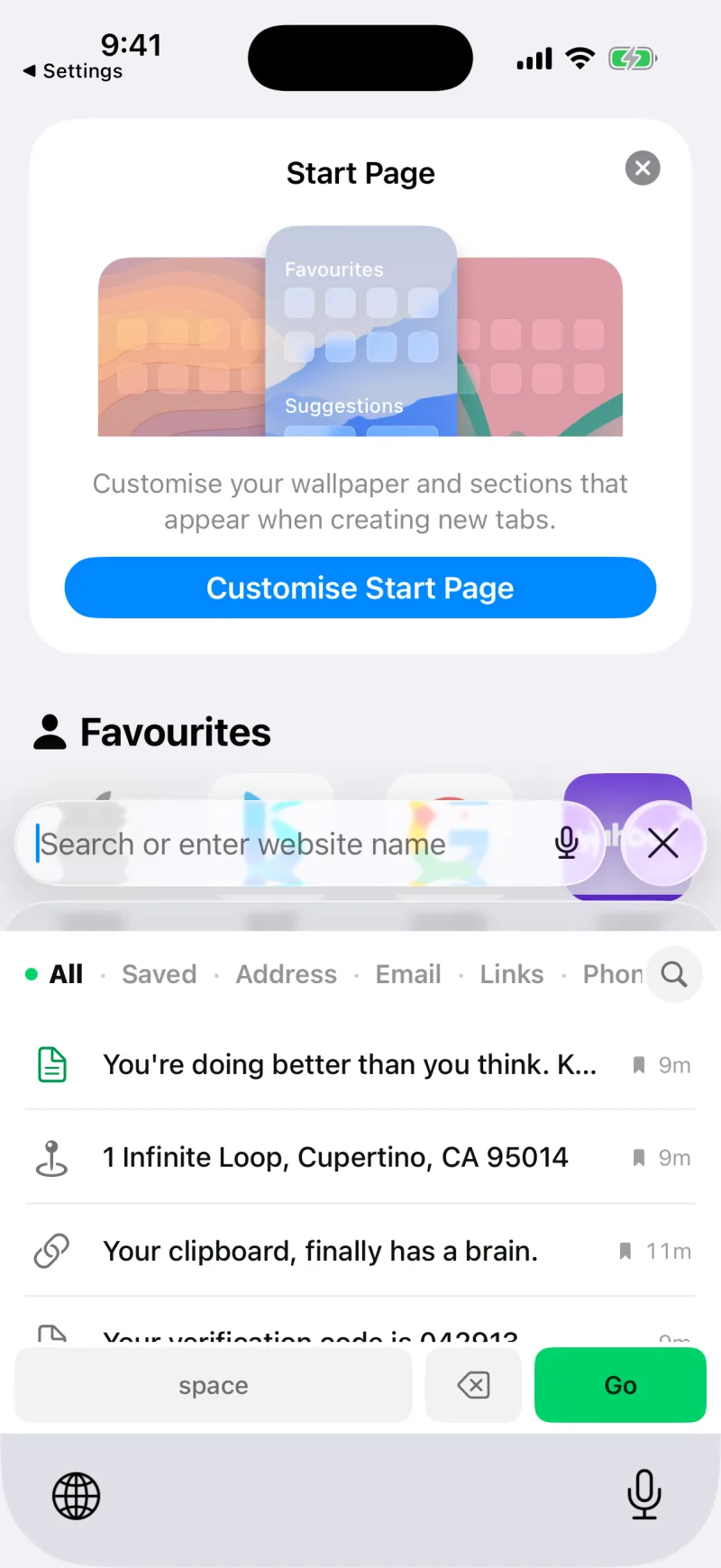
Ative o teclado uma vez em Ajustes. Veja Ative o teclado do Clipboard AI.
2. Salve pelo menu Compartilhar
Ótimo para links, imagens e tudo que não dá para copiar com facilidade. Selecione o texto ou abra o que quer guardar, toque em Compartilhar e escolha o Clipboard AI na fileira de apps.
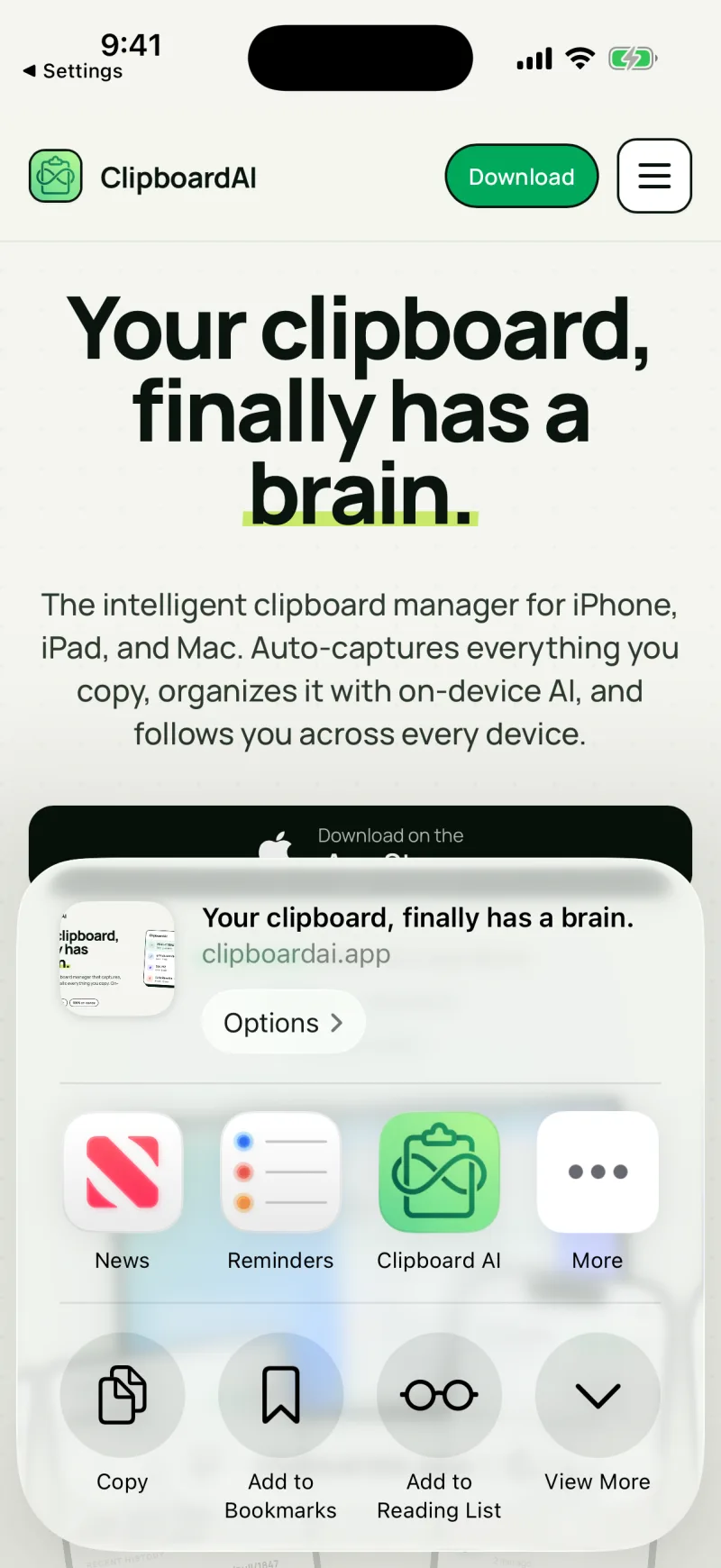
O menu Compartilhar também guarda imagens inteiras. Veja Salve texto, links e imagens pelo menu Compartilhar.
3. Copie e abra o app
O mais simples de todos. Copie algo do jeito normal e abra o Clipboard AI. Assim que o app aparece na tela, ele consegue ler o que você copiou e salva no topo do histórico.

Defina Colar de Outros Apps como Permitir para que abrir o app salve a cópia na hora, sem aviso. Veja Sem aviso de colar.
4. Um botão, de qualquer lugar
No iOS 18 ou mais recente, o controle Salvar área de transferência pode ficar na Central de Controle ou na Tela Bloqueada, e o pequeno widget Captura rápida faz o mesmo na Tela de Início. Toque nele e o Clipboard AI vem à frente por um instante, salva o que você copiou e você volta ao que fazia. Não precisa instalar nada. Veja Widgets, Central de Controle e Tela Bloqueada.
Ajustes que vale conhecer

Algumas linhas dos Ajustes do app definem como o salvamento funciona:
- Salvar pelo teclado controla se mudar para o teclado salva a sua última cópia.
- Monitoramento da área de transferência controla se o app salva a sua cópia quando você o abre. Desative quando quiser que o Clipboard AI pare de salvar clipes novos.
- Permitir colagem automática rápida reabre o guia curto para definir Colar de Outros Apps como Permitir, caso você o tenha dispensado na primeira vez.
- Salve sem abrir o app reabre o guia de captura sem usar as mãos para o Botão de Ação e o Tocar Atrás, incluindo o atalho atual a adicionar.
- Perguntar antes de apagar, em Dados, mantém a confirmação ao apagar. Veja Apagar clipes: o que some e o que fica.