
Nem sempre dá vontade de abrir o app. Um widget na Tela de Início deixa seus clipes salvos, ou uma coleção inteira, a um toque da área de transferência, e um botão na Central de Controle ou na Tela Bloqueada salva o que você acabou de copiar. Veja cada lugar e como adicionar.
Toque e segure a Tela de Início, toque em Editar e depois em Adicionar Widget, e procure por Clipboard AI. O widget Coleção copia um clipe com um toque. O botão Salvar área de transferência fica na Central de Controle e na Tela Bloqueada.
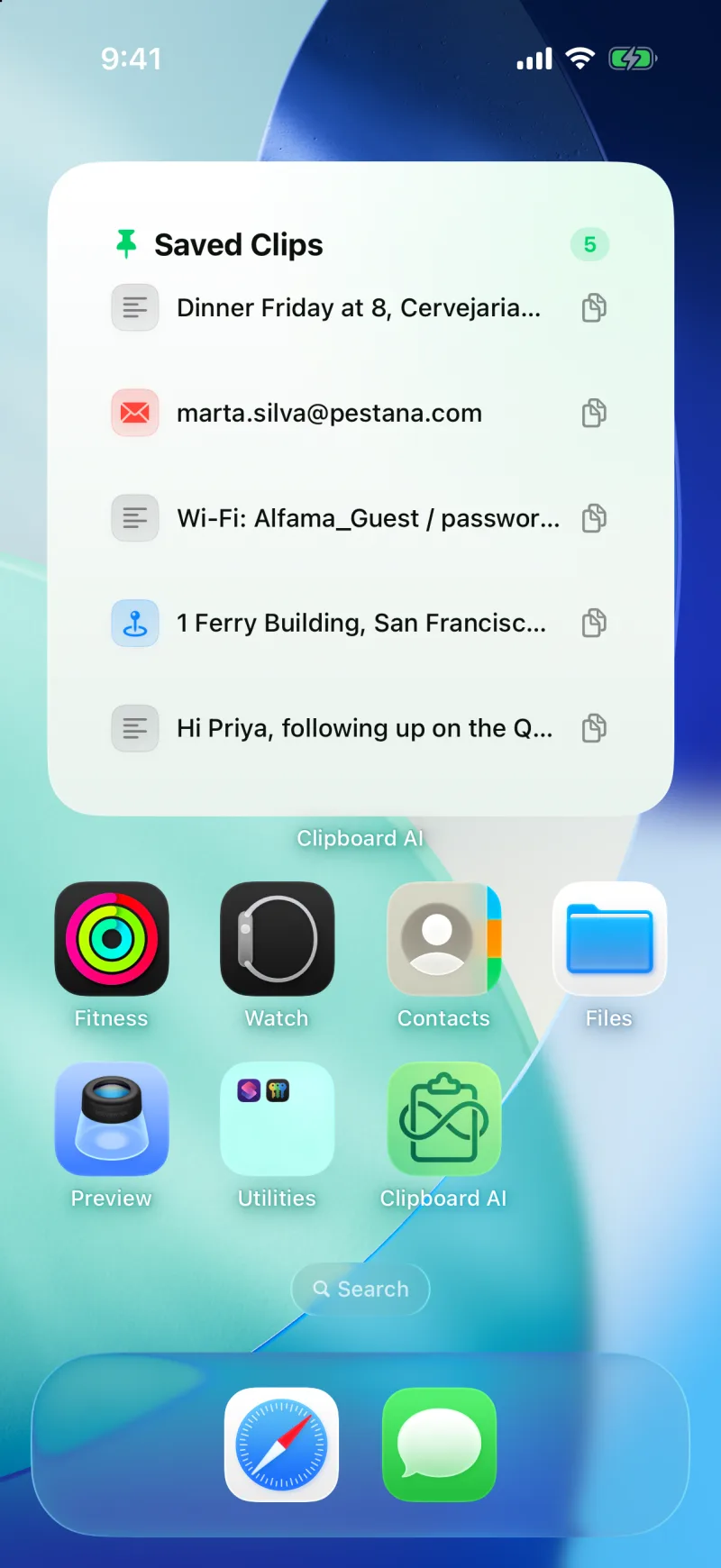
Os widgets
- Coleção (médio ou grande). Mostra os clipes salvos ou qualquer coleção, e um toque em uma linha copia o clipe sem abrir o app. A linha mostra um visto por um instante para você saber que está na área de transferência. Escolha qual coleção mostrar ao adicionar o widget, ou depois, em Editar Widget.
- Clipes recentes (médio ou grande). Suas cópias mais novas de relance. Toque para abrir o app.
- Clipes fixados (médio ou grande). Os clipes que você salvou, de relance. Toque para abrir o app.
- Sua área de transferência (médio ou grande). Suas coleções e tipos de clipe com a contagem de cada um. Toque em um bloco para abrir aquela coleção ou categoria.
- Captura rápida (pequeno). Um bloco verde de Salvar área de transferência. Toque nele e o Clipboard AI abre por um segundo, salva o que você copiou e mostra quantos clipes já guardou para você.
Adicione um widget
- Toque e segure um espaço vazio da Tela de Início, depois toque em Editar no canto de cima e em Adicionar Widget.
- Procure por Clipboard AI e deslize pelos widgets.
- Escolha um tamanho e toque em Adicionar Widget. No widget Coleção, toque e segure nele depois e escolha Editar Widget para definir qual coleção mostrar.
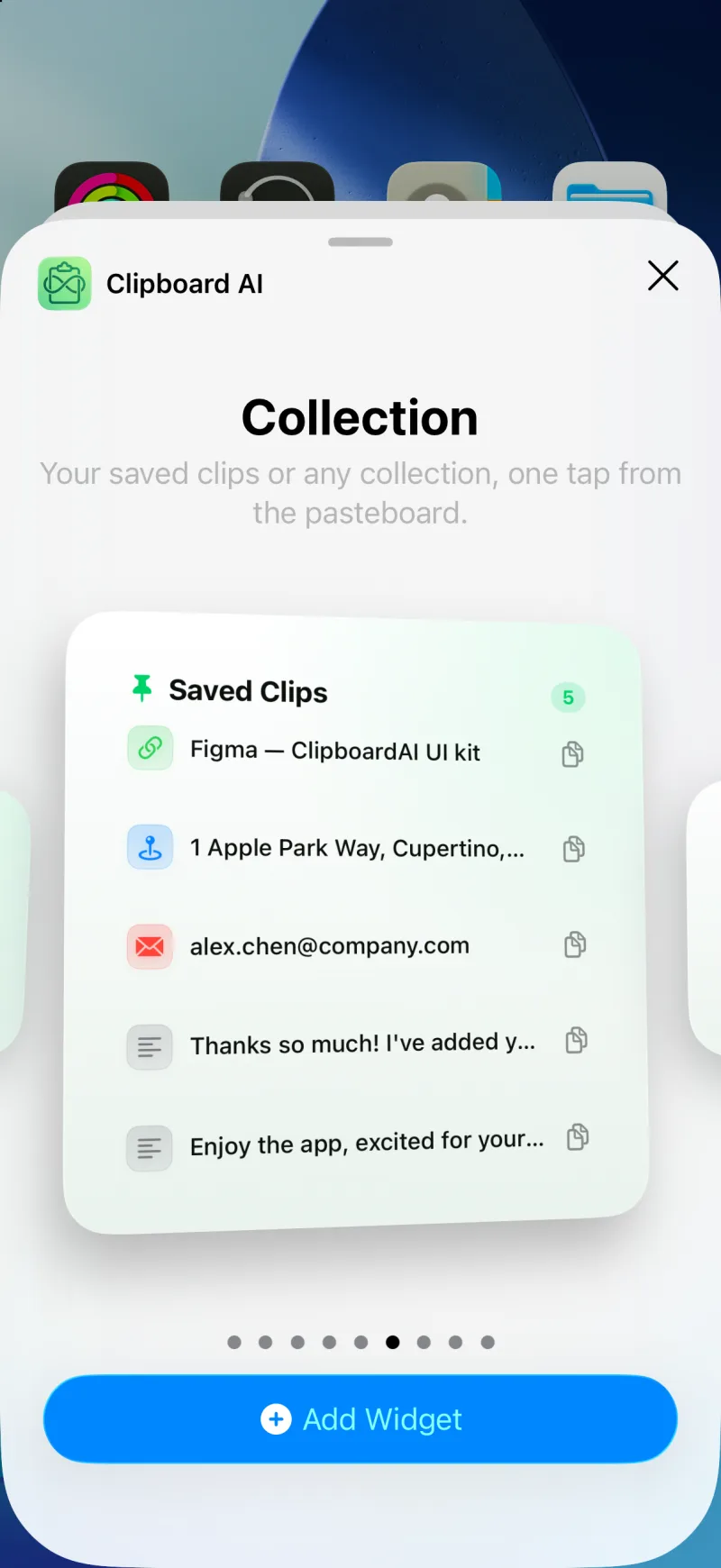
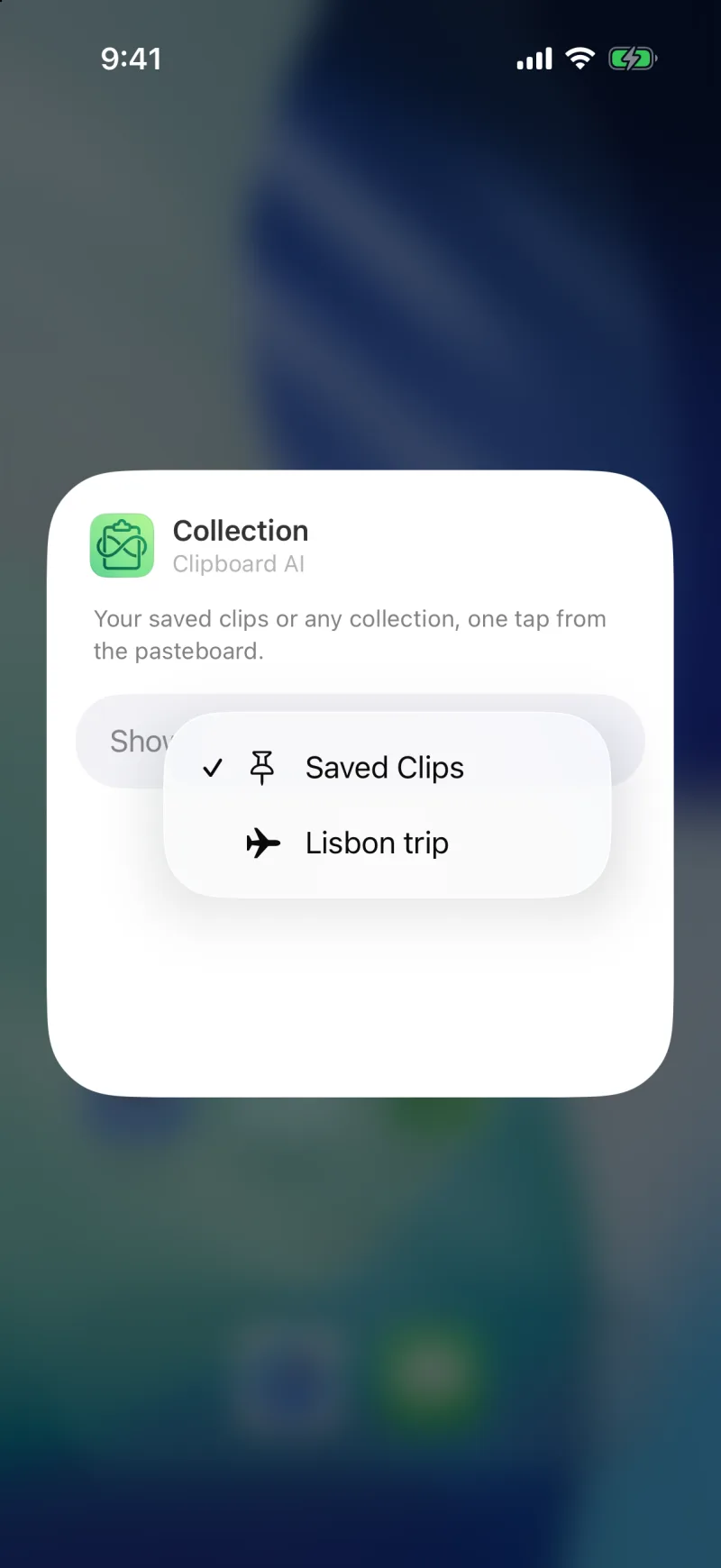
Crie uma coleção Viagem com os códigos de reserva, o endereço do hotel e o telefone do táxi, coloque na Tela de Início como widget Coleção, e cada um vira um toque para copiar na hora, enquanto você está no balcão. Veja Organize os clipes em Coleções.
Salvar área de transferência pela Central de Controle
No iOS 18 ou posterior, o Clipboard AI oferece um controle Salvar área de transferência. Toque nele e o app vem para a frente por um instante, lê a área de transferência, salva e você volta para onde estava. Não é preciso instalar atalho nenhum.
- Abra a Central de Controle, toque e segure uma área vazia e toque em Adicionar um Controle.
- Procure por Salvar área de transferência e toque para adicionar.
- Arraste para onde quiser e toque em OK. Agora ele está a um deslize e um toque de distância em qualquer app.
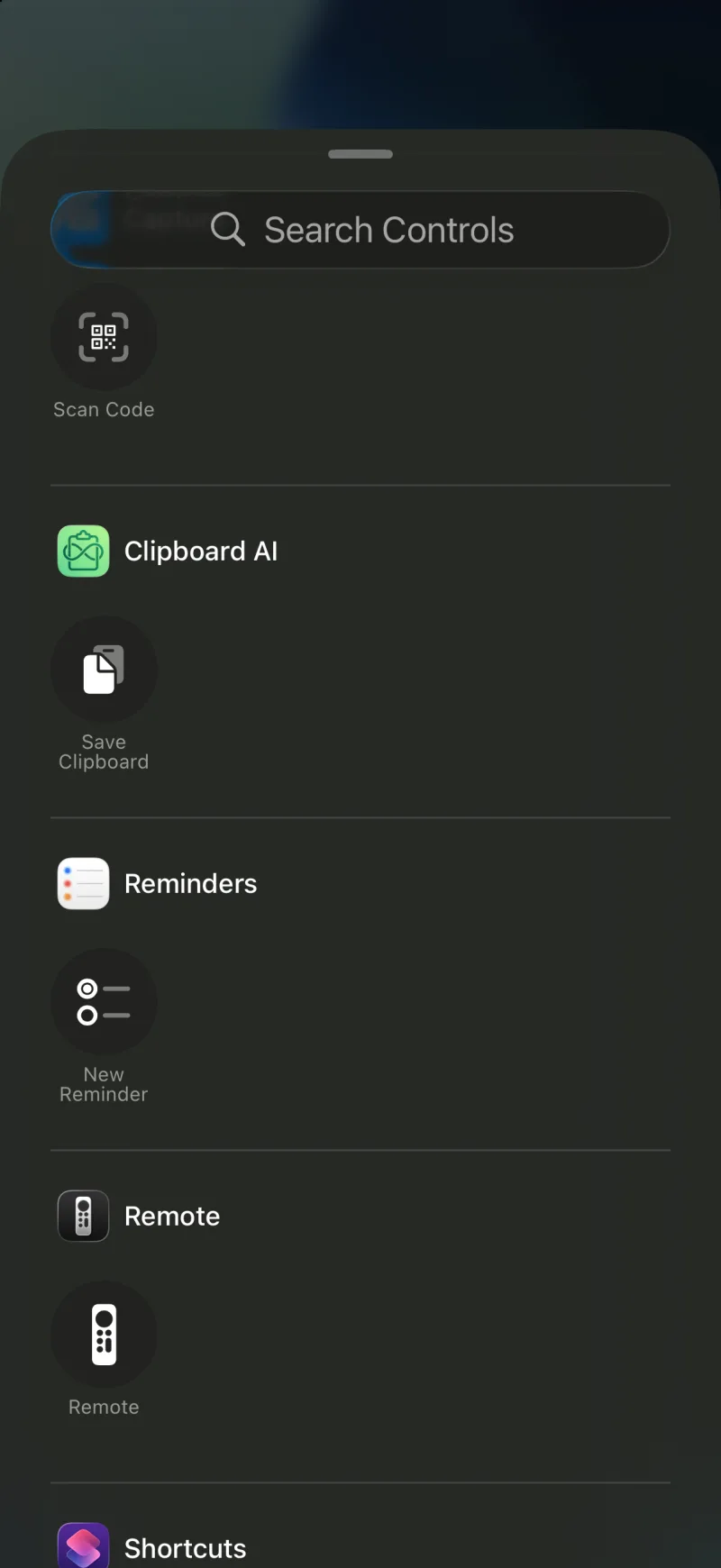
Coloque na Tela Bloqueada
O mesmo controle pode ocupar um dos dois botões na parte de baixo da Tela Bloqueada. Toque e segure a Tela Bloqueada, toque em Personalizar, escolha Tela Bloqueada, toque em um dos botões de baixo e selecione Salvar área de transferência.
O iOS só deixa um app ler a área de transferência enquanto ele está na frente. Ao salvar por um widget, pela Central de Controle ou pela Tela Bloqueada, o Clipboard AI vem para a frente só o tempo de ler. É uma regra de privacidade da Apple, e o Botão de Ação e o Tocar Atrás funcionam do mesmo jeito. Veja Salve com o Botão de Ação, o Tocar Atrás e a Siri.
Se um widget parecer desatualizado ou vazio
- Os widgets se atualizam quando o app salva algo, então um clipe que você copiou e nunca salvou ainda não vai estar lá. Abra o app ou use Salvar área de transferência.
- Uma imagem copiada em outro dispositivo pode abrir o app em vez de copiar na primeira vez, enquanto a versão em tamanho original ainda está a caminho.