
No siempre quieres abrir la app. Un widget en la pantalla de inicio deja tus clips guardados, o una colección entera, a un toque del portapapeles, y un botón en el centro de control o en la pantalla bloqueada guarda lo que acabas de copiar. Aquí tienes cada opción y cómo añadirla.
Mantén pulsada la pantalla de inicio, toca Editar y luego Añadir widget, y busca Clipboard AI. El widget Colección copia un clip con un toque. El botón Guardar portapapeles está en el centro de control y en la pantalla bloqueada.
Los widgets
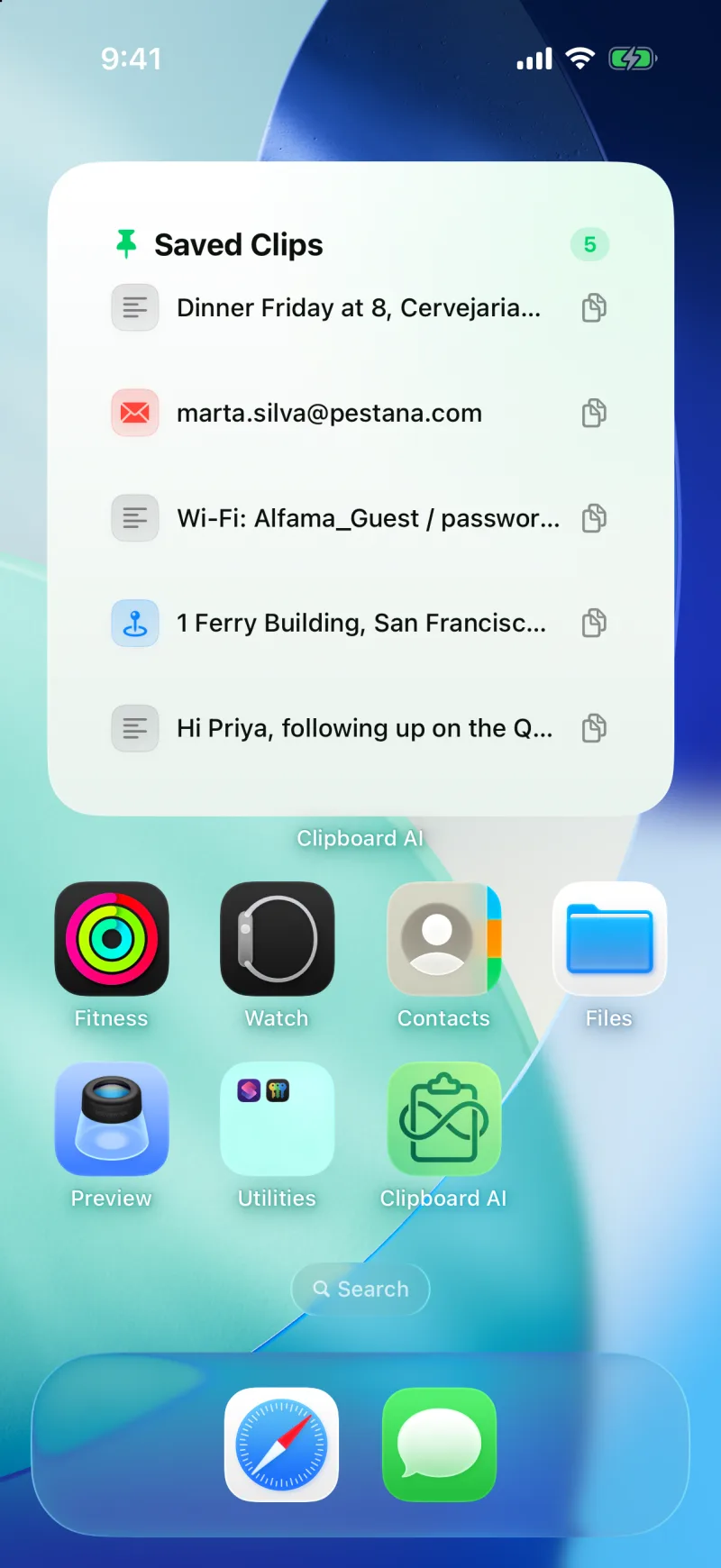
- Colección (mediano o grande). Muestra tus clips Guardados o cualquier colección, y un toque en una fila copia ese clip sin abrir la app. La fila muestra una marca un momento para que sepas que está en el portapapeles. Elige qué colección muestra al añadirlo, o después con Editar widget.
- Clips recientes (mediano o grande). Tus últimas copias de un vistazo. Toca para abrir la app.
- Clips fijados (mediano o grande). Los clips que guardaste, de un vistazo. Toca para abrir la app.
- Tu portapapeles (mediano o grande). Tus colecciones y tipos de clip con sus cantidades. Toca un mosaico para abrir esa colección o esa categoría.
- Captura rápida (pequeño). Un mosaico verde de Guardar portapapeles. Tócalo y Clipboard AI se abre un segundo, guarda lo que copiaste y te muestra cuántos clips lleva guardados.
Añade un widget
- Mantén pulsado un hueco vacío de la pantalla de inicio, luego toca Editar en la esquina superior y Añadir widget.
- Busca Clipboard AI y desliza por sus widgets.
- Elige un tamaño y toca Añadir widget. En el widget Colección, mantenlo pulsado después y elige Editar widget para escoger qué colección muestra.
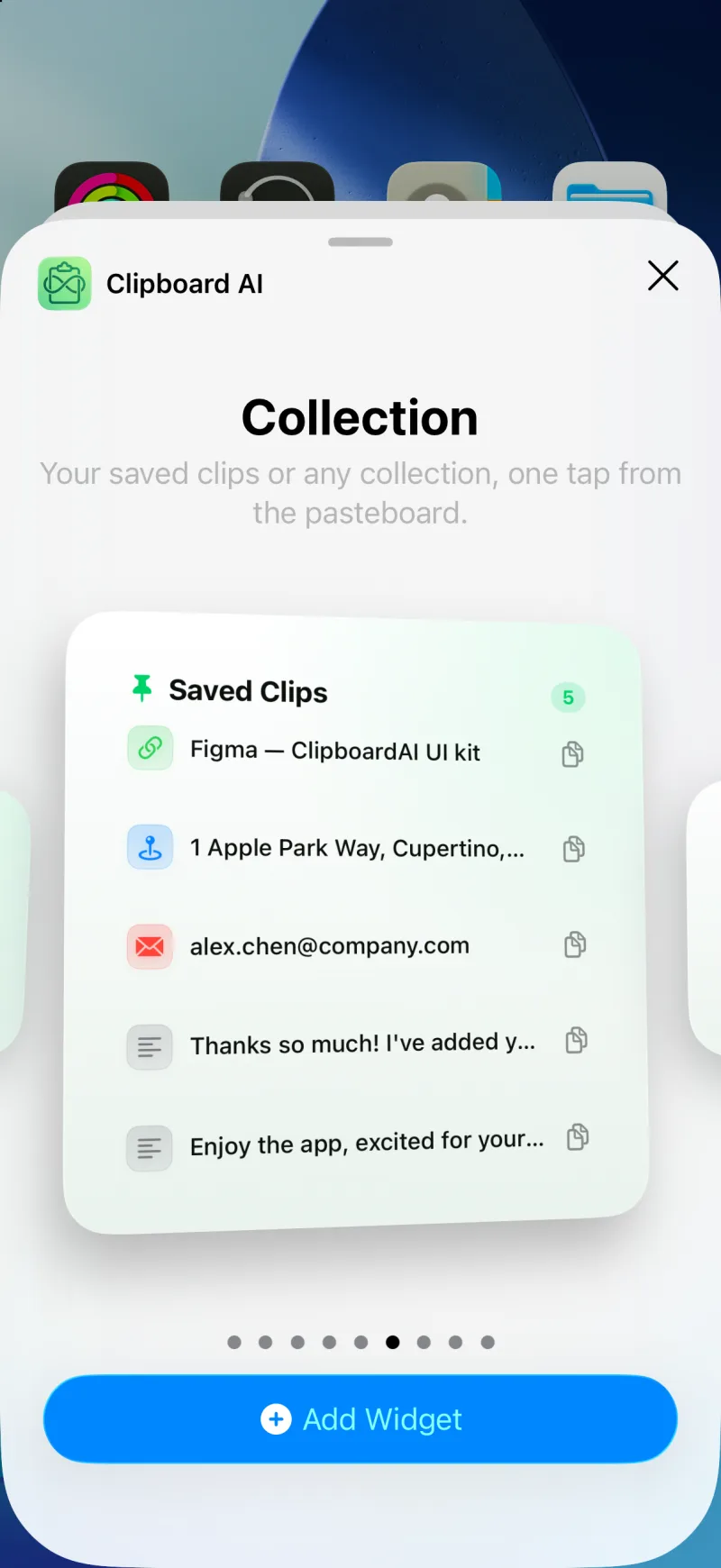
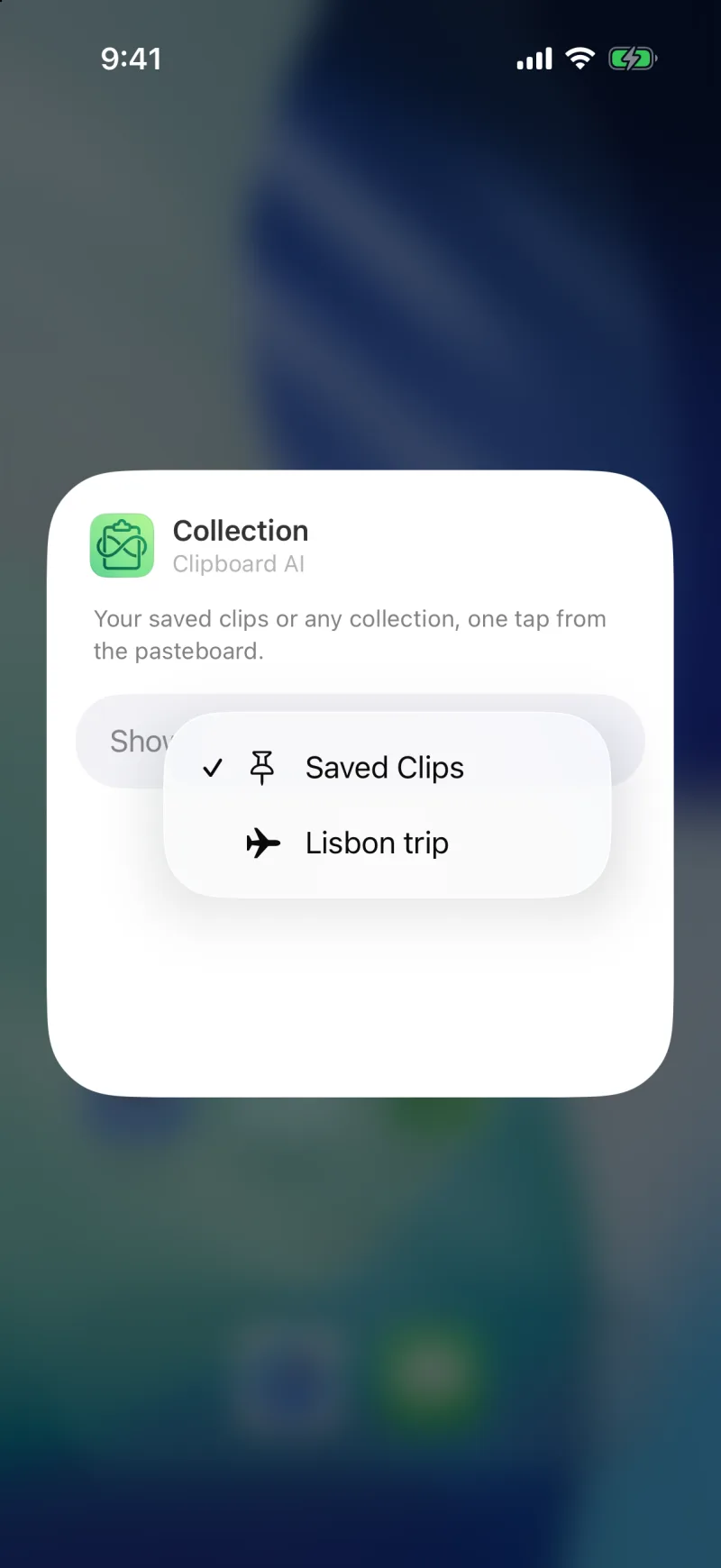
Crea una colección Viaje con las referencias de las reservas, la dirección del hotel y el teléfono del taxi, ponla en la pantalla de inicio como widget Colección, y cada dato se copia con un toque mientras estás en un mostrador. Consulta Organiza tus clips en Colecciones.
Guardar portapapeles desde el centro de control
En iOS 18 y posterior, Clipboard AI ofrece un control Guardar portapapeles. Tócalo y la app pasa al frente un momento, lee tu portapapeles, lo guarda y vuelves a donde estabas. No hay ningún atajo que instalar.
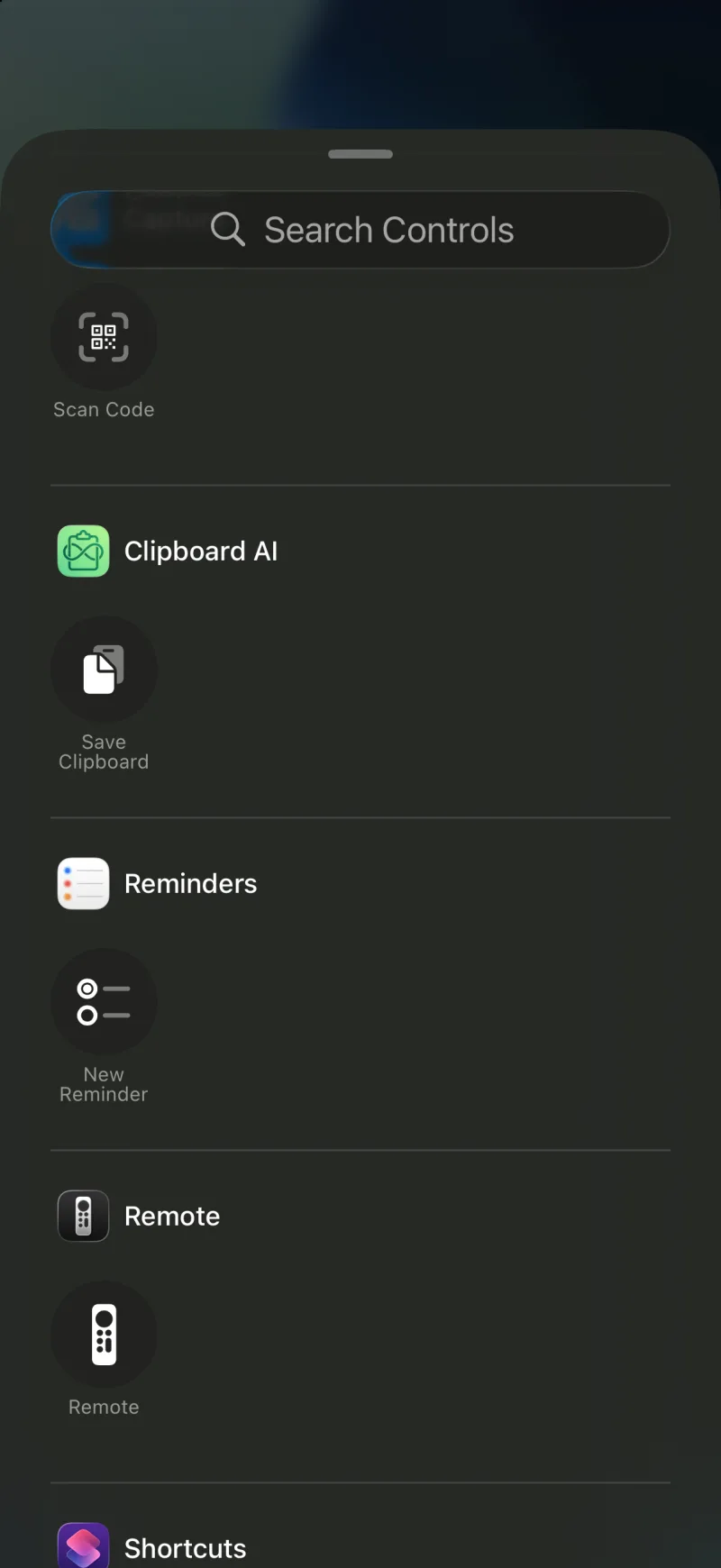
- Abre el centro de control, mantén pulsada una zona vacía y toca Añadir un control.
- Busca Guardar portapapeles y tócalo para añadirlo.
- Arrástralo adonde quieras y toca OK. Desde ahora está a un deslizamiento y un toque, en cualquier app.
Ponlo en la pantalla bloqueada
El mismo control puede sustituir a uno de los dos botones de la parte inferior de la pantalla bloqueada. Mantén pulsada la pantalla bloqueada, toca Personalizar, elige Pantalla bloqueada, toca uno de los botones de abajo y escoge Guardar portapapeles.
iOS solo deja que una app lea el portapapeles mientras está en primer plano. Al guardar desde un widget, el centro de control o la pantalla bloqueada, Clipboard AI pasa al frente justo el tiempo necesario para leerlo. Es una regla de privacidad de Apple, y el Botón de Acción y Tocar atrás funcionan igual. Consulta Guarda con el Botón de Acción, Tocar atrás y Siri.
Si un widget se ve desactualizado o vacío
- Los widgets se actualizan cuando la app guarda algo, así que un clip que copiaste pero nunca guardaste todavía no estará. Abre la app o usa Guardar portapapeles.
- Una imagen copiada en otro dispositivo puede abrir la app en vez de copiarse la primera vez, mientras su versión a tamaño completo aún está en camino.