
En iPhone, una app no puede leer tu portapapeles en segundo plano sin que lo sepas. Es una regla de privacidad de Apple, y es buena. Por eso guardar un clip en Clipboard AI es un toque rápido y a propósito. Estas son las cuatro formas de hacerlo.
iOS solo deja que una app lea lo que copiaste mientras la estás usando. Clipboard AI no puede vigilar tu portapapeles desde segundo plano, así que te da cuatro formas rápidas de pasarle lo que copiaste.
Guarda con un comando de Siri, con el Botón de Acción o con un doble toque en la parte trasera del iPhone. Consulta Guarda con Siri, Atajos y el Botón de Acción.
1. Guárdalo desde el teclado
Es la forma más rápida, justo donde copiaste. Después de copiar algo, toca la tecla del globo para cambiar al teclado de Clipboard AI. En cuanto se abre, guarda lo que acabas de copiar, y tus clips están ahí para pegar.
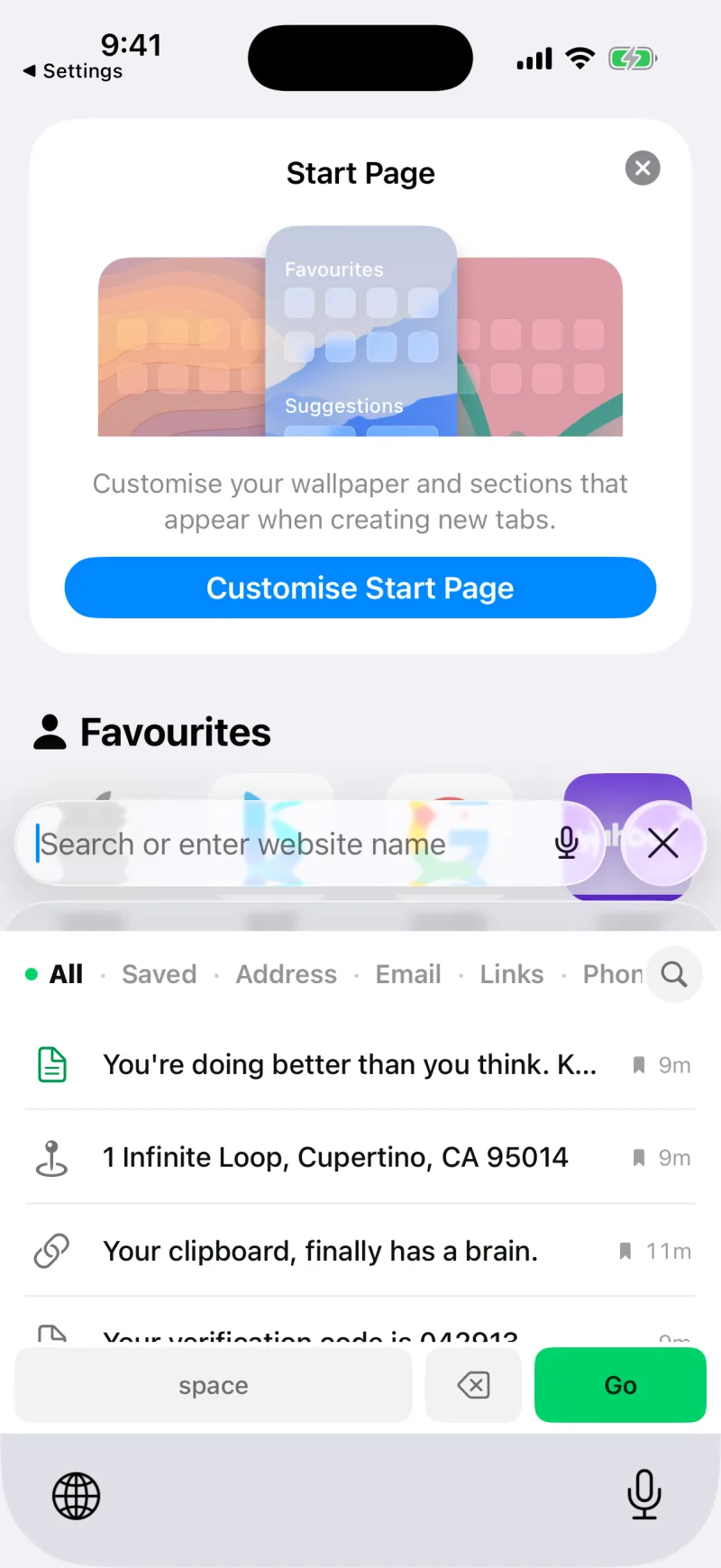
Activa el teclado una sola vez en Ajustes (Configuración en Latinoamérica). Consulta Activa el teclado de Clipboard AI.
2. Guárdalo con el menú Compartir
Ideal para enlaces, imágenes y todo lo que no es fácil de copiar. Selecciona el texto o abre lo que quieres conservar, toca Compartir y elige Clipboard AI en la fila de apps.
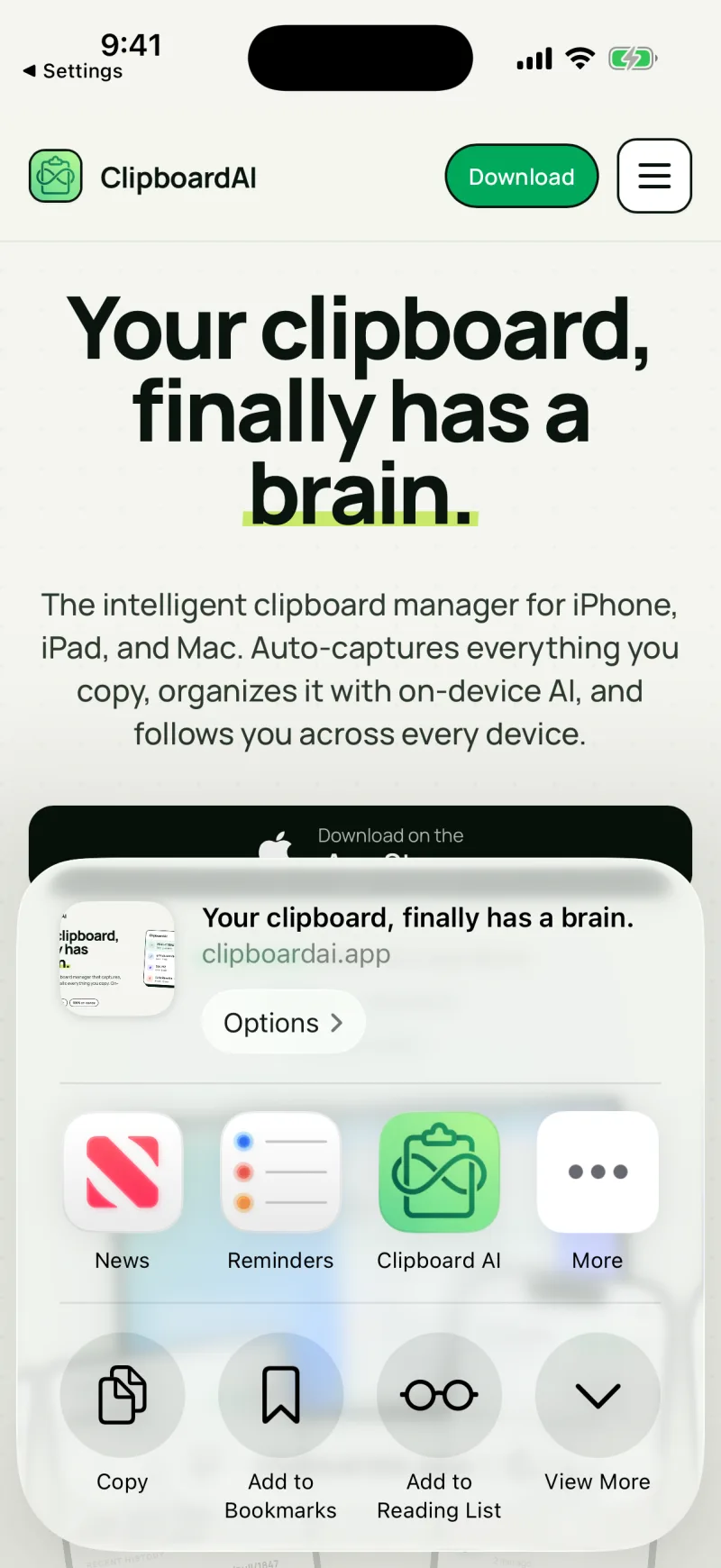
El menú Compartir también conserva las imágenes completas. Consulta Guarda texto, enlaces e imágenes con el menú Compartir.
3. Copia y abre la app
La más sencilla. Copia algo como siempre y abre Clipboard AI. En cuanto la app está delante, puede leer lo que copiaste y lo guarda arriba de tu historial.

Pon Pegar de otras apps en Permitir y, al abrir la app, tu copia se guarda al instante, sin ventana emergente. Consulta Saltar el aviso de pegado.
4. Un botón, desde cualquier lugar
En iOS 18 y posterior, el control Guardar portapapeles puede estar en el centro de control o en la pantalla bloqueada, y el pequeño widget Captura rápida hace lo mismo desde la pantalla de inicio. Tócalo y Clipboard AI pasa al frente un instante, guarda lo que copiaste y vuelves a lo tuyo. No hay nada que instalar. Consulta Widgets, centro de control y pantalla bloqueada.
Ajustes que conviene conocer

Algunas filas de los Ajustes de la app definen cómo funciona el guardado:
- Guardar auto. desde teclado controla si al cambiar al teclado se guarda tu última copia.
- Monitorización del portapapeles controla si la app guarda tu copia al abrirla. Desactívala cuando quieras que Clipboard AI deje de guardar clips nuevos.
- Permitir pegado automático rápido vuelve a abrir la guía corta para poner Pegar de otras apps en Permitir, por si la cerraste la primera vez.
- Guardar sin abrir la app vuelve a abrir la guía para el Botón de Acción y Tocar atrás, con el atajo actual que hay que añadir.
- Preguntar antes de eliminar, en Datos, mantiene la confirmación al borrar. Consulta Borrar clips: qué se elimina y qué se conserva.