
iPhone에서는 앱이 백그라운드에서 몰래 클립보드를 읽을 수 없습니다. Apple의 개인정보 보호 규칙이며, 꽤 좋은 규칙입니다. 그래서 Clipboard AI에서 클립을 저장하려면 가볍게 한 번 탭해야 합니다. 방법은 네 가지입니다.
iOS는 앱을 직접 쓰고 있는 동안에만 복사한 내용을 읽도록 허용합니다. Clipboard AI는 백그라운드에서 클립보드를 지켜볼 수 없으므로, 복사한 내용을 넘기는 빠른 방법 네 가지를 제공합니다.
Siri 명령, 동작 버튼, iPhone 뒷면 두 번 탭으로 저장할 수 있습니다. Siri, 단축어, 동작 버튼으로 저장하기를 참고하세요.
1. 키보드에서 저장
복사한 바로 그 자리에서 쓸 수 있는 가장 빠른 방법입니다. 무언가를 복사한 뒤 지구본 키를 탭해 Clipboard AI 키보드로 전환합니다. 키보드가 열리는 순간 방금 복사한 내용이 저장되고, 내 클립이 바로 붙여넣을 수 있게 나타납니다.
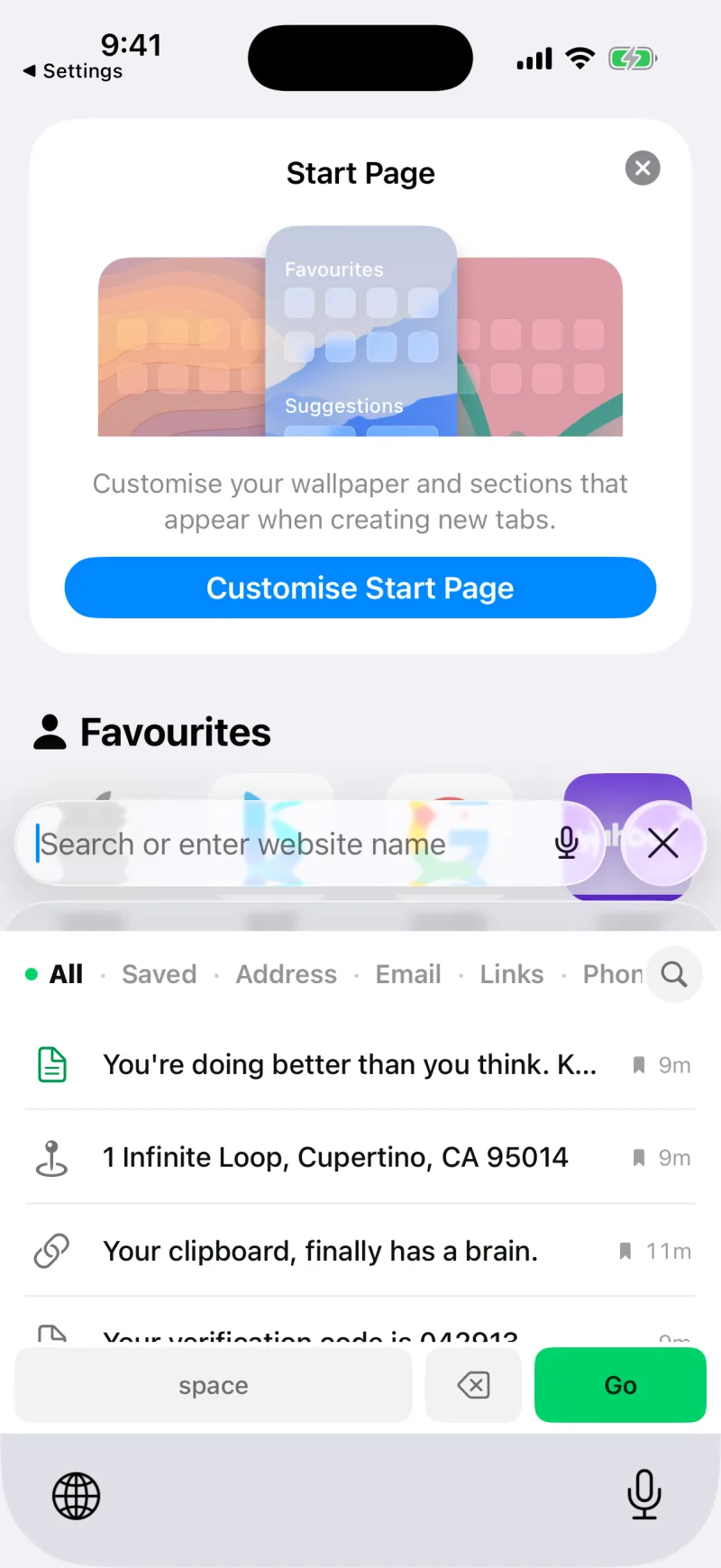
키보드는 설정에서 한 번만 켜 두면 됩니다. Clipboard AI 키보드 켜기를 참고하세요.
2. 공유 시트로 저장
링크, 이미지, 쉽게 복사할 수 없는 것에 안성맞춤입니다. 보관할 텍스트를 선택하거나 항목을 열고 공유를 탭한 다음 앱 줄에서 Clipboard AI를 고릅니다.
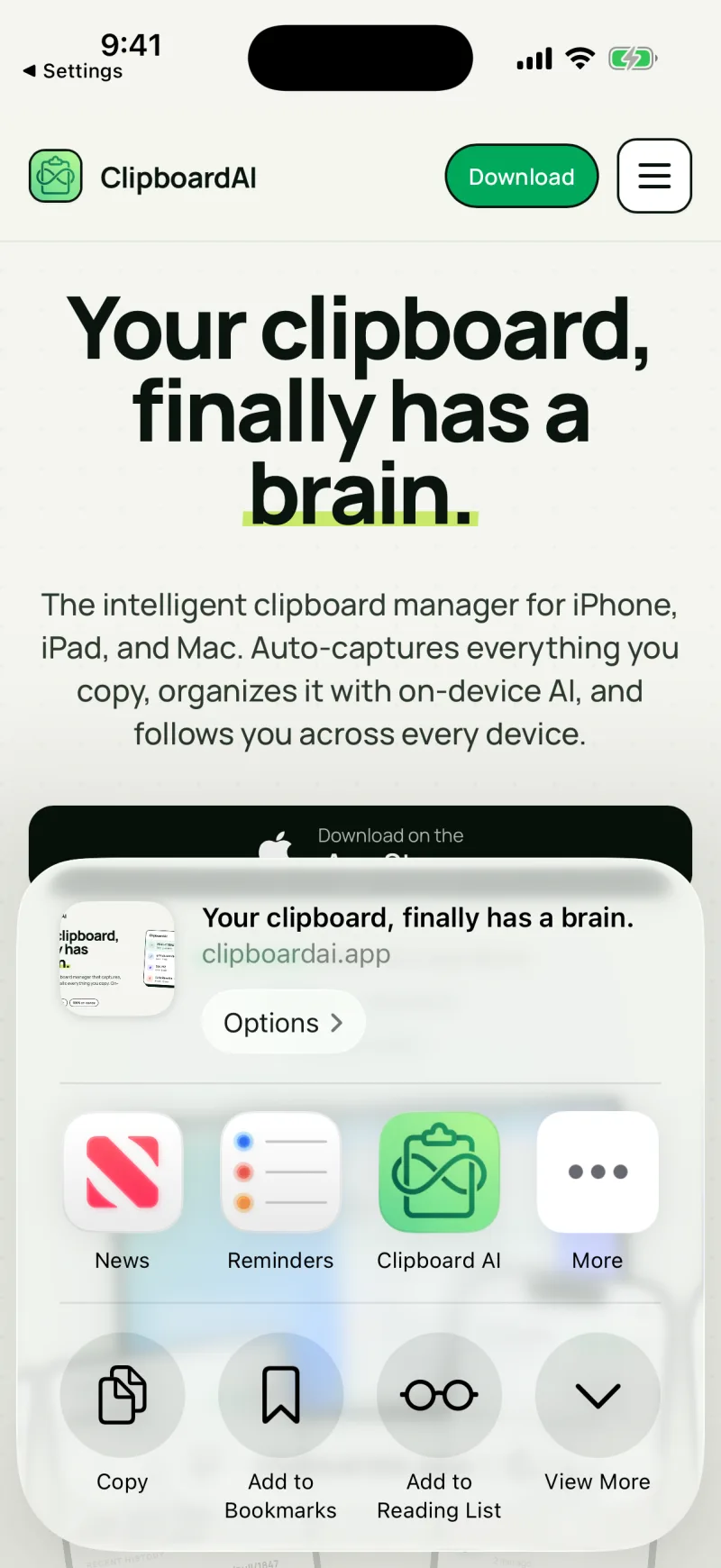
공유 시트는 원본 크기의 이미지도 그대로 저장합니다. 공유 시트로 텍스트, 링크, 이미지 저장하기를 참고하세요.
3. 복사한 뒤 앱 열기
가장 간단한 방법입니다. 평소처럼 복사한 뒤 Clipboard AI를 엽니다. 앱이 화면 앞에 나오는 순간 복사한 내용을 읽어 기록 맨 위에 저장합니다.

다른 앱에서 붙여넣기를 허용으로 설정하면 팝업 없이 앱을 여는 즉시 복사한 내용이 저장됩니다. 붙여넣기 확인 건너뛰기를 참고하세요.
4. 어디서든 버튼 하나로
iOS 18 이상에서는 클립보드 저장 컨트롤을 제어 센터나 잠금 화면에 둘 수 있고, 홈 화면의 작은 빠른 저장 위젯도 같은 일을 합니다. 탭하면 Clipboard AI가 잠깐 앞으로 나와 복사한 내용을 저장하고, 곧바로 원래 화면으로 돌아갑니다. 따로 설치할 것은 없습니다. 위젯, 제어 센터, 잠금 화면을 참고하세요.
알아 두면 좋은 설정

앱 설정의 몇 가지 항목이 저장 방식을 정합니다.
- 키보드에서 자동 저장은 키보드로 전환할 때 가장 최근에 복사한 내용을 저장할지 정합니다.
- 클립보드 모니터링은 앱을 열 때 복사한 내용을 저장할지 정합니다. Clipboard AI가 새 클립 저장을 멈추게 하려면 언제든 끄면 됩니다.
- 자동 붙여넣기 즉시 허용은 처음에 닫았던 경우, 다른 앱에서 붙여넣기를 허용으로 설정하는 짧은 안내를 다시 엽니다.
- 앱을 열지 않고 저장은 동작 버튼과 뒷면 탭을 위한 핸즈프리 저장 안내를 다시 엽니다. 지금 추가할 단축어도 안내해 줍니다.
- 데이터 아래의 삭제하기 전 확인은 삭제할 때마다 확인 창을 띄웁니다. 클립 삭제: 지워지는 것과 남는 것을 참고하세요.