
Sur iPhone, une app ne peut pas lire discrètement votre presse-papiers en arrière-plan. C’est une règle de confidentialité d’Apple, et elle est bienvenue. Enregistrer un clip dans Clipboard AI passe donc par un toucher rapide et volontaire. Voici les quatre façons de s’y prendre.
iOS ne laisse une app lire ce que vous avez copié que pendant que vous l’utilisez. Clipboard AI ne peut donc pas surveiller votre presse-papiers en arrière-plan : l’app vous donne quatre moyens rapides de lui confier une copie.
Enregistrez avec une commande Siri, le bouton Action ou un double toucher au dos de votre iPhone. Voir Enregistrer avec Siri, Raccourcis et le bouton Action.
1. L’enregistrer depuis le clavier
C’est le plus rapide, là où vous venez de copier. Après avoir copié quelque chose, touchez la touche globe pour passer au clavier Clipboard AI. Dès qu’il s’ouvre, il enregistre ce que vous venez de copier, et vos clips sont là, prêts à être collés.
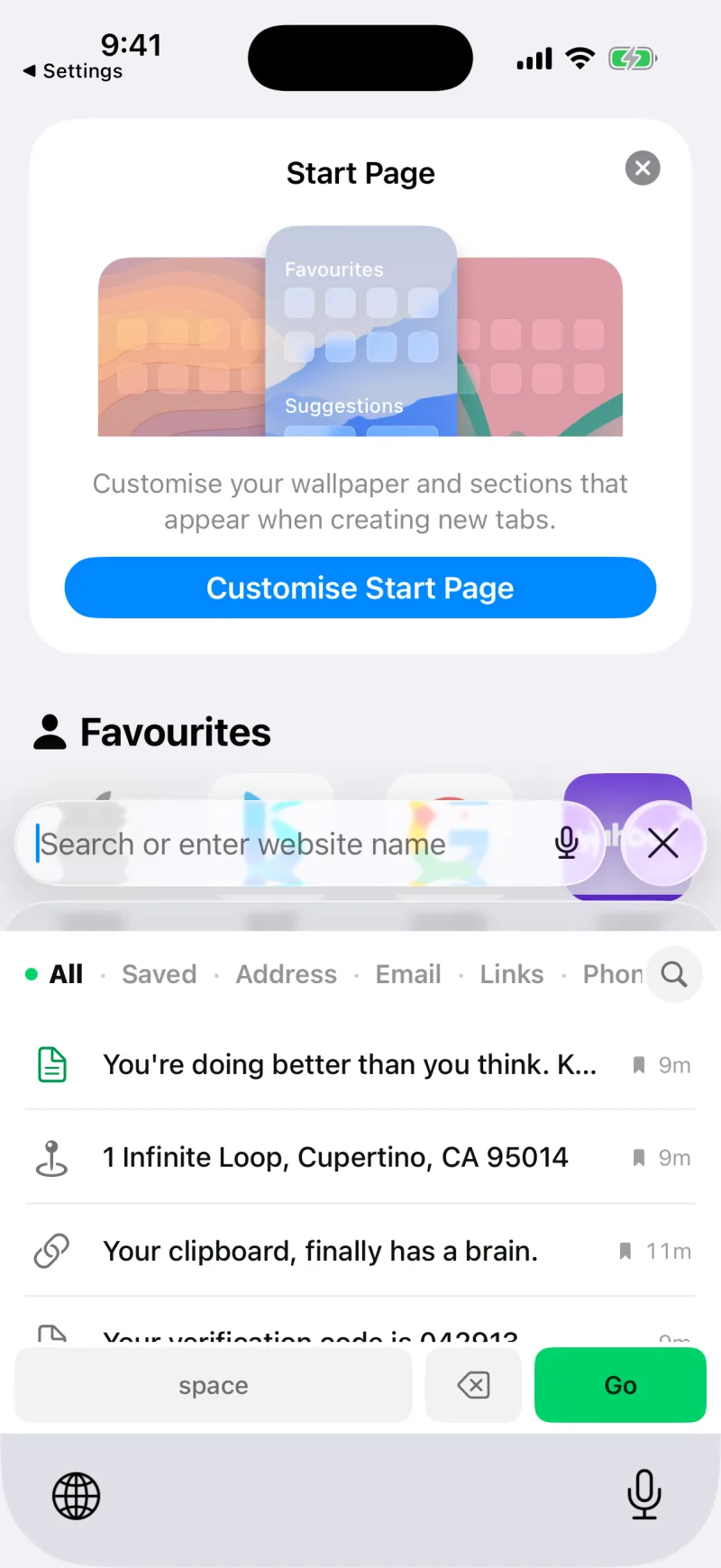
Il suffit d’activer le clavier une fois dans Réglages. Voir Activer le clavier Clipboard AI.
2. L’enregistrer avec la feuille de partage
Idéal pour les liens, les images et tout ce qu’on ne copie pas facilement. Sélectionnez le texte ou ouvrez ce que vous voulez garder, touchez Partager, puis choisissez Clipboard AI dans la rangée d’apps.
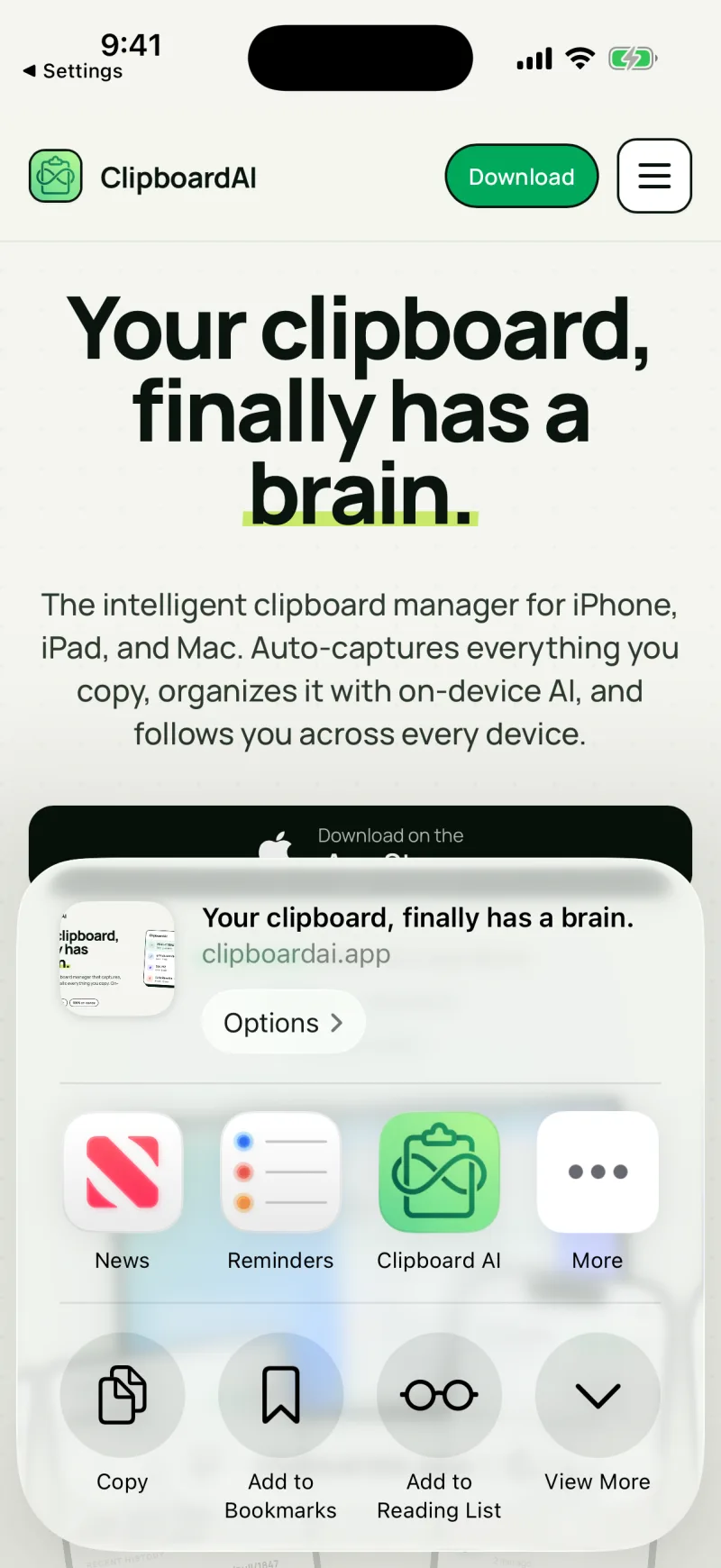
La feuille de partage garde aussi les images en entier. Voir Enregistrer des textes, des liens et des images avec la feuille de partage.
3. Copier, puis ouvrir l’app
Le plus simple de tous. Copiez quelque chose comme d’habitude, puis ouvrez Clipboard AI. Dès que l’app passe au premier plan, elle peut lire ce que vous avez copié et l’enregistre en haut de votre historique.

Réglez Coller depuis d’autres apps sur Autoriser : l’ouverture de l’app enregistre alors votre copie aussitôt, sans fenêtre de confirmation. Voir Sauter la demande de collage.
4. Un bouton, de n’importe où
Avec iOS 18 ou plus récent, la commande Enregistrer le presse-papiers peut se placer dans le Centre de contrôle ou sur l’écran verrouillé, et le petit widget Capture rapide fait la même chose depuis l’écran d’accueil. Touchez-le : Clipboard AI passe un instant au premier plan, enregistre ce que vous avez copié, et vous revenez où vous étiez. Rien à installer. Voir Widgets, Centre de contrôle et écran verrouillé.
Les réglages à connaître

Quelques lignes des Réglages de l’app déterminent la façon dont l’enregistrement fonctionne :
- Enregistrement auto depuis le clavier détermine si le passage au clavier enregistre votre dernière copie.
- Surveillance du presse-papiers détermine si l’app enregistre votre copie à son ouverture. Désactivez-la quand vous voulez que Clipboard AI cesse d’enregistrer de nouveaux clips.
- Autoriser le collage auto rapidement rouvre le court guide pour régler Coller depuis d’autres apps sur Autoriser, si vous l’avez fermé la première fois.
- Enregistrer sans ouvrir l’app rouvre le guide de capture mains libres pour le bouton Action et le toucher au dos de l’appareil, avec le raccourci à ajouter.
- Demander avant de supprimer, sous Données, garde la confirmation avant chaque suppression. Voir Supprimer des clips : ce qui est effacé, ce qui est conservé.