
Les Récents sont faits pour ce que vous venez de copier. Épingler sert à garder les clips qui comptent, toujours à portée de doigt, quoi que vous copiiez ensuite.
Épingler un clip
Sur l’écran d’accueil, touchez Garder sous le clip du haut, ou touchez l’icône marque-page d’un clip de votre historique. Les clips épinglés passent dans l’onglet Gardés, classés par catégorie pour les retrouver facilement.

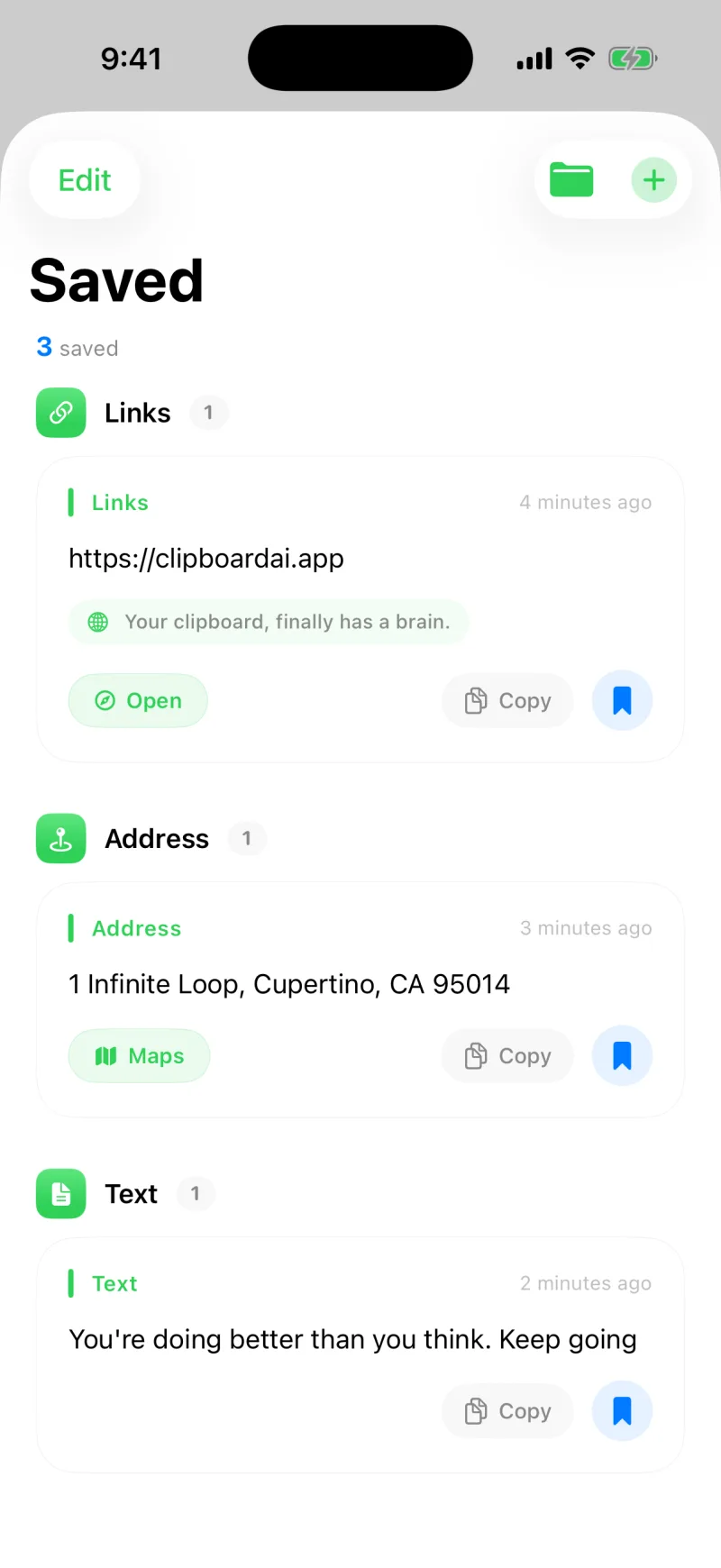
Ajouter une note rapide
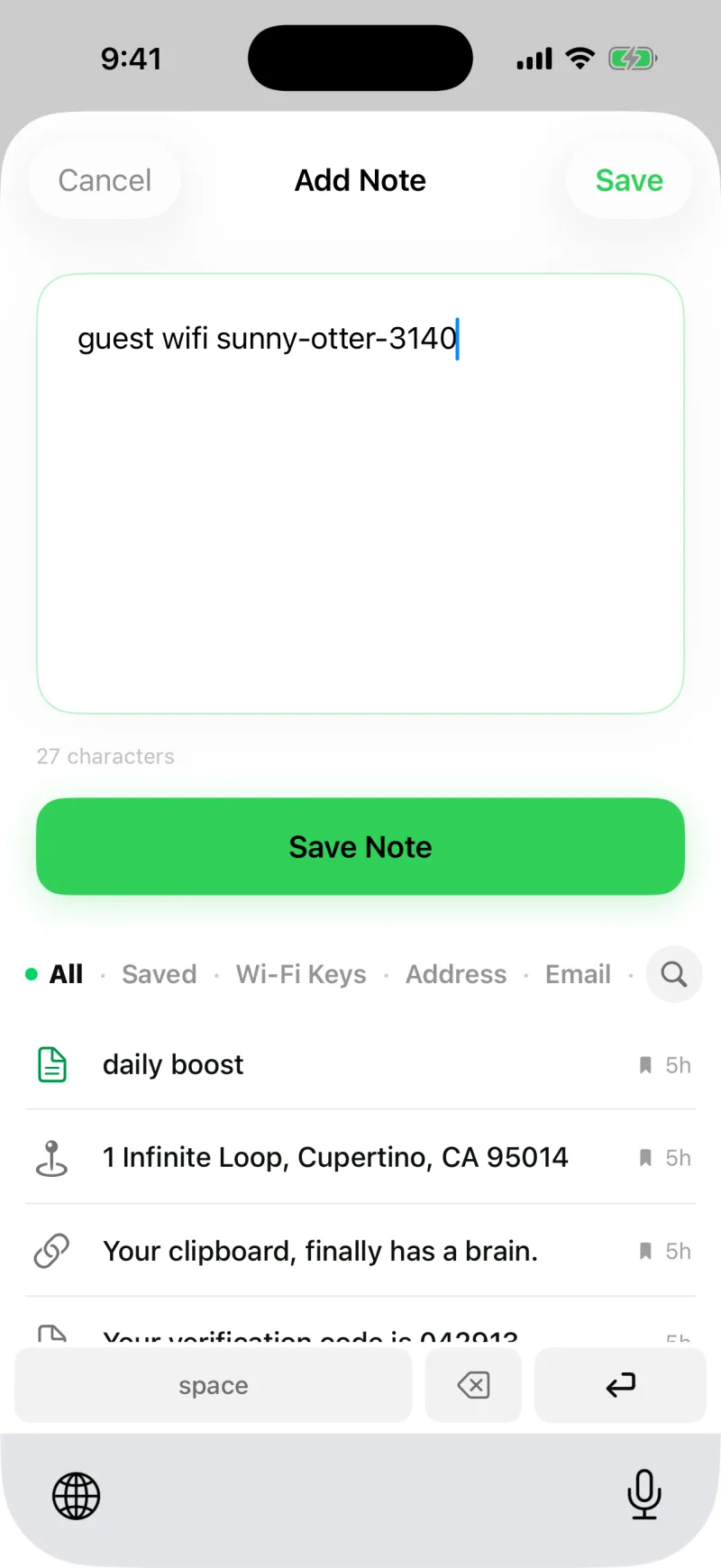
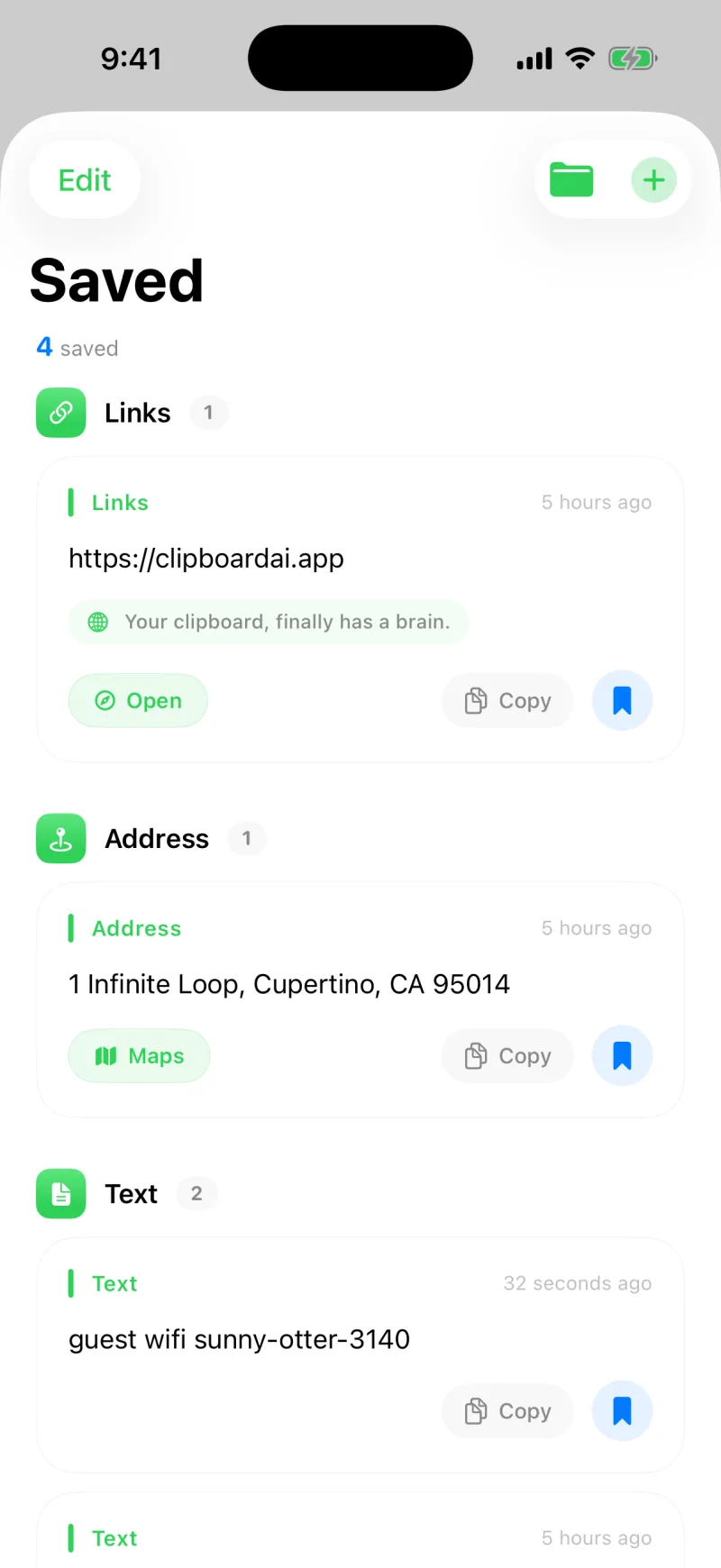
Envie de garder quelque chose que vous n’avez pas encore copié, comme une phrase que vous tapez souvent ? Touchez le bouton plus et choisissez Ajouter une note. Saisissez votre texte : Clipboard AI le range directement dans vos clips épinglés, avec sa catégorie.
Vous pouvez garder jusqu’à 5 clips avec la formule gratuite, et votre historique conserve vos 10 dernières copies. Clipboard AI Pro rend les deux illimités, avec les collections et la sync entre vos appareils. Si vous atteignez la limite, le clip que vous venez de garder est mis en attente et se termine tout seul dès que vous passez Pro.
Modifier le texte d’un clip
Une faute dans un clip enregistré, ou envie de le raccourcir avant de le réutiliser ? Ouvrez le clip, touchez Modifier le texte, changez la formulation, puis touchez Garder. C’est la version corrigée qui est collée désormais. Le clip du haut de l’écran d’accueil a aussi son propre bouton Modifier : ce que vous venez de copier se corrige sans l’ouvrir, et un clip de lien propose Modifier le lien à la place.

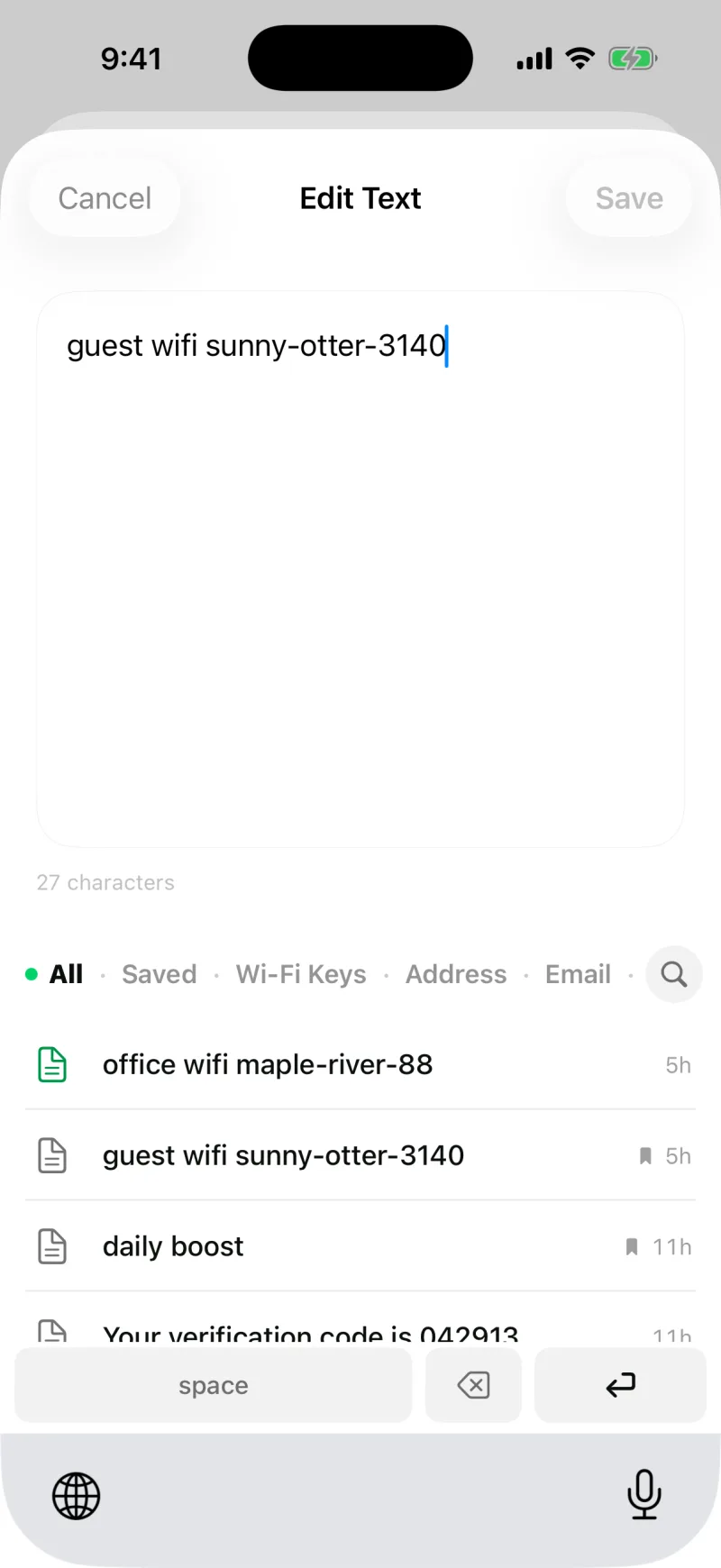
Changer le texte ne touche ni au nom du clip, ni à sa collection, ni à son état d’épinglage. Seul le contenu est mis à jour.
Nommez-les pour les repérer facilement
Un mur de texte gardé n’est pas facile à parcourir. Donnez à un clip un nom court, comme « Wi-Fi invités » ou « Lien du point d’équipe » : c’est ce qui s’affiche dans vos listes, et le vrai contenu est toujours collé. Voir Donner un nom à vos clips.
Pour les clips que vous réutilisez ensemble, créez une collection. Voir Organiser vos clips en collections.