
La cronologia recente va bene per quello che hai appena copiato. Fissare serve a tenere i clip che contano, sempre a un tocco, per quanto copi dopo.
Fissa un clip
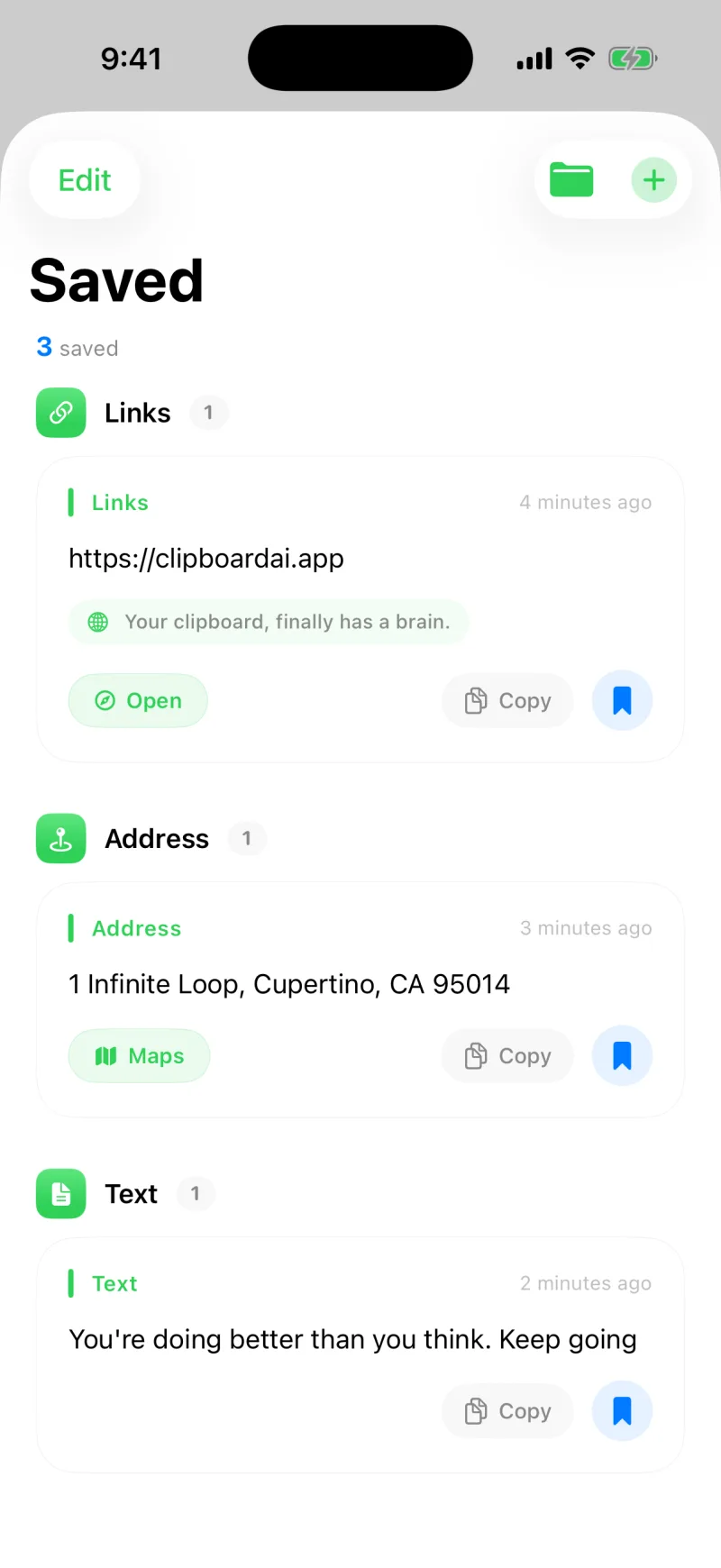
Nella schermata Home tocca Salva sotto il clip in cima, oppure tocca l’icona del segnalibro su un clip qualsiasi della cronologia. I clip fissati passano nella scheda Salvati, raggruppati per categoria per trovarli facilmente.

Aggiungi una nota veloce
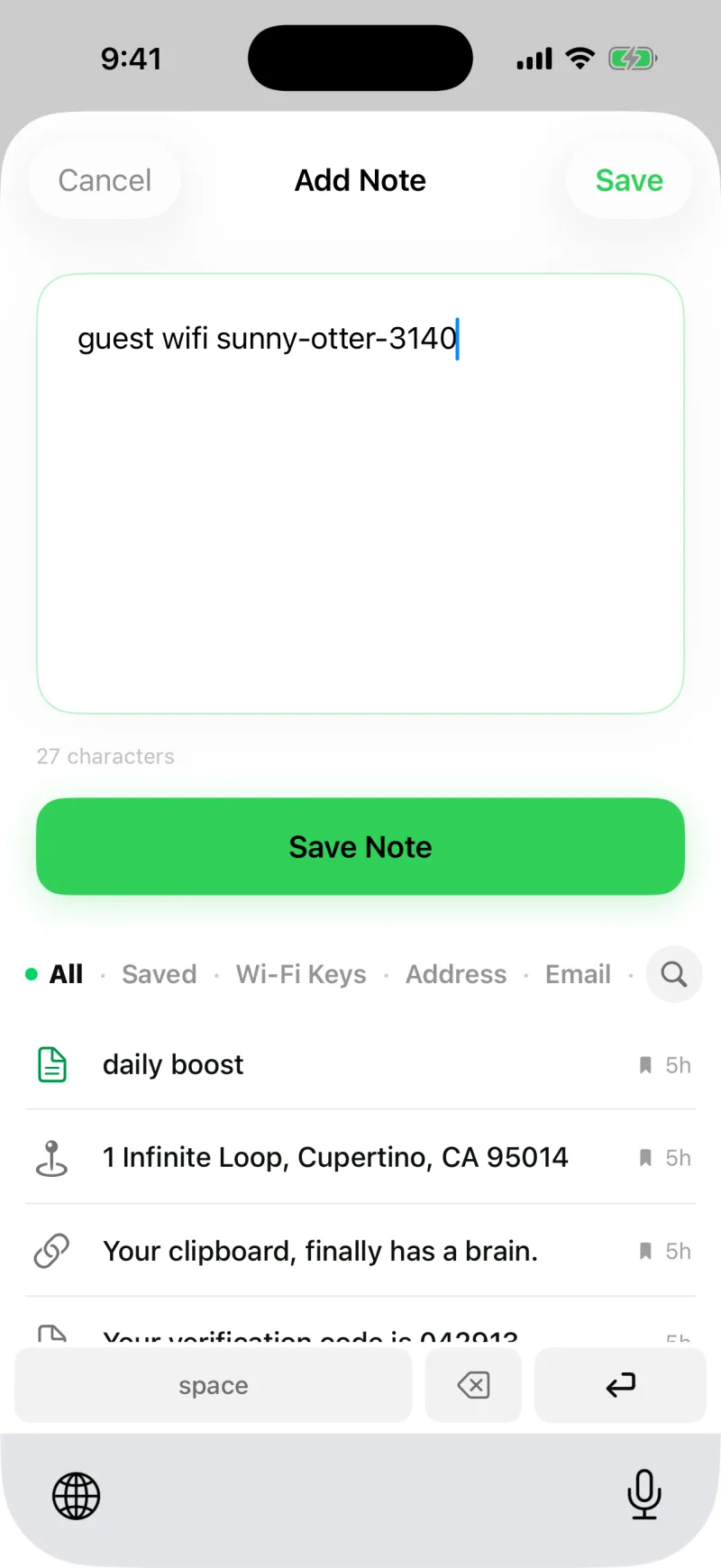
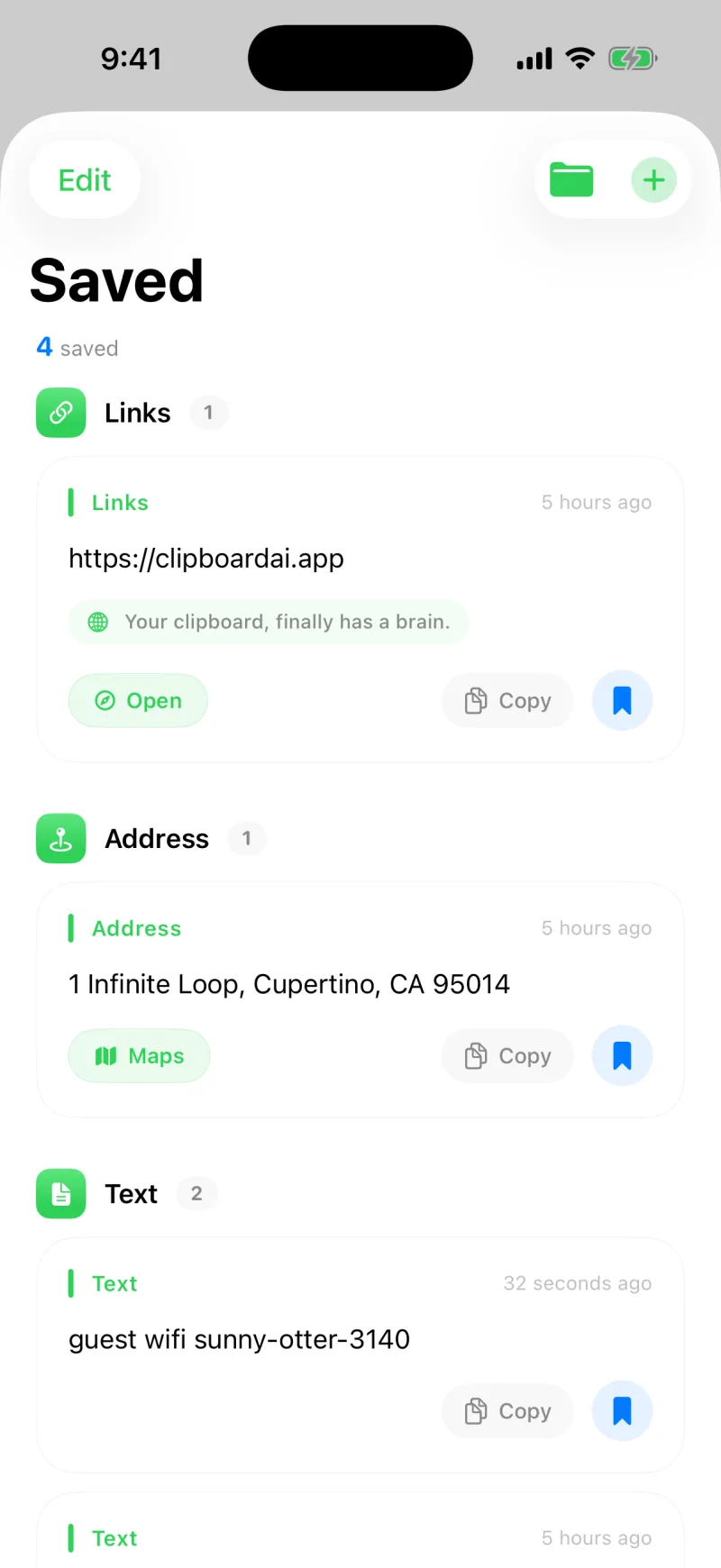
Vuoi salvare qualcosa che non hai ancora copiato, come un testo pronto che scrivi spesso? Tocca il pulsante più e scegli Aggiungi nota. Scrivi il testo e Clipboard AI lo salva subito tra i clip fissati, con tanto di categoria.
Nel piano gratuito puoi tenere fino a 5 clip salvati, e la cronologia conserva le ultime 10 copie. Clipboard AI Pro li rende illimitati, e aggiunge Raccolte e sincronizzazione tra i dispositivi. Se arrivi al limite, il salvataggio che hai appena fatto resta in attesa e si completa da solo appena passi a Pro.
Modifica il testo di un clip
Hai salvato un clip con un errore di battitura, o vuoi accorciarlo prima di riusarlo? Apri il clip, tocca Modifica testo, cambia le parole e tocca Salva. Da quel momento si incolla la versione corretta. Anche il clip in cima alla schermata Home ha il suo pulsante Modifica, così puoi sistemare quello che hai appena copiato senza aprirlo, e un clip di tipo link offre Modifica link.

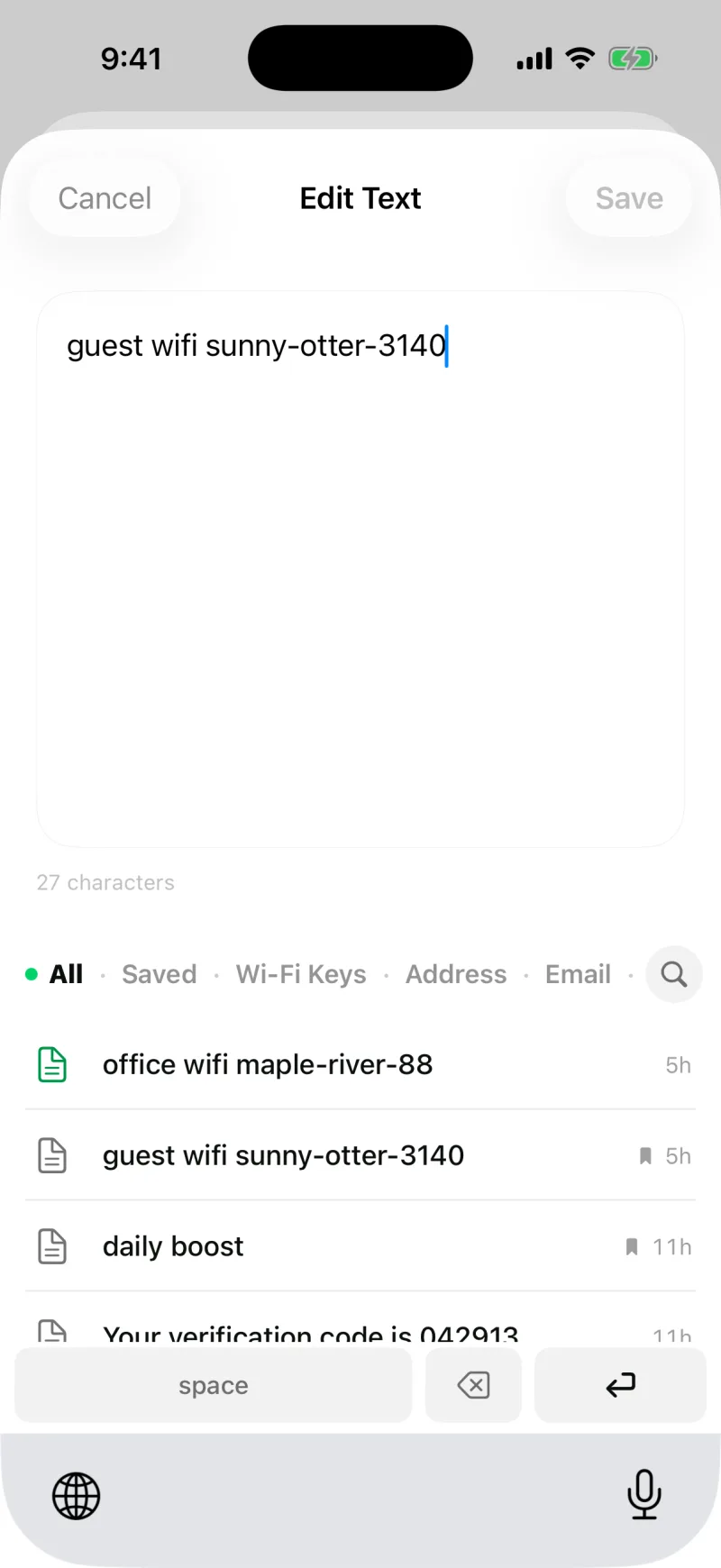
Cambiare il testo non tocca il nome del clip, la sua Raccolta né il fatto che sia fissato. Si aggiorna solo il contenuto.
Dai un nome per riconoscerli subito
Un muro di testo salvato è difficile da scorrere. Dai a un clip un nome breve come “Wi-Fi ospiti” o “Link riunione” e sarà quello a comparire negli elenchi, mentre si incolla sempre il contenuto vero. Vedi Dai un nome ai clip.
Per i gruppi di clip che usi insieme, crea una Raccolta. Vedi Organizza i clip in Raccolte.