
「最近歷史」適合放剛複製的東西。釘選則是留住重要的剪貼,之後不管又複製了多少,它們永遠點一下就有。
釘選一則剪貼
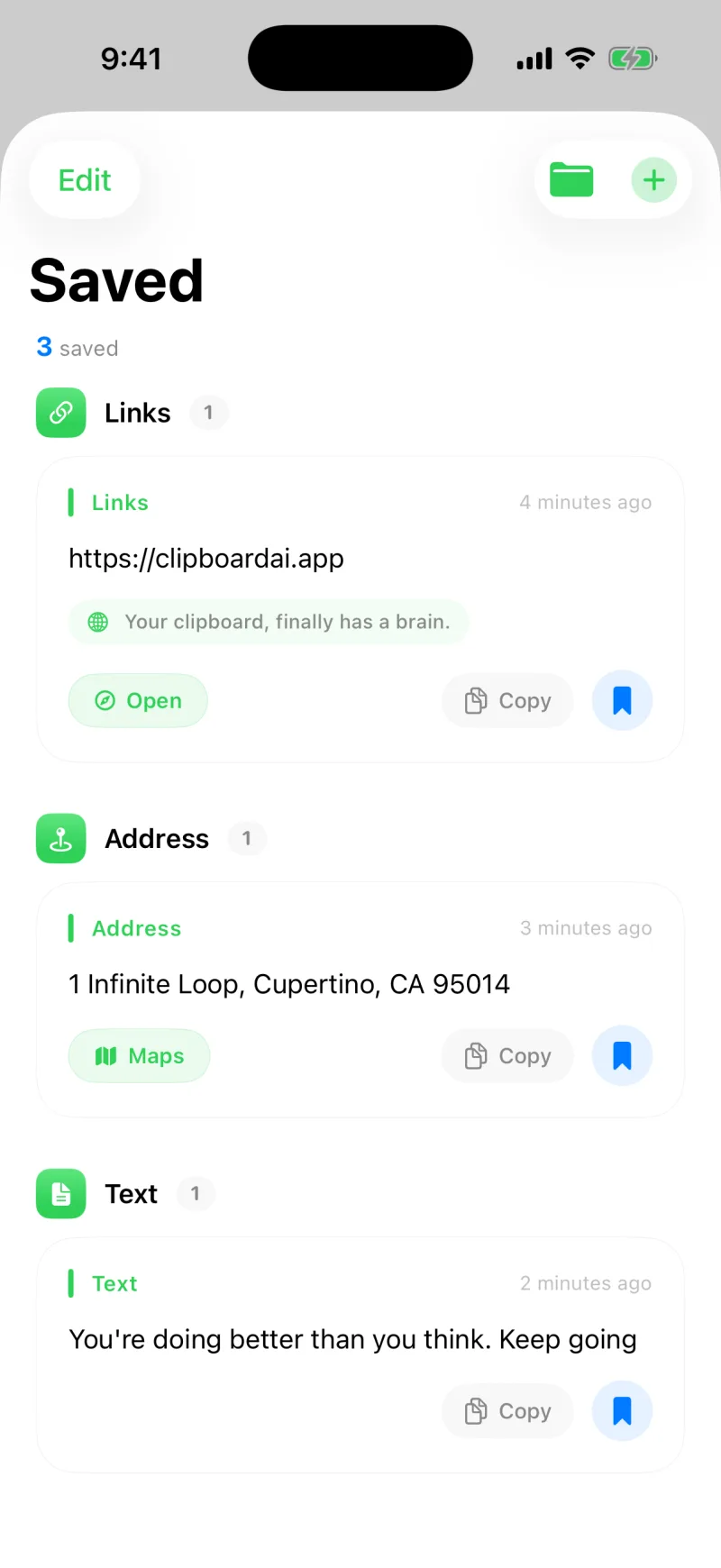
在主畫面,點一下最上方剪貼下面的儲存,或點一下歷史中任一則剪貼上的書籤圖示。釘選的剪貼會移到已儲存分頁,並依分類分組,好找。

1
點一下「儲存」
在剪貼下方,或是歷史中任一列的書籤圖示。
2
到「已儲存」找
釘選的剪貼依分類分組。再點一下書籤就取消釘選。
加入快速備註
想存的東西還沒複製,例如常打的一段文字?點一下加號按鈕,選擇新增備註。輸入文字,Clipboard AI 就會把它直接存進釘選的剪貼,連分類也一併處理好。
1
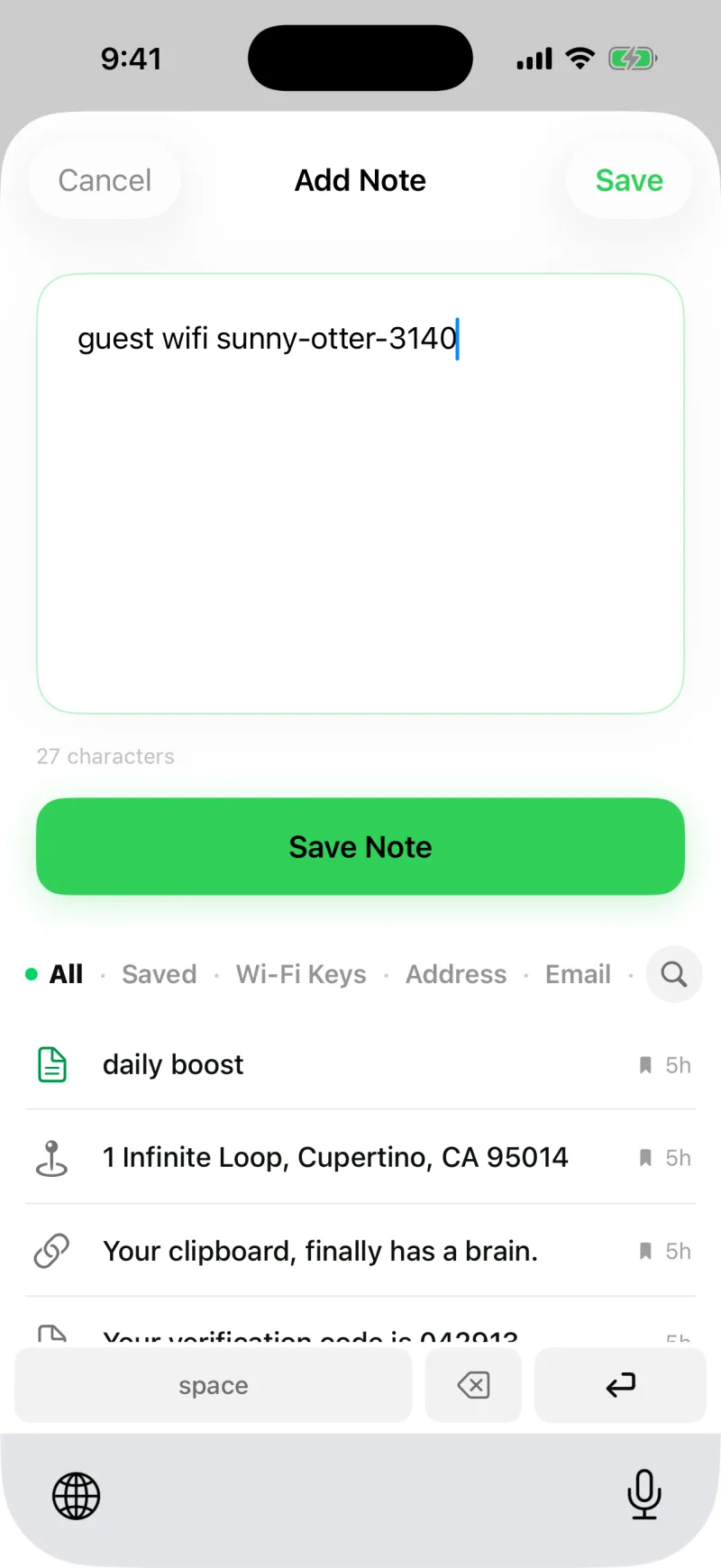
點一下加號按鈕
在主畫面的頂端列,再選擇「新增備註」。
2
輸入你的備註
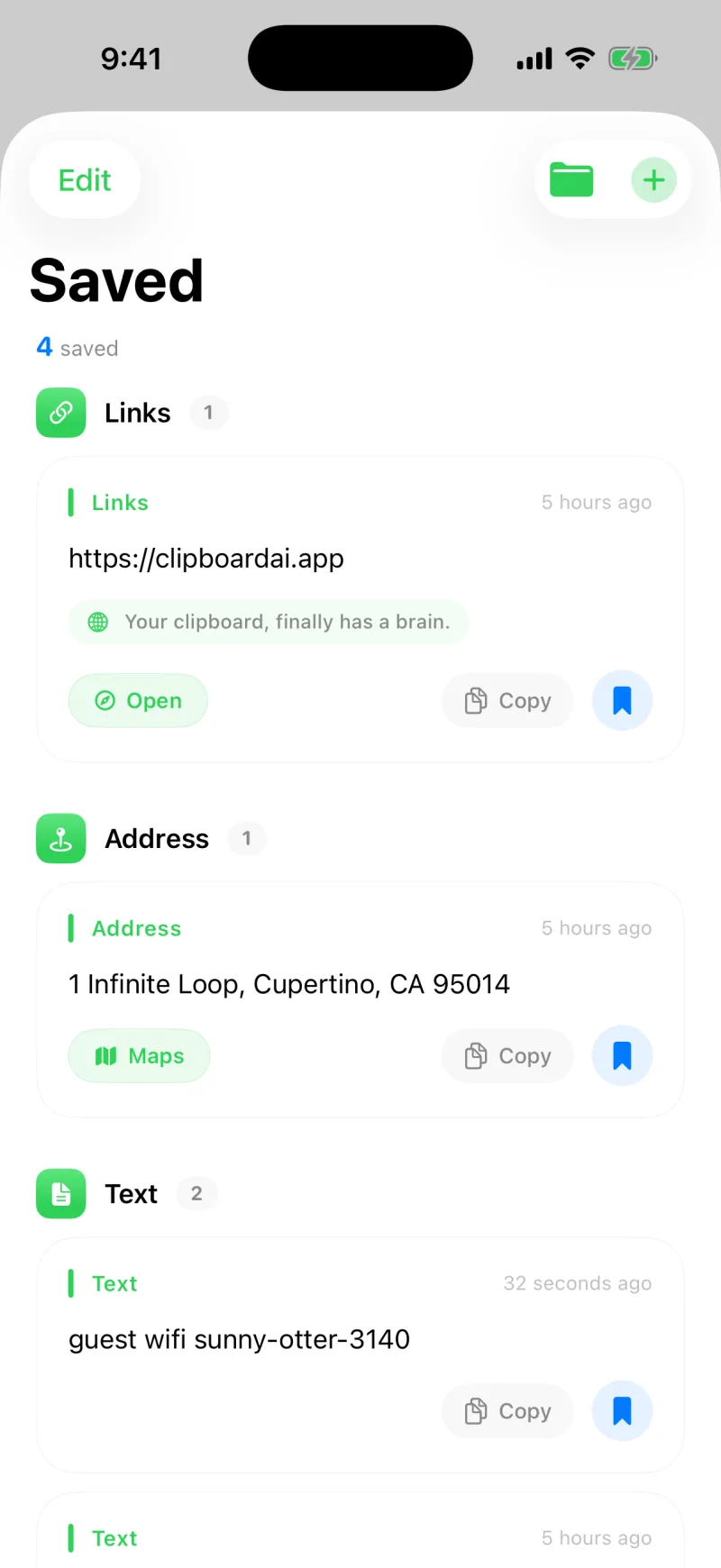
寫下要存的文字,再點一下「儲存備註」。
3
已經幫你釘選好了
備註會進到「已儲存」,並自動歸進分類。
📌
免費版可儲存 5 則剪貼
免費版最多留 5 則已儲存的剪貼,歷史則留最近 10 次複製。Clipboard AI Pro 讓這兩項都沒有上限,還有收藏和跨裝置同步。如果碰到上限,你剛剛的儲存會先保留,升級後立刻自動完成。
編輯剪貼的文字
存下來的剪貼有錯字,或想先刪減再重複使用?開啟剪貼,點一下編輯文字,改好內容,再點一下儲存。之後貼上的就是整理好的版本。主畫面最上方的剪貼也有自己的編輯按鈕,剛複製的內容不用開啟就能修改;連結剪貼則是顯示編輯連結。

1
點一下「編輯文字」
打開任何一則已儲存的剪貼,在詳細資料裡就能找到。
2
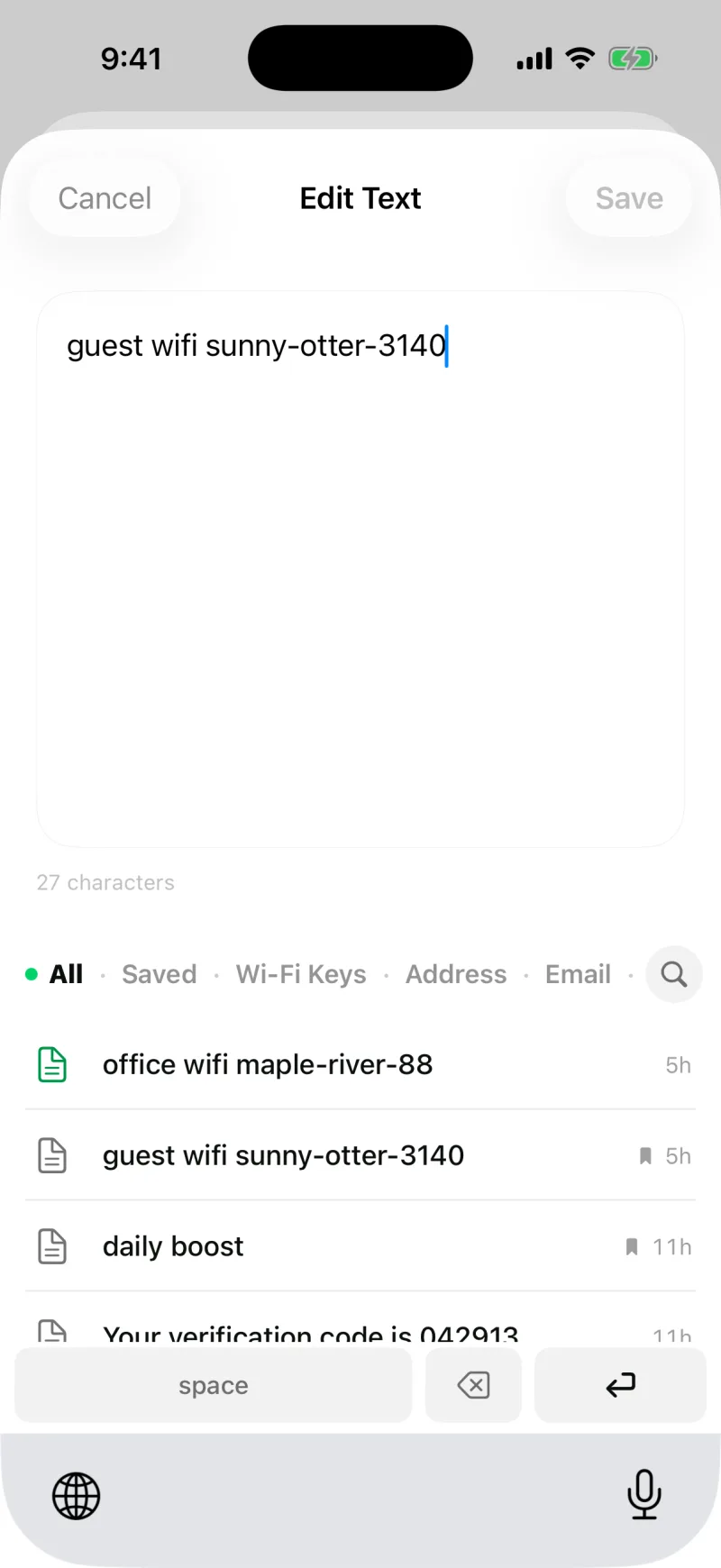
改成你要的樣子
編輯文字,再點一下「儲存」。原本的內容會被取代。
✏️
編輯不會動到其他設定
修改文字不會影響剪貼的名稱、所屬收藏,或是否已釘選。只有內容會更新。
取個名字,更容易一眼認出
一大堆已儲存的文字不好找。幫剪貼取個簡短的名稱,例如「訪客 Wi-Fi」或「晨會連結」,清單裡就會顯示名稱,貼上的仍是真正的內容。見幫剪貼取個名字。
🗂️
把相關的剪貼放在一起
常一起用的剪貼,可以建一個收藏。見用收藏整理剪貼。
這篇文章有幫助嗎?
感謝你的回饋。