
在別的 App 看到想留下的內容?用「分享」選單直接送進 Clipboard AI。文字、連結和圖片都可以。
用「分享」選單儲存
在任何 App 裡,三步就好。這裡以 Safari 為例。
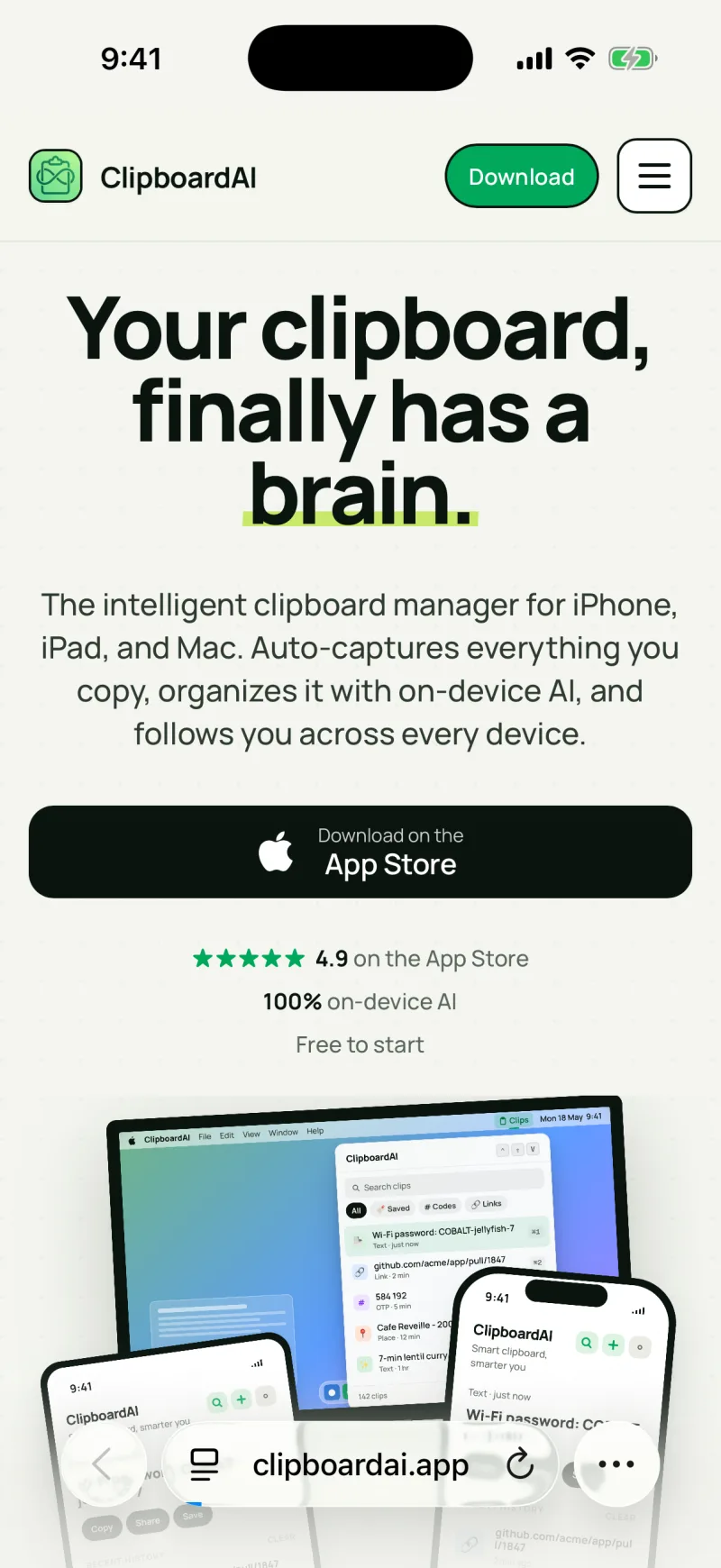
1
點一下「分享」
選取文字,或開啟連結或圖片,再點一下「分享」按鈕。
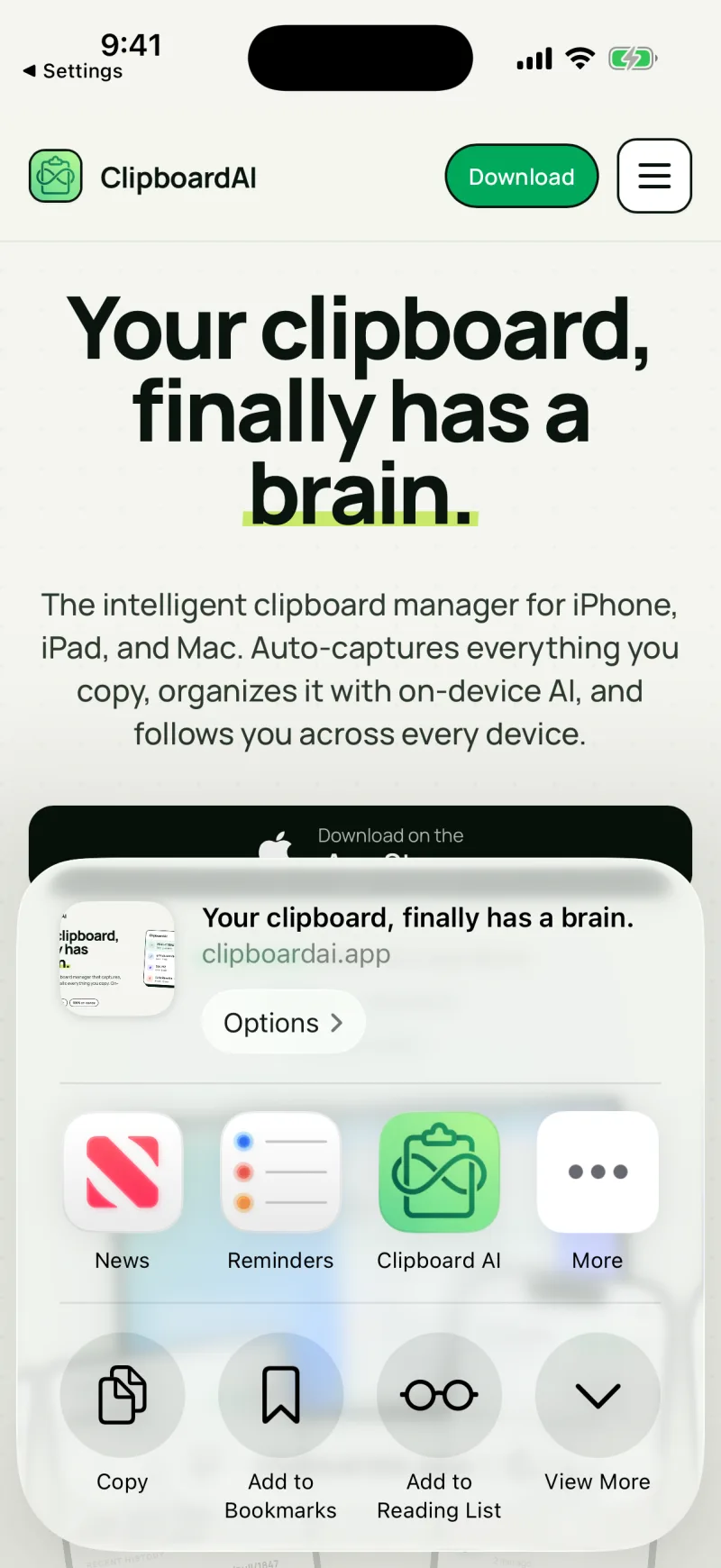
2
選擇 Clipboard AI
在 App 那一排裡。第一次要點一下「更多」才找得到。

3
存好了
項目已出現在 Clipboard AI,分好類,隨時可以貼上。
🖼️
圖片特別好用
把圖片分享到 Clipboard AI,會留下完整的圖片,之後直接從鍵盤貼上,不必再去「照片」裡翻找。
🖼️
照片還是照片
分享一張照片,它就以圖片的形式存進來,保持 iPhone 拍攝時的格式,可以從鍵盤直接貼成圖片。從「訊息」複製照片,再用其他方式儲存,也是一樣。
「分享」選單裡找不到「Clipboard AI」?
如果「分享」選單裡沒有這個動作,往 App 那一排的最右邊捲動,點一下更多來開啟;或是安裝後重新啟動 iPhone 一次。第一次分享時,iOS 有時要稍等一下,才會列出新的動作。
這篇文章有幫助嗎?
感謝你的回饋。