iPhone Guardar clips Actualizado el 20 de septiembre de 2026

Guarda texto, enlaces e imágenes con el menú Compartir

Las imágenes siguientes muestran la app en inglés. En tu dispositivo, Clipboard AI aparece en tu idioma.

¿Encontraste algo en otra app? Compártelo con Clipboard AI y queda guardado con un toque.

¿Encontraste algo en otra app que quieres conservar? Envíalo directamente a Clipboard AI con el menú Compartir. Sirve para texto, enlaces e imágenes.

Guarda con el menú Compartir

Tres toques, en cualquier app. Aquí, en Safari.
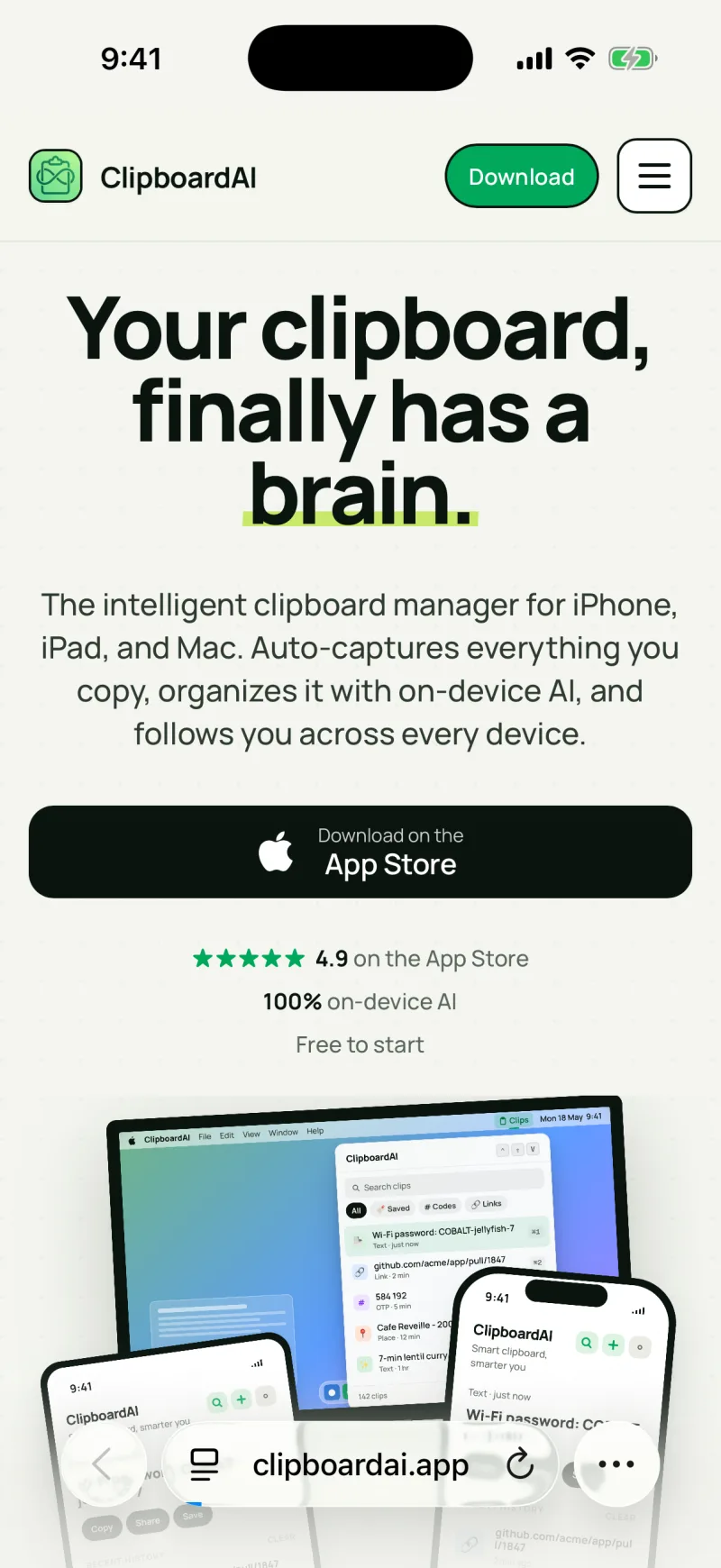
Una página web en Safari con el botón Compartir en la barra de herramientas
1
Toca Compartir
Selecciona texto, o abre un enlace o una imagen, y toca el botón Compartir.
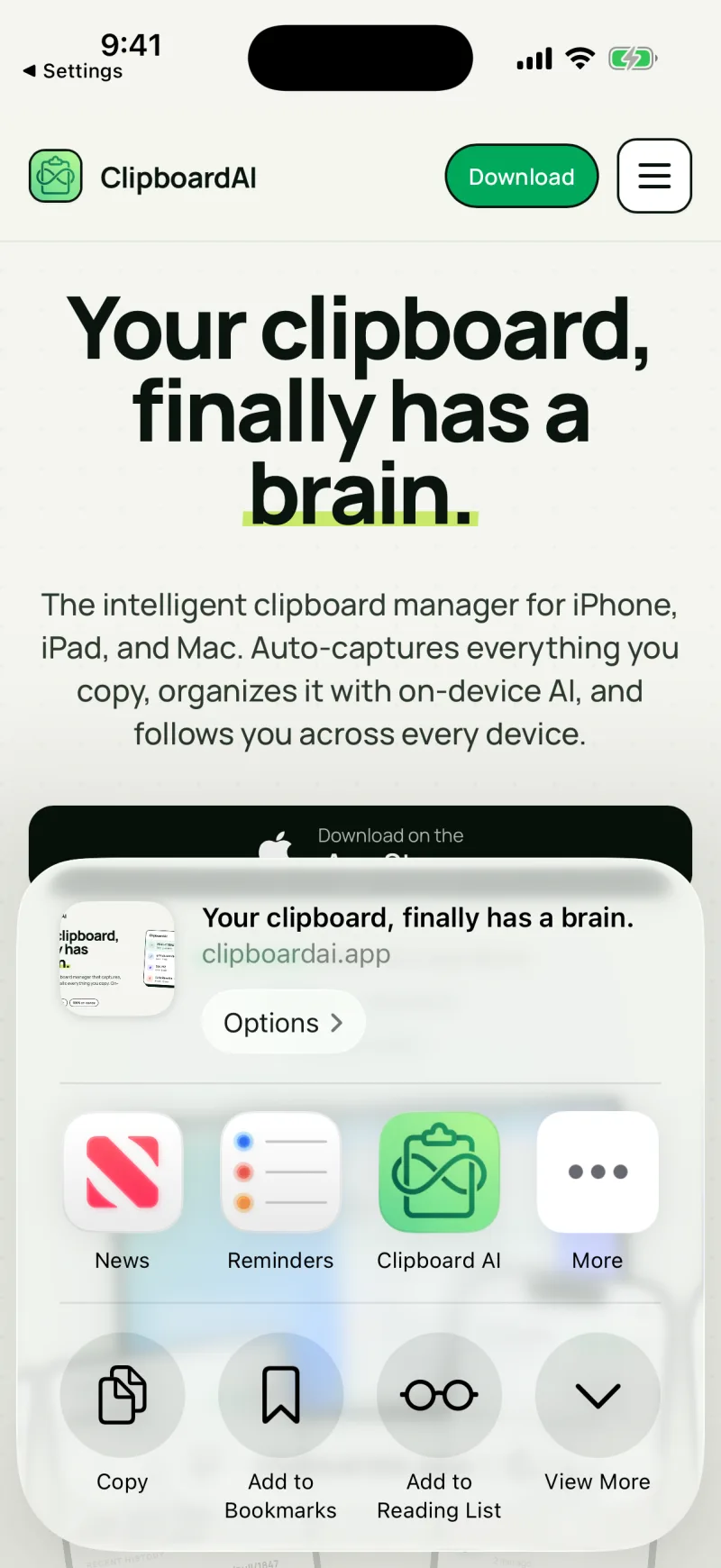
El menú Compartir de iOS con Clipboard AI resaltado en la fila de apps
2
Elige Clipboard AI
En la fila de apps. Toca Más para encontrarla la primera vez.
La pantalla de inicio de Clipboard AI con el elemento guardado
3
Ya está guardado
El elemento aparece en Clipboard AI, clasificado y listo para pegar.
🖼️ Ideal para imágenes

Si compartes una imagen con Clipboard AI, se guarda completa, así que puedes pegarla después desde el teclado sin rebuscar en Fotos.

🏷️ Ordénalo después

Fíjalo, ponle nombre o ponlo en una Colección. Mira Ponle nombre a tus clips y Colecciones.

🖼️ Las fotos siguen siendo fotos

Si compartes una foto, llega como imagen, en el formato en que la hace tu iPhone, lista para pegarla como imagen desde el teclado. Pasa lo mismo cuando copias una foto de Mensajes y la guardas de cualquier otra forma.

¿No ves “Clipboard AI”?

Si la acción no aparece en el menú Compartir, desplázate hasta el final de la fila de apps y toca Más para activarla, o reinicia el iPhone una vez después de instalar la app. La primera vez que compartes, a veces iOS necesita un momento para mostrar la acción nueva.

¿Te ayudó este artículo?
Gracias por tu opinión.

¿Sigues con dudas?

Leemos todos los mensajes. Escríbenos y te echamos una mano.

Contactar soporte