
Las Colecciones agrupan clips relacionados, cada una con su propio icono y color. Son perfectas para lo que reutilizas, como textos de lanzamiento, datos de un viaje o los fragmentos que pegas a diario.
Crea una colección
- Abre la pestaña Colecciones y toca Nueva colección.
- Ponle un nombre (o toca una sugerencia) y elige un icono y un color.
- Toca Crear. Tu nueva colección está lista para recibir clips.
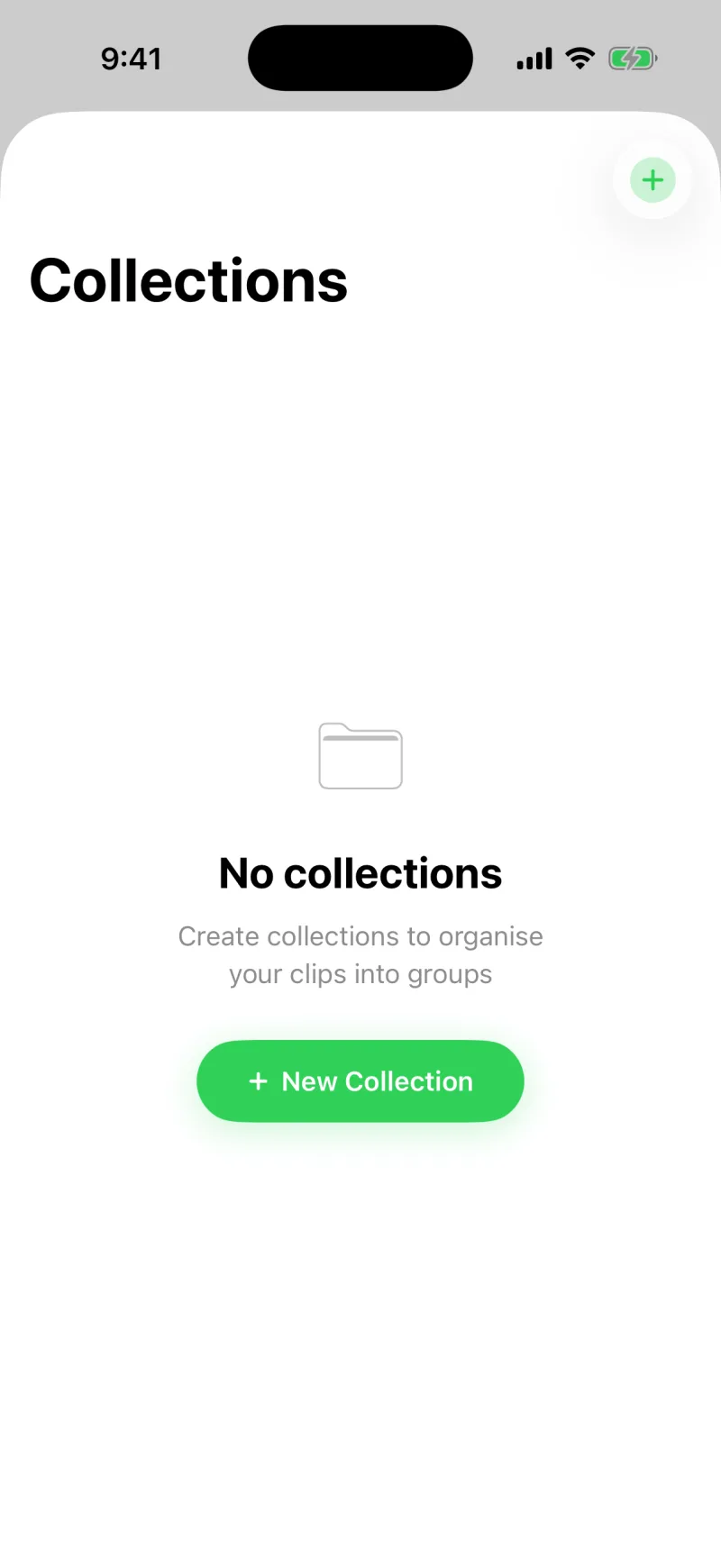
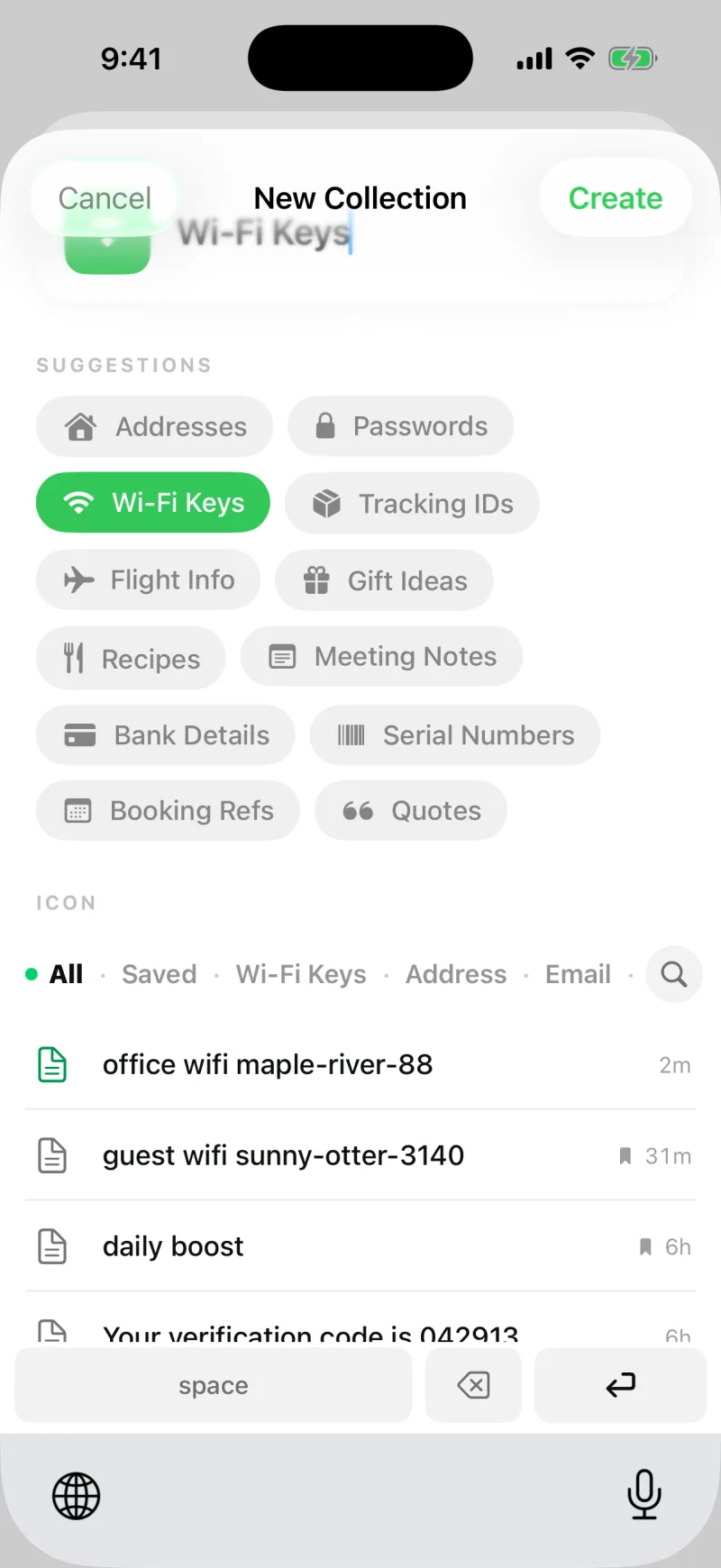
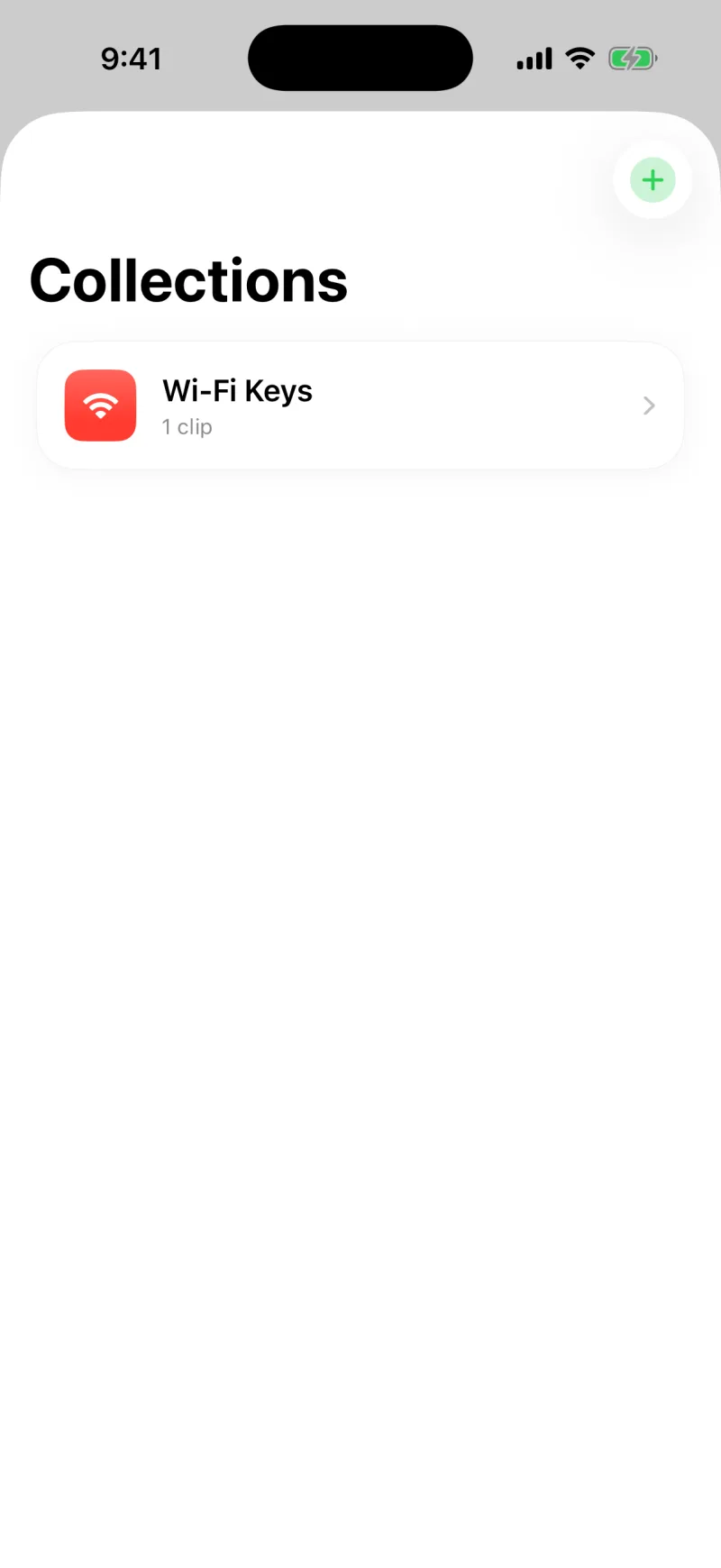
Crear colecciones forma parte de Clipboard AI Pro. Consulta Clipboard AI Pro y facturación.
Añade un clip nuevo a una colección
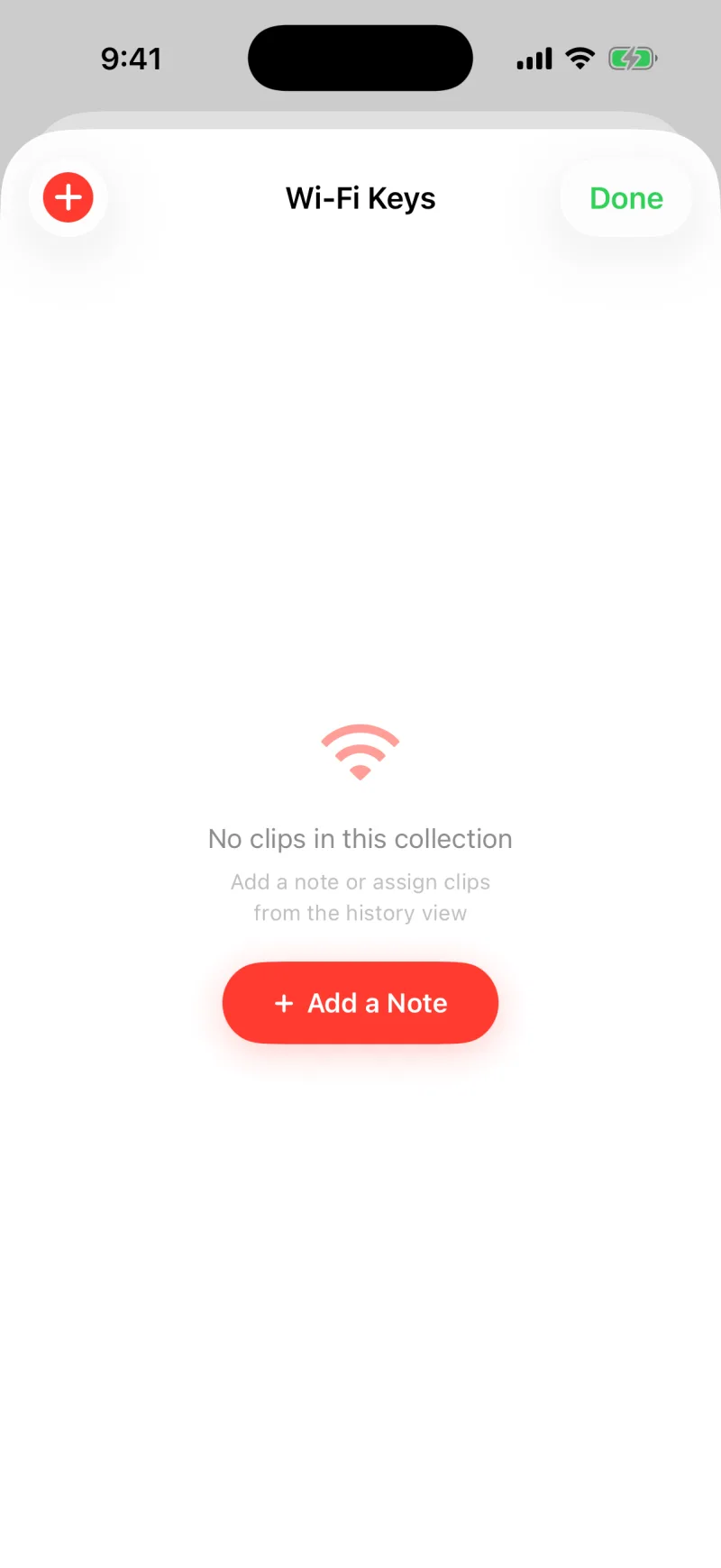
La forma más rápida de llenar una colección es abrirla y tocar Añadir una nota. Escribe tu clip, como una contraseña de Wi-Fi, y se guarda directamente en ese grupo.
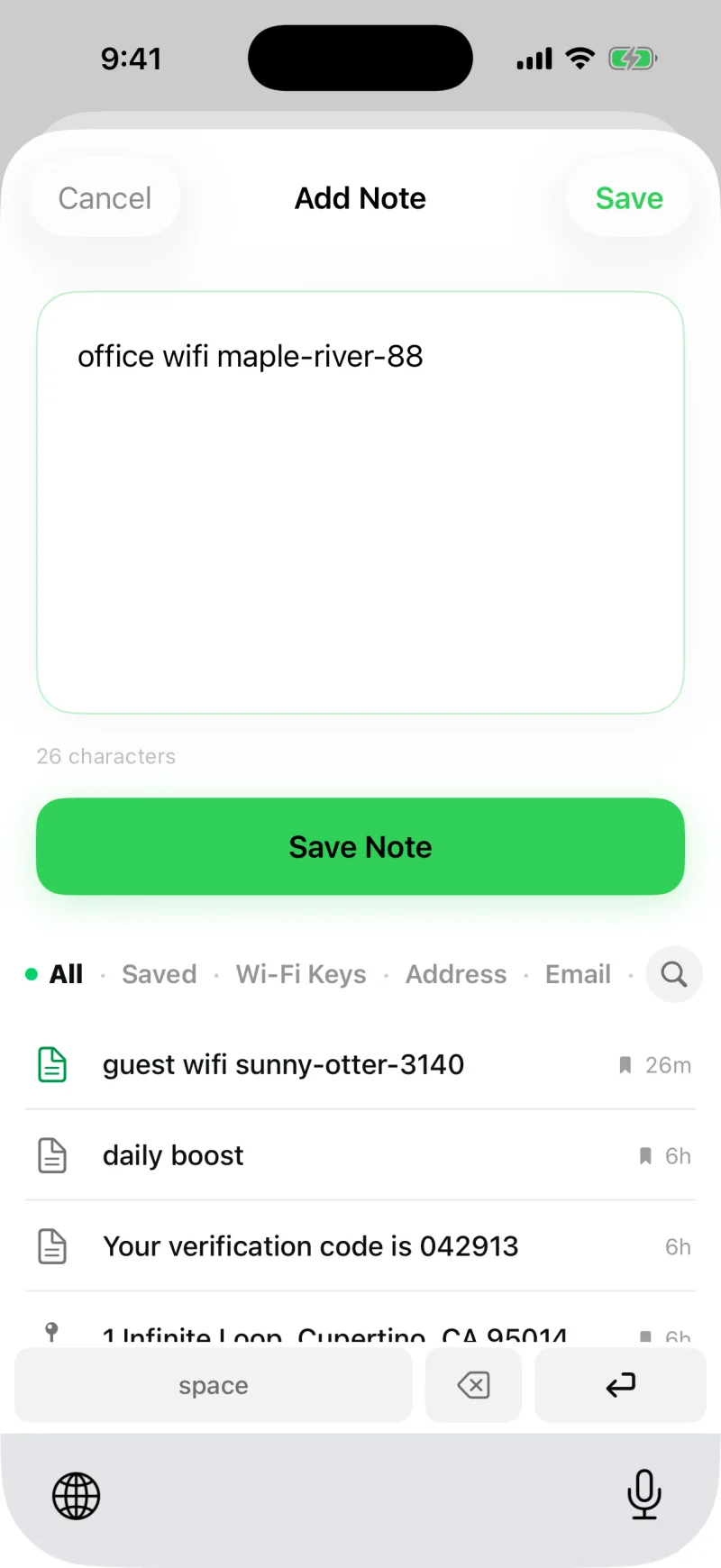

Añade a una colección un clip que ya tienes
¿Ya guardaste algo? Abre el detalle del clip, elige Añadir a la colección y selecciona la colección. El clip se archiva en ese grupo, listo para cuando lo necesites.

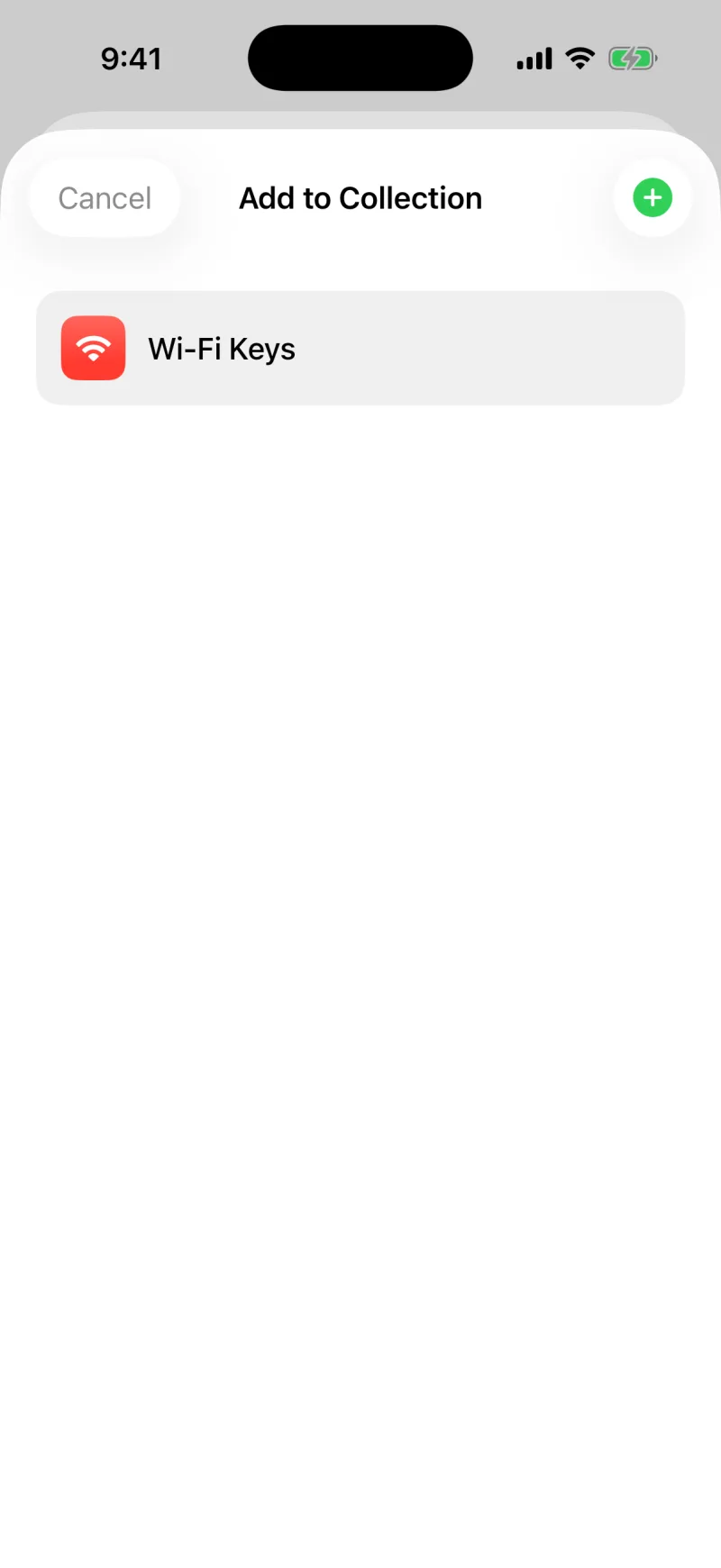

Prueba una para los fragmentos de “Trabajo”, otra para un viaje con direcciones y números de confirmación, y otra para las respuestas predefinidas que más envías.
Edita o elimina una colección
Mantén pulsada una colección para cambiarle el nombre, el icono y el color, o para eliminarla. Eliminar una colección no elimina los clips que contiene, así que tus guardados están a salvo.
Pon una colección en la pantalla de inicio
El widget Colección muestra en la pantalla de inicio una colección cualquiera, o tus clips guardados, y un toque en una fila copia ese clip sin abrir la app. Es la forma más rápida de reutilizar un conjunto de cosas que pegas sobre la marcha, como las referencias de reserva de un viaje. Consulta Widgets, centro de control y pantalla bloqueada.
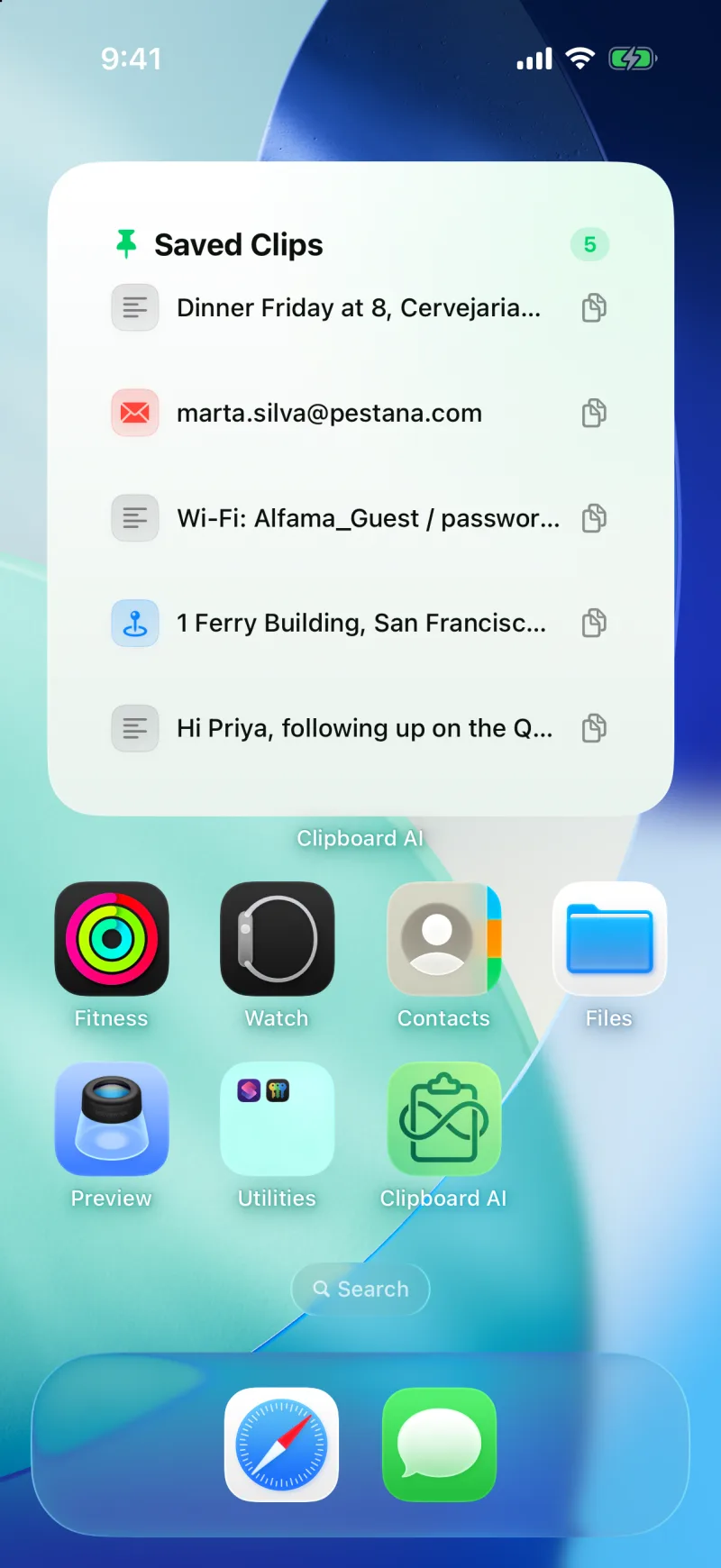
Con la sincronización activada, tus colecciones aparecen en todos tus dispositivos, así que los mismos grupos te esperan en tu iPad y tu Mac. Cuando dos de tus dispositivos están en la misma red Wi-Fi, una colección nueva, o una eliminada, aparece en el otro al instante, sin esperar a iCloud. En Mac también puedes arrastrar clips directamente a una colección de la barra lateral; consulta Fija, nombra y organiza clips en Mac.