
컬렉션은 관련된 클립을 고유한 아이콘과 색상으로 묶어 줍니다. 런칭 문구, 여행 정보, 매일 붙여넣는 자주 쓰는 문구처럼 되풀이해서 쓰는 모음에 알맞습니다.
컬렉션 만들기
- 컬렉션 탭을 열고 새 컬렉션을 탭합니다.
- 이름을 입력하거나 추천 이름을 탭한 다음, 아이콘과 색상을 고릅니다.
- 만들기를 탭합니다. 새 컬렉션에 클립을 담을 준비가 끝났습니다.
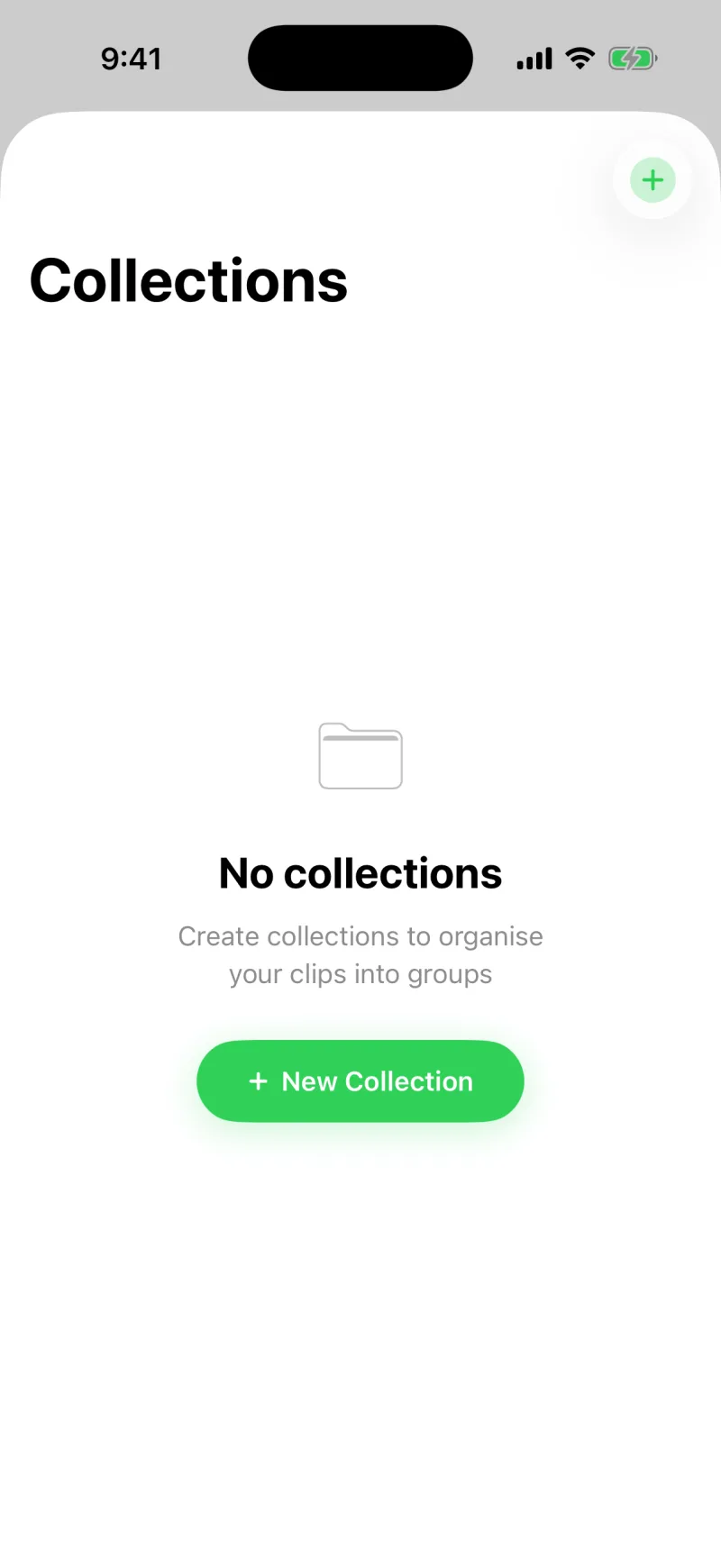
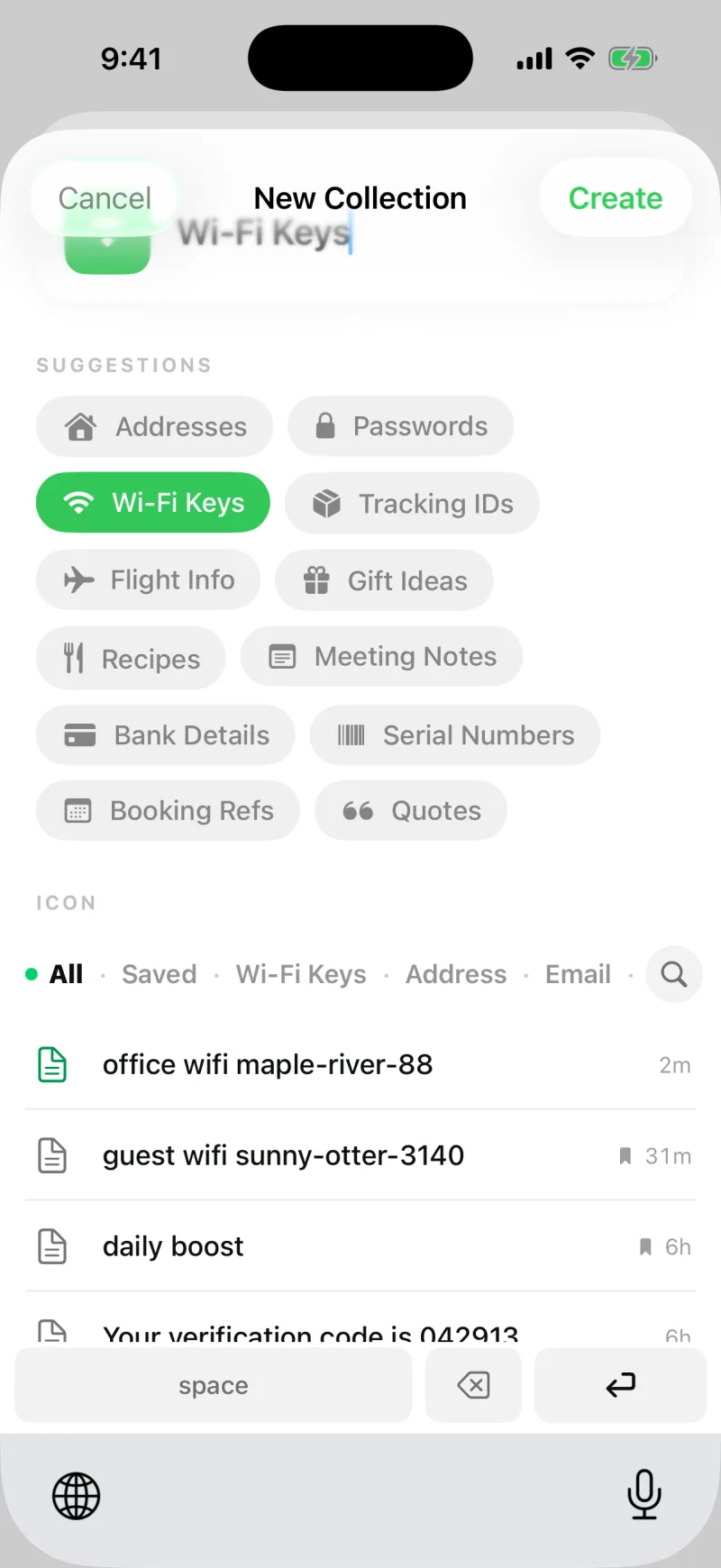
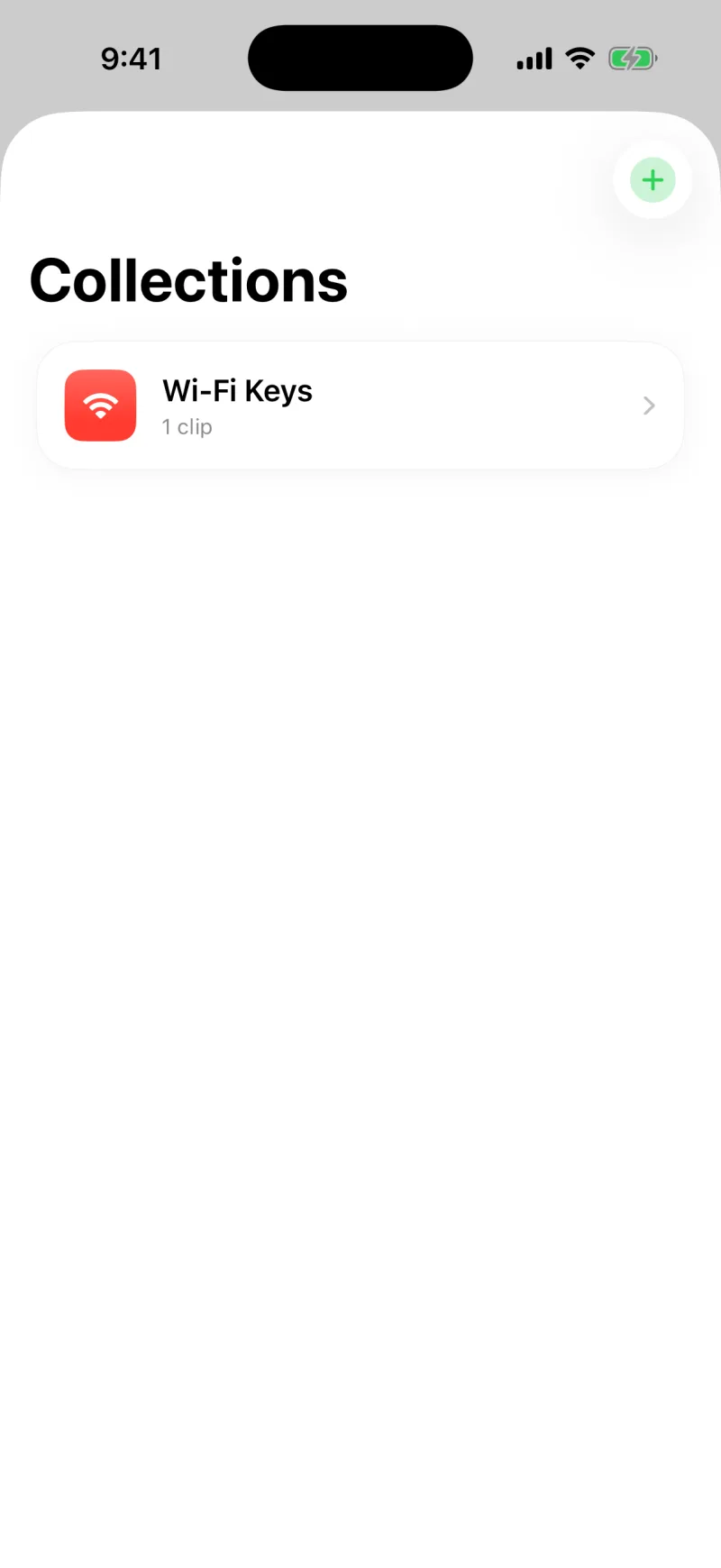
컬렉션 만들기는 Clipboard AI Pro 기능입니다. Clipboard AI Pro와 결제를 참고하세요.
컬렉션에 새 클립 추가하기
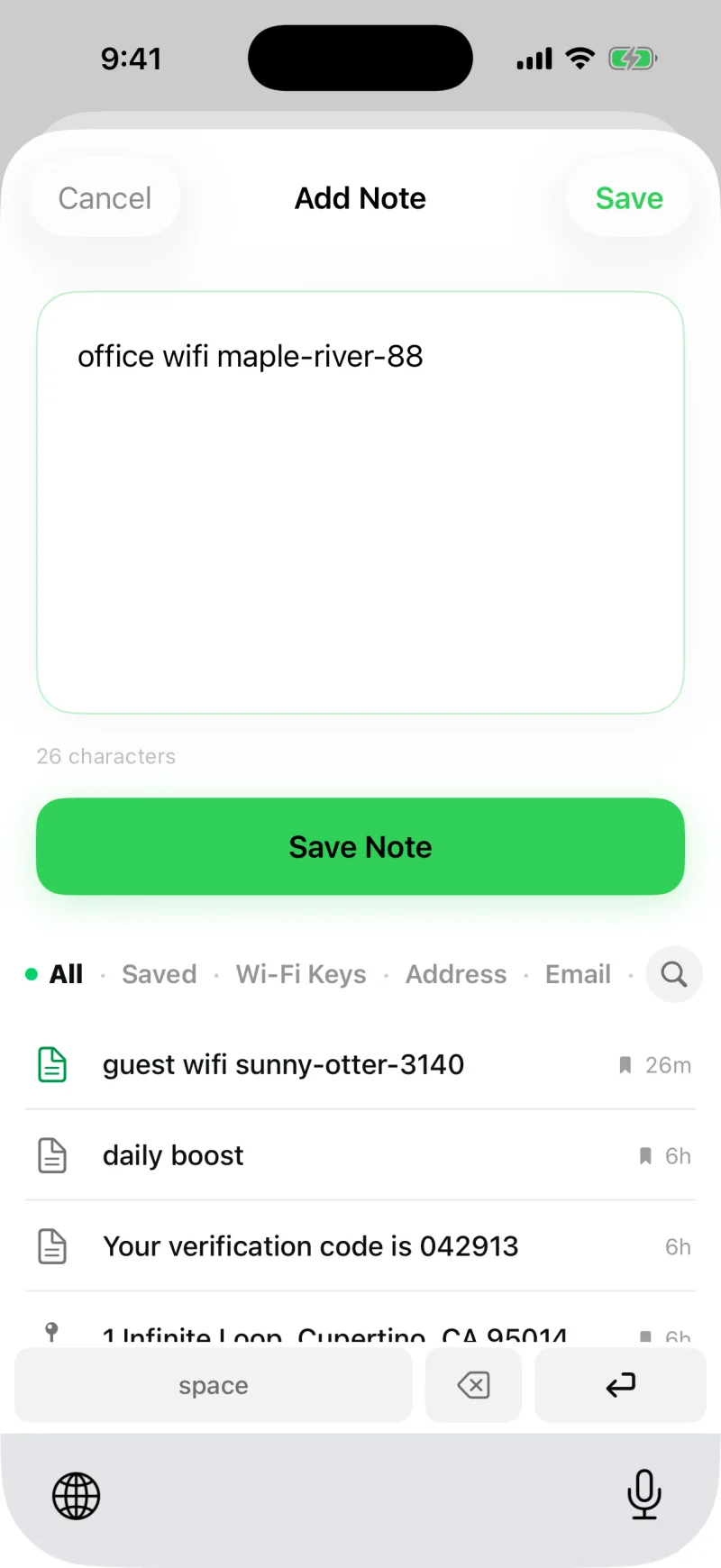
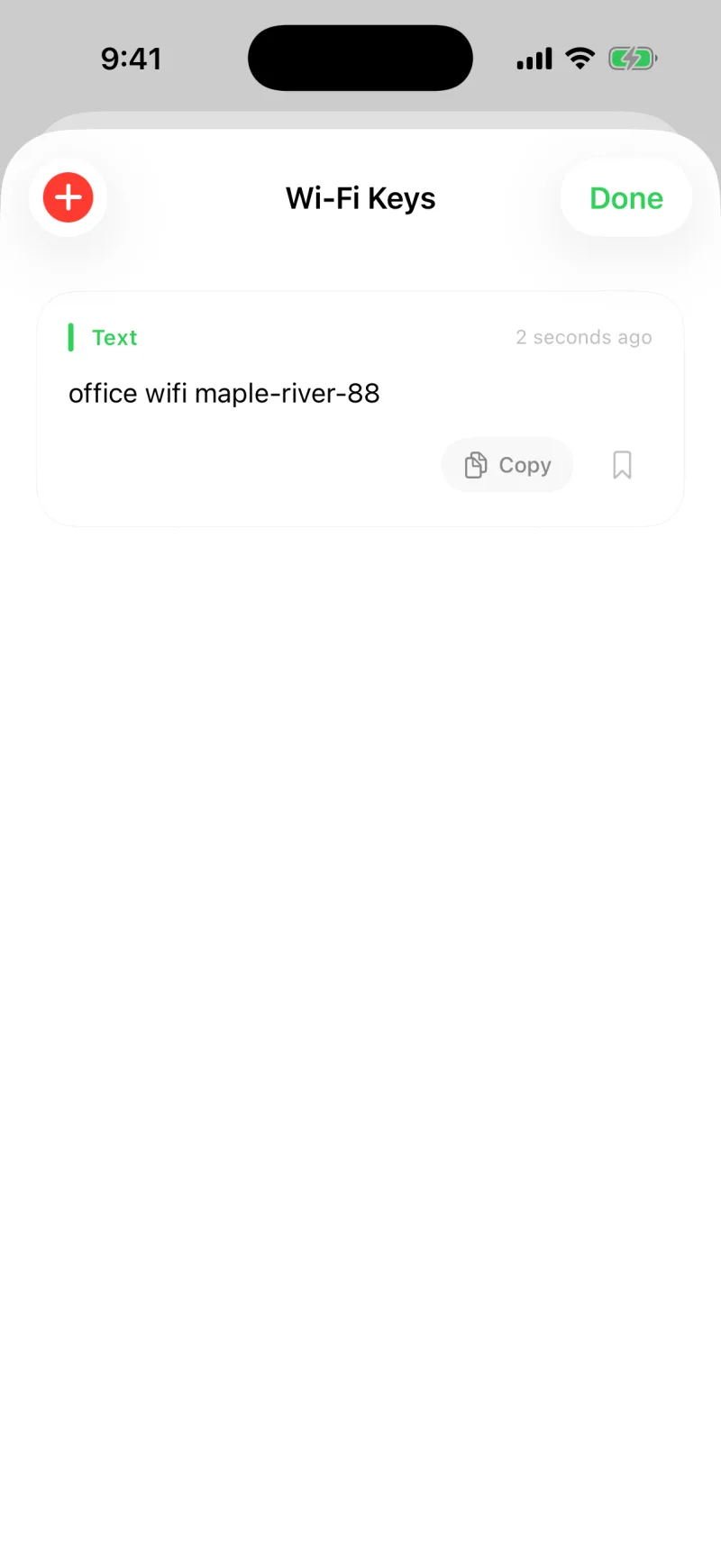
컬렉션을 채우는 가장 빠른 방법은 컬렉션을 열고 메모 추가를 탭하는 것입니다. Wi-Fi 비밀번호 같은 클립을 입력하면 곧바로 그 그룹에 저장됩니다.
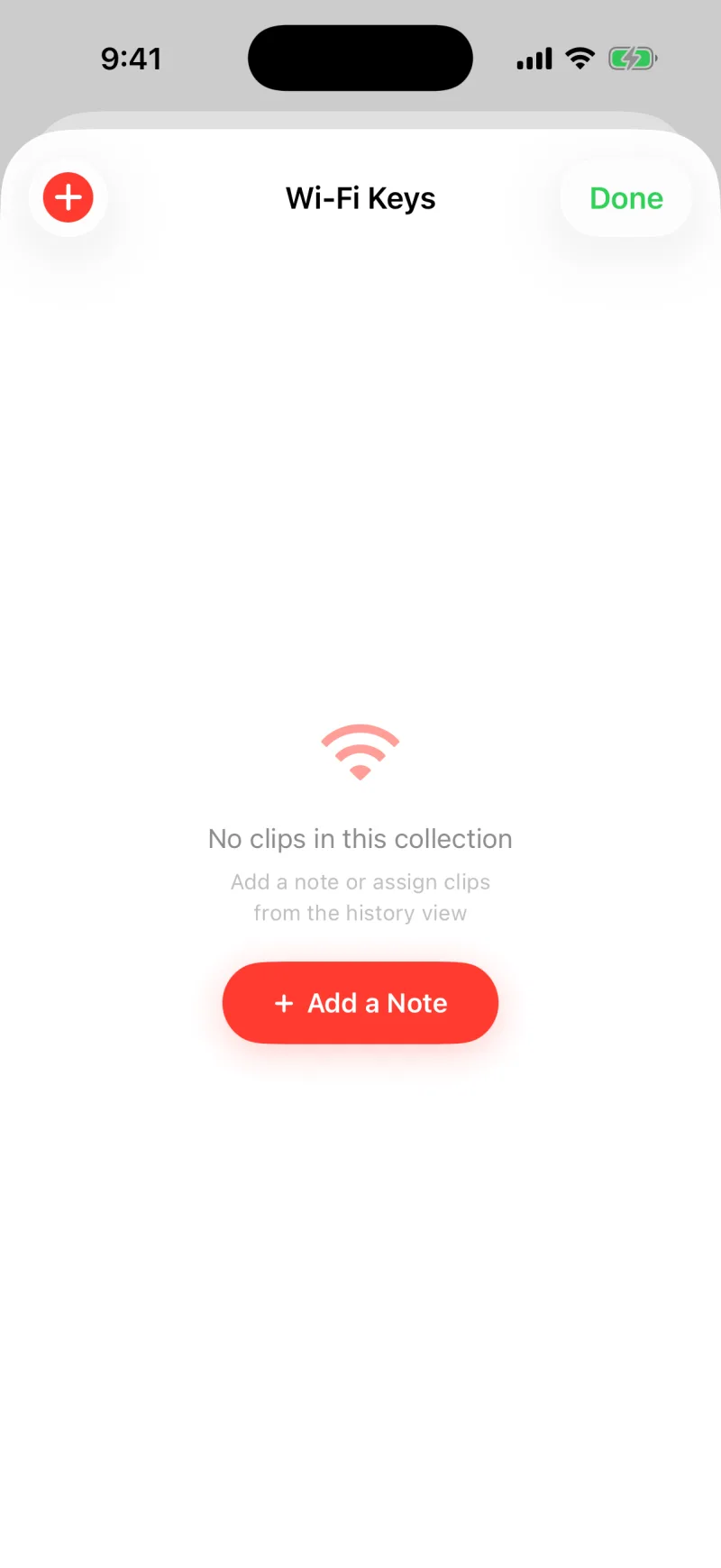
이미 있는 클립을 컬렉션에 추가하기
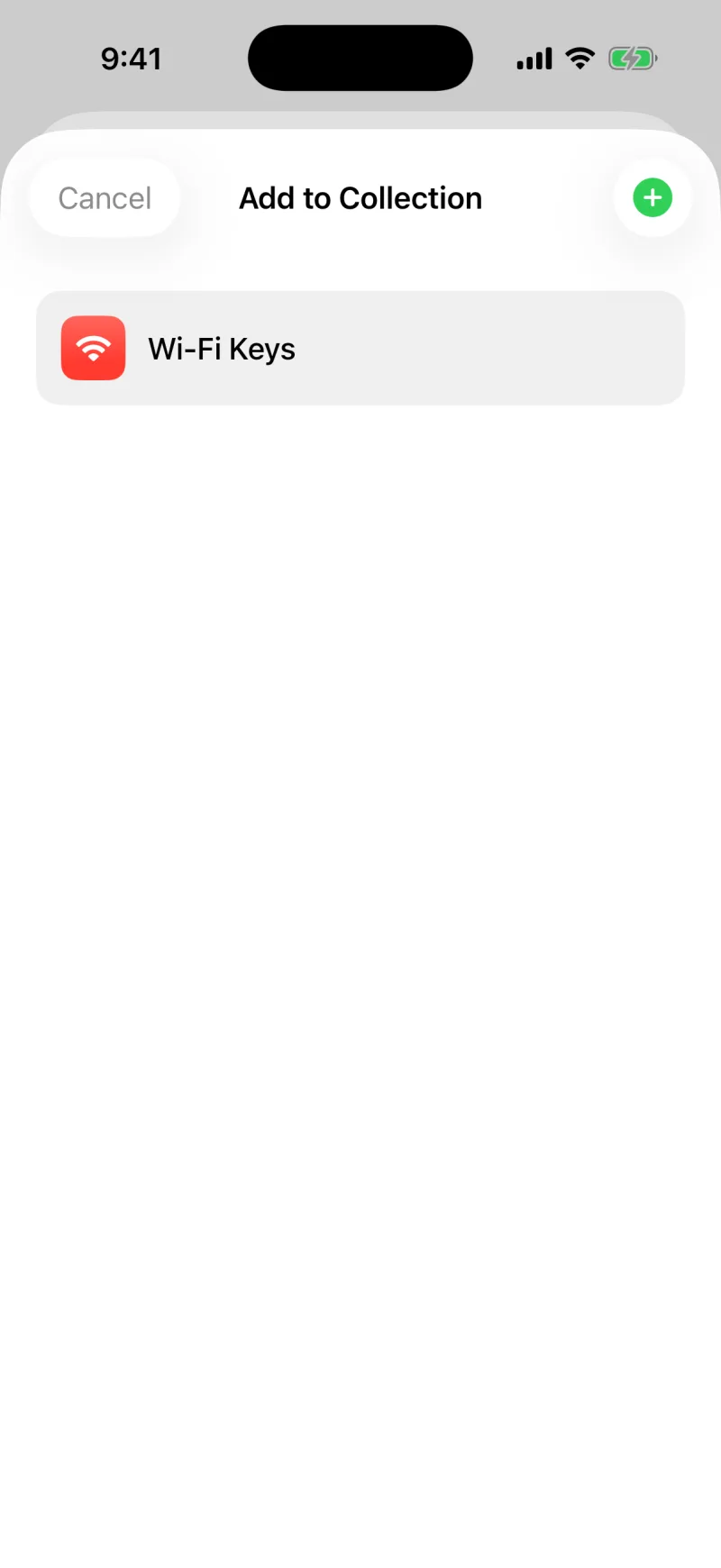
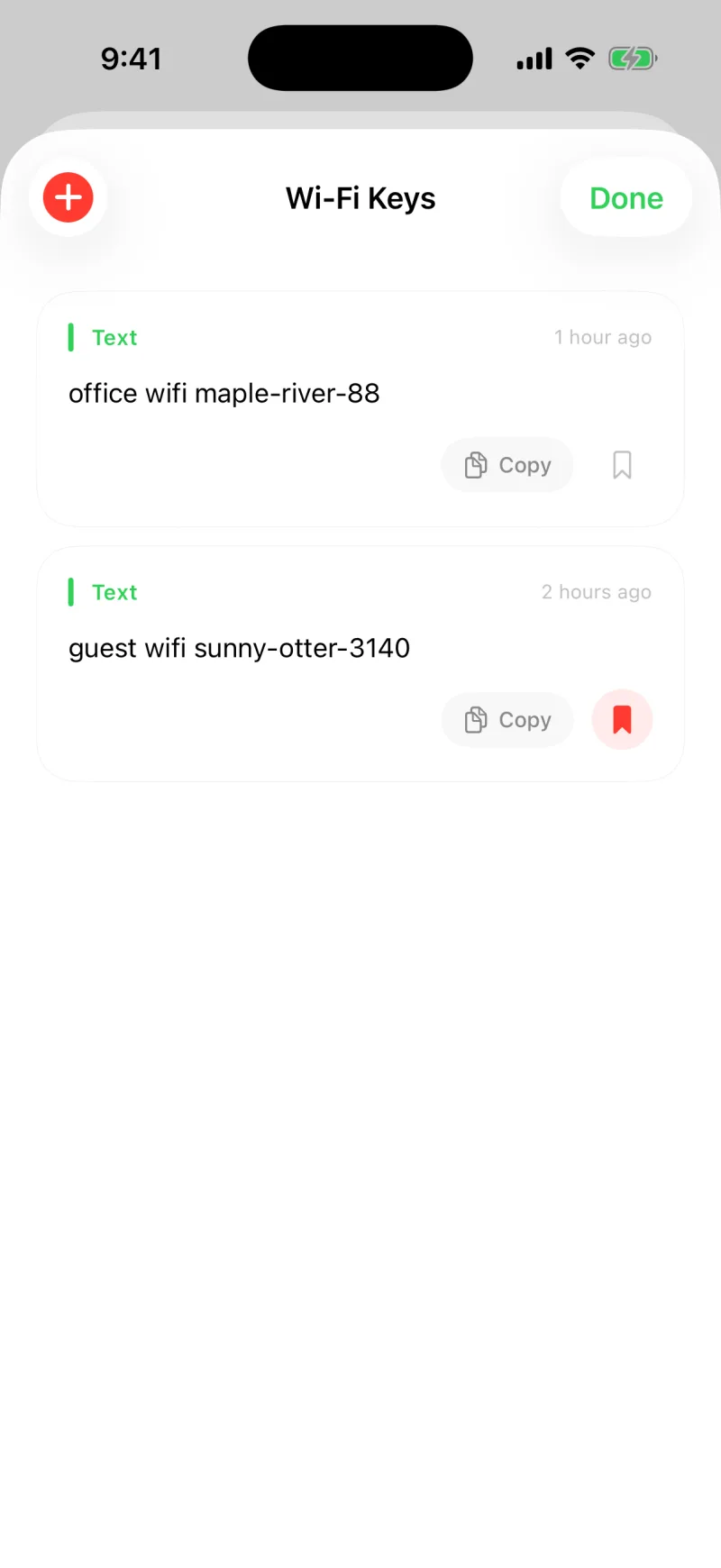
이미 저장해 둔 클립이 있다면 클립의 상세 화면을 열고 컬렉션에 추가를 선택한 다음 컬렉션을 고릅니다. 클립이 그 그룹에 정리되어 필요할 때 바로 꺼내 쓸 수 있습니다.

“업무” 문구 컬렉션, 주소와 예약 번호를 모은 여행 컬렉션, 가장 자주 보내는 답장을 모은 컬렉션을 하나씩 만들어 보세요.
컬렉션 편집하거나 삭제하기
컬렉션을 길게 누르면 이름을 바꾸고, 아이콘과 색상을 바꾸고, 삭제할 수 있습니다. 컬렉션을 삭제해도 안에 있던 클립은 삭제되지 않으므로 저장된 항목은 안전합니다.
컬렉션을 홈 화면에 두기
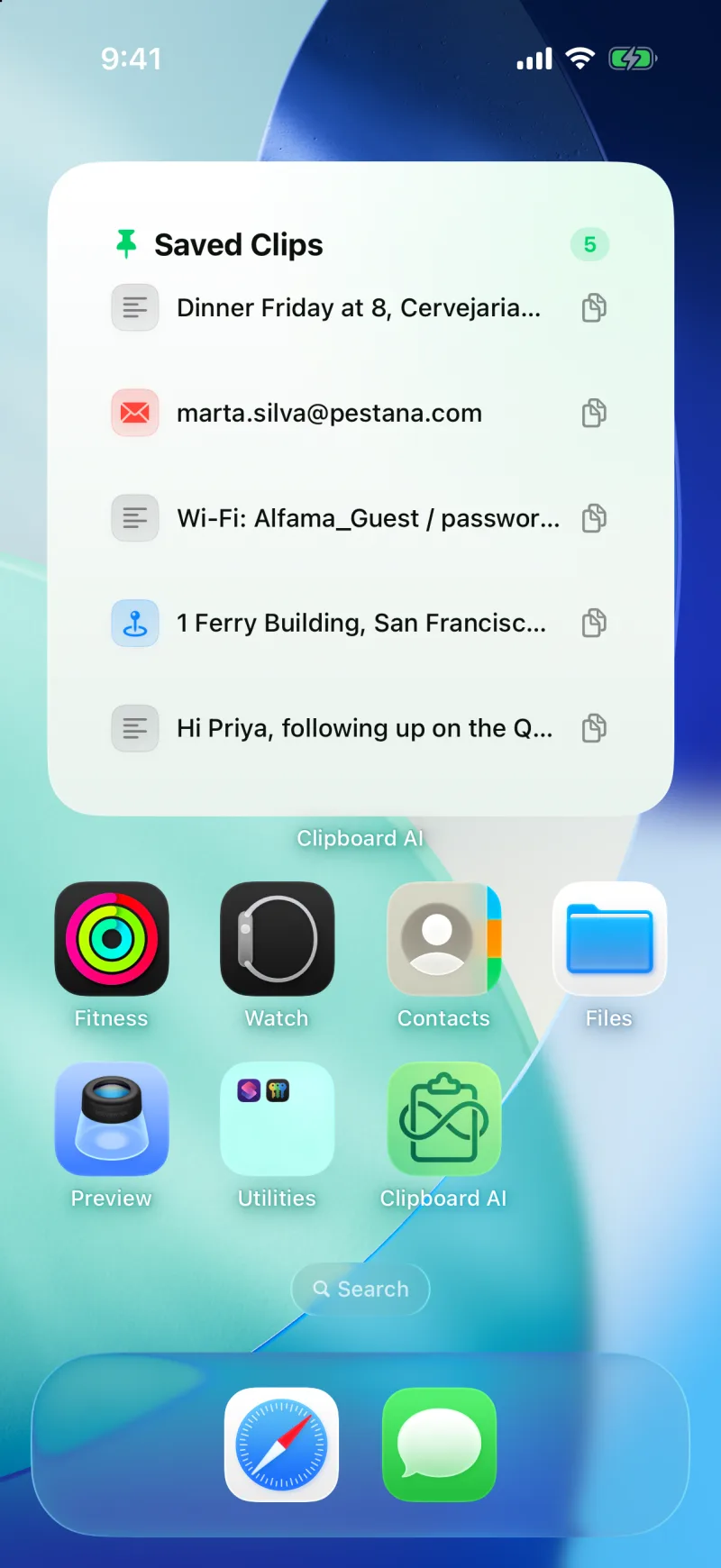
컬렉션 위젯은 컬렉션 하나, 또는 저장된 클립을 홈 화면에 보여 줍니다. 행을 탭하면 앱을 열지 않고도 그 클립이 복사됩니다. 여행의 예약 번호처럼 이동 중에 붙여넣는 모음을 다시 쓰기에 가장 빠른 방법입니다. 위젯, 제어 센터, 잠금 화면을 참고하세요.
동기화를 켜 두면 컬렉션이 모든 기기에 나타나므로 iPad와 Mac에도 같은 그룹이 기다리고 있습니다. 두 기기가 같은 Wi-Fi에 있을 때는 새 컬렉션이나 삭제한 컬렉션이 iCloud를 기다리지 않고 바로 다른 기기에 반영됩니다. Mac에서는 클립을 사이드바의 컬렉션으로 바로 끌어다 놓을 수도 있습니다. Mac에서 클립 고정하고 이름 붙여 정리하기를 참고하세요.