
매번 앱을 열고 싶지는 않습니다. 홈 화면 위젯으로는 저장된 클립이나 컬렉션 전체를 탭 한 번으로 클립보드에 복사하고, 제어 센터나 잠금 화면의 버튼으로는 방금 복사한 내용을 저장합니다. 각 위치와 추가하는 방법을 모두 안내합니다.
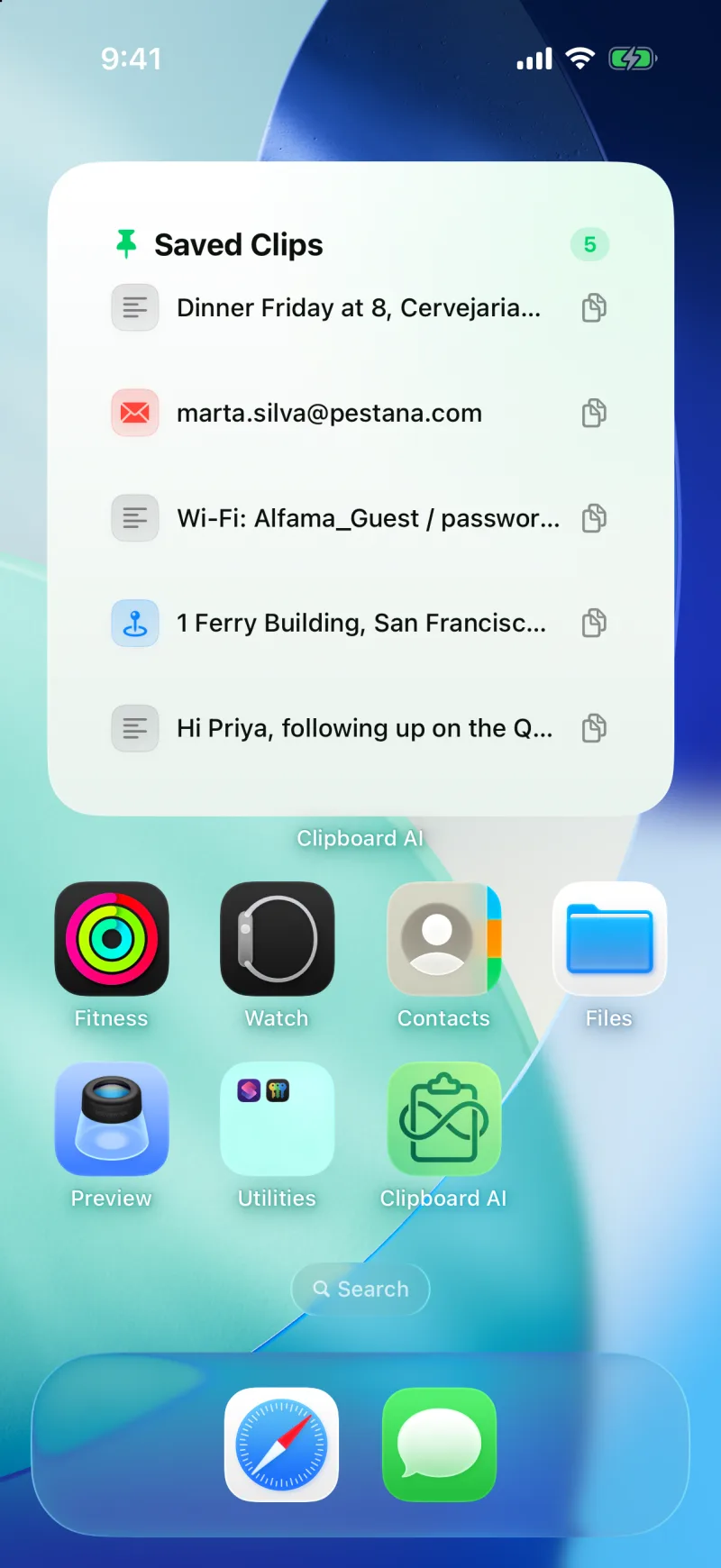
홈 화면을 길게 터치하고 편집, 위젯 추가 순으로 탭한 다음 Clipboard AI를 검색합니다. 컬렉션 위젯은 탭 한 번으로 클립을 복사합니다. 클립보드 저장 버튼은 제어 센터와 잠금 화면에 둘 수 있습니다.
위젯 종류
- 컬렉션(중간 또는 큰 크기). 저장된 클립이나 컬렉션 하나를 보여 주고, 행을 탭하면 앱을 열지 않고 그 클립이 복사됩니다. 클립보드에 담겼다는 표시로 행에 체크가 잠깐 나타납니다. 보여 줄 컬렉션은 추가할 때, 또는 나중에 위젯 편집에서 고릅니다.
- 최근 클립(중간 또는 큰 크기). 최근 복사한 내용을 한눈에 보여 줍니다. 탭하면 앱이 열립니다.
- 고정된 클립(중간 또는 큰 크기). 저장해 둔 클립을 한눈에 보여 줍니다. 탭하면 앱이 열립니다.
- 내 클립보드(중간 또는 큰 크기). 컬렉션과 클립 종류를 개수와 함께 보여 줍니다. 타일을 탭하면 해당 컬렉션이나 카테고리가 열립니다.
- 빠른 저장(작은 크기). 초록색 클립보드 저장 타일입니다. 탭하면 Clipboard AI가 잠깐 열려 복사한 내용을 저장하고, 지금까지 보관한 클립이 몇 개인지 보여 줍니다.
위젯 추가하기
- 홈 화면의 빈 곳을 길게 터치한 다음 왼쪽 위 모서리의 편집을 탭하고 위젯 추가를 탭합니다.
- Clipboard AI를 검색하고 위젯을 옆으로 넘겨 봅니다.
- 크기를 고르고 위젯 추가를 탭합니다. 컬렉션 위젯은 추가한 뒤 길게 터치하고 위젯 편집을 선택해 보여 줄 컬렉션을 정합니다.
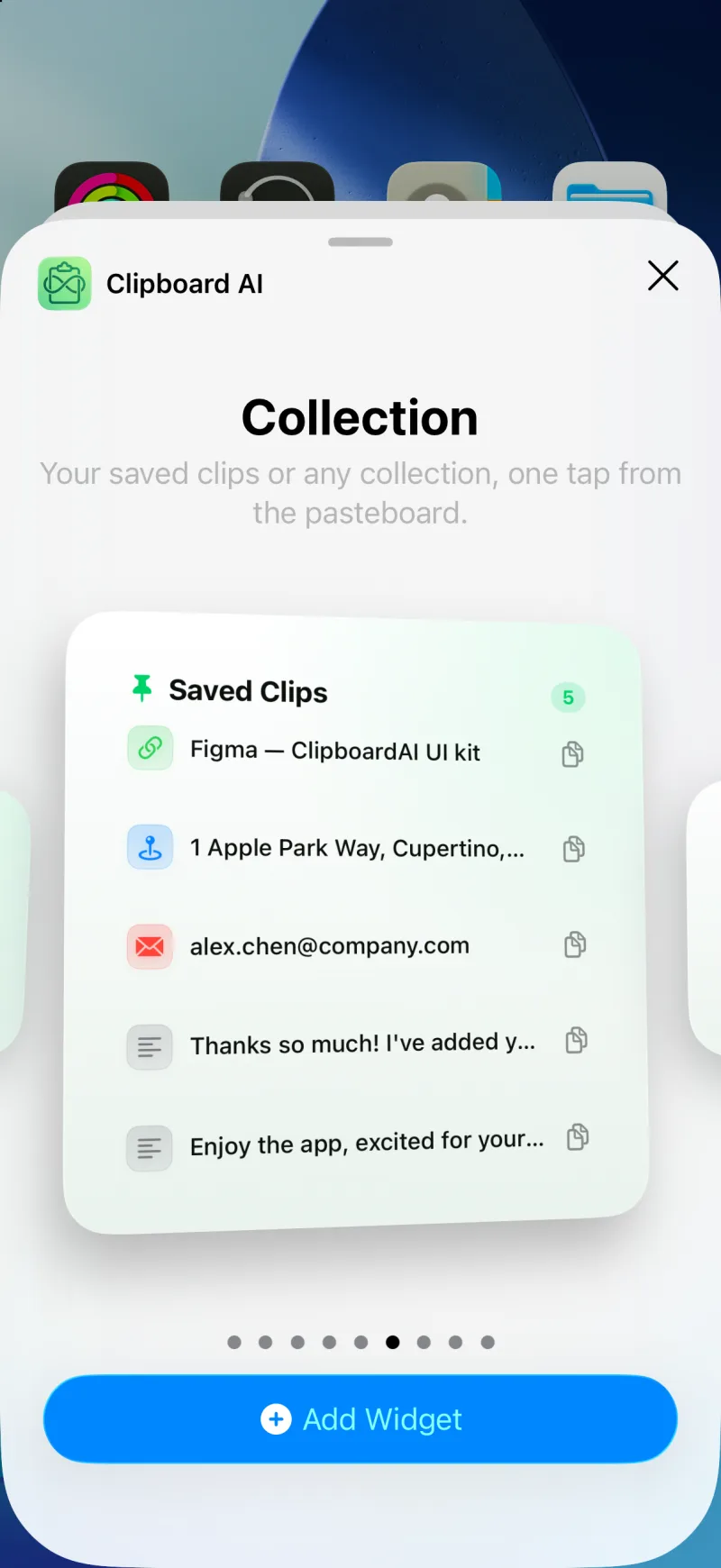
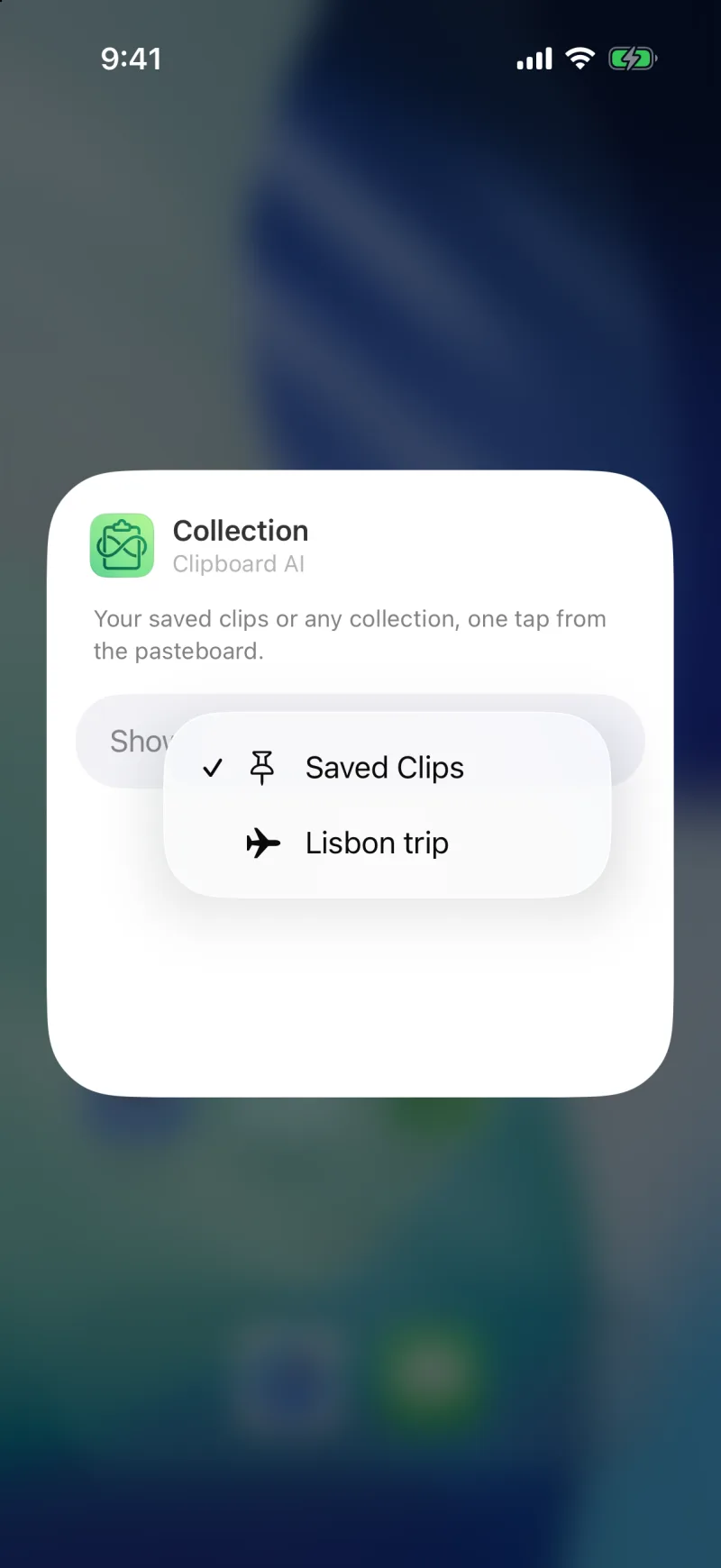
예약 번호, 호텔 주소, 택시 전화번호를 담은 여행 컬렉션을 만들어 컬렉션 위젯으로 홈 화면에 두면, 카운터 앞에 서 있을 때 탭 한 번으로 복사할 수 있습니다. 컬렉션으로 클립 정리하기를 참고하세요.
제어 센터에서 클립보드 저장하기
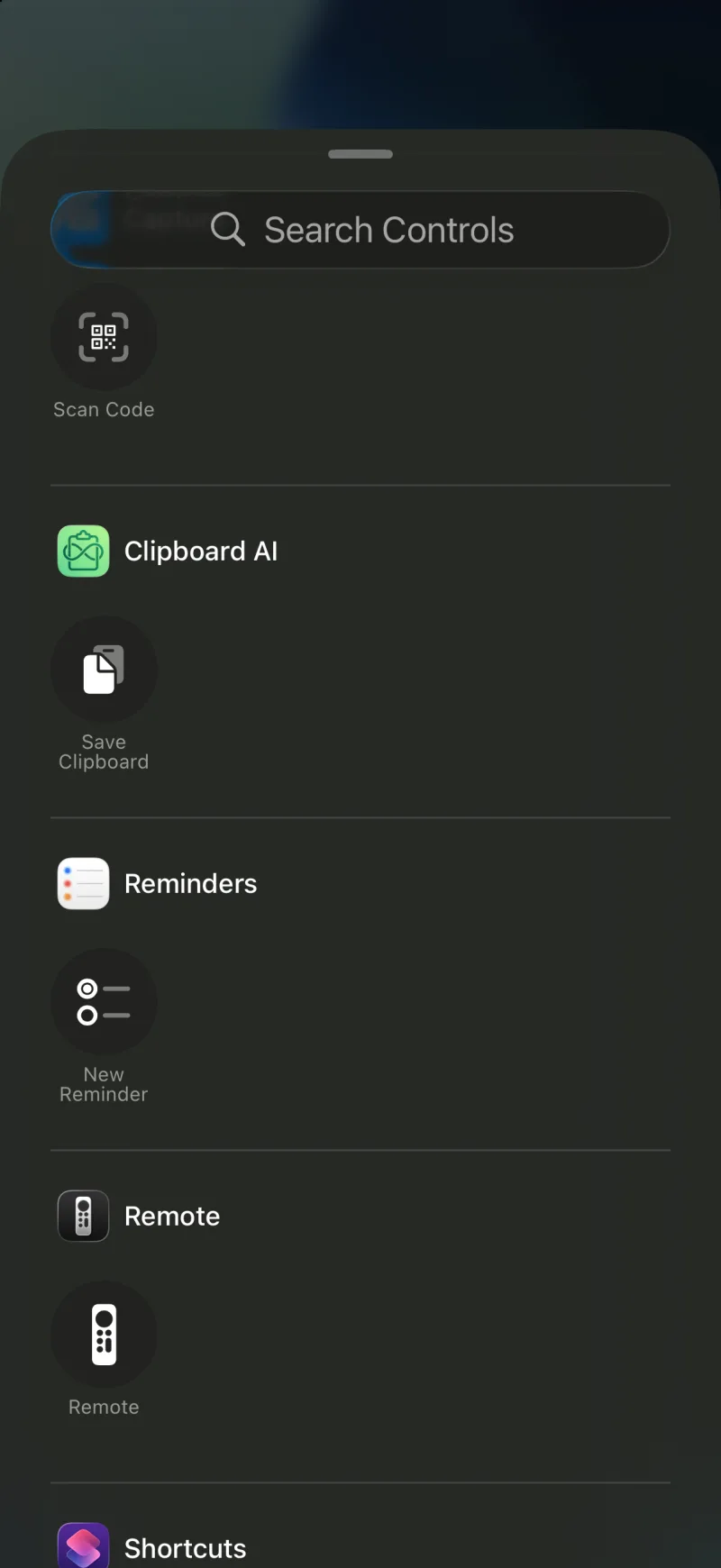
iOS 18 이상에서는 Clipboard AI가 클립보드 저장 컨트롤을 제공합니다. 탭하면 앱이 잠깐 앞으로 나와 클립보드를 읽고 저장한 다음, 하던 화면으로 돌아갑니다. 설치할 단축어는 없습니다.
- 제어 센터를 열고 빈 곳을 길게 터치한 다음 컨트롤 추가를 탭합니다.
- 클립보드 저장을 검색하고 탭해서 추가합니다.
- 원하는 위치로 드래그한 다음 완료를 탭합니다. 이제 어느 앱에서든 쓸어넘기고 한 번 탭하면 됩니다.
잠금 화면에 두기
같은 컨트롤을 잠금 화면 아래쪽 두 버튼 중 하나로 바꿀 수 있습니다. 잠금 화면을 길게 터치하고 맞춤화를 탭한 다음 잠금 화면을 선택하고, 아래쪽 버튼 중 하나를 탭해 클립보드 저장을 고릅니다.
iOS는 앱이 화면 앞에 있을 때만 클립보드를 읽게 합니다. 위젯, 제어 센터, 잠금 화면에서 저장하면 Clipboard AI가 읽는 데 필요한 만큼만 잠깐 앞으로 나옵니다. 이것은 Apple의 개인정보 보호 규칙이며, 동작 버튼과 뒷면 탭도 똑같이 작동합니다. 동작 버튼, 뒷면 탭, Siri로 저장하기를 참고하세요.
위젯이 오래됐거나 비어 있을 때
- 위젯은 앱이 무언가를 저장할 때 새로 고쳐집니다. 복사만 하고 저장하지 않은 클립은 아직 나타나지 않습니다. 앱을 열거나 클립보드 저장을 사용합니다.
- 다른 기기에서 복사한 이미지는 원본 크기 파일이 오는 중이면 처음에는 복사되지 않고 앱이 열릴 수 있습니다.