
你不是每次都想打开应用。主屏幕上的小组件让你已保存的剪贴内容,或者整个收藏夹,离剪贴板只有一次轻点;控制中心或锁屏上的按钮,则会保存你刚复制的内容。下面是每一处入口,以及怎么添加。
🧩
简单来说
触控并按住主屏幕,轻点“编辑”再点“添加小组件”,搜索 Clipboard AI。“收藏”小组件轻点一下就能复制一条剪贴。“保存剪贴板”按钮在控制中心和锁屏上。
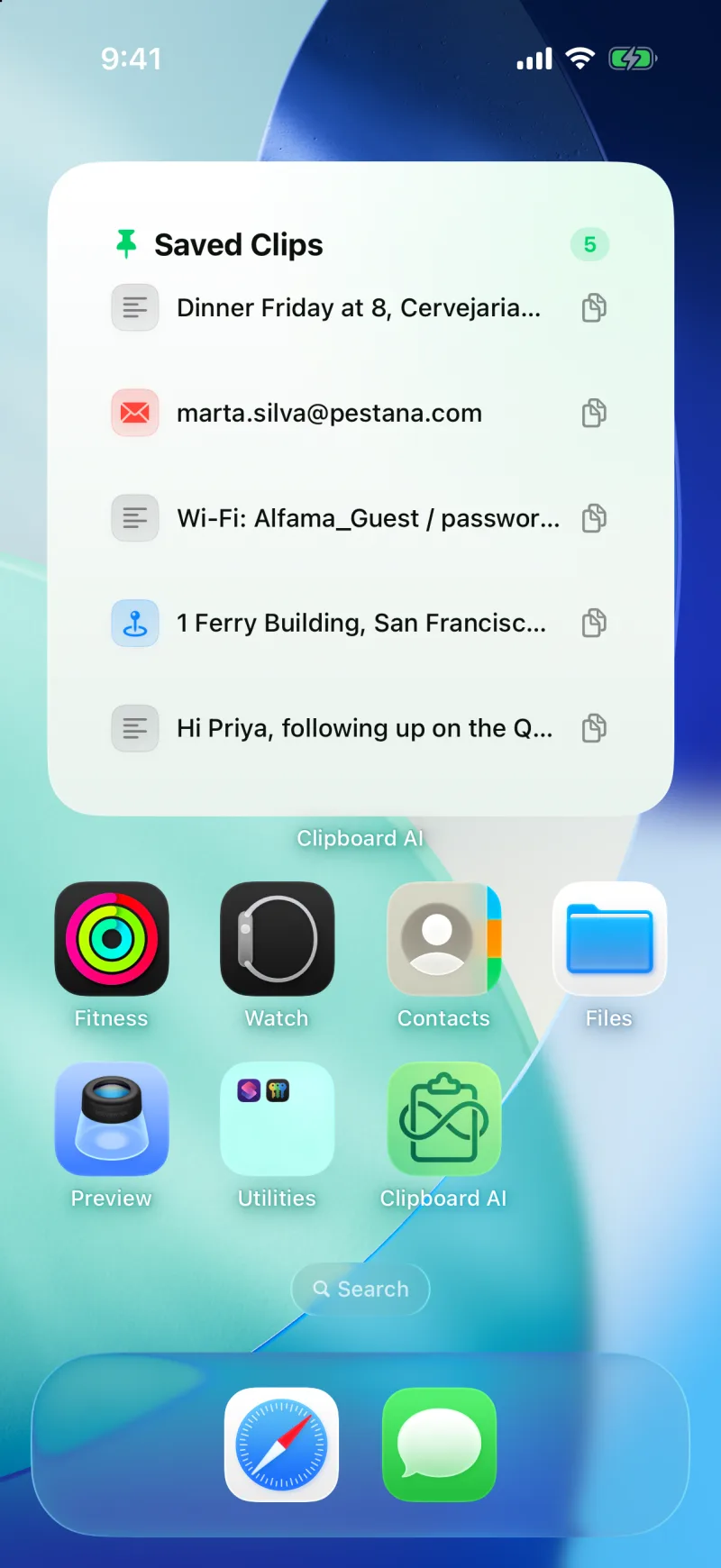
“收藏”小组件显示已保存的剪贴。轻点一行,那条剪贴就在剪贴板上了。
小组件
- 收藏(中号或大号)。显示你已保存的剪贴内容,或者某一个收藏夹,轻点一行就能复制那条剪贴,不用打开应用。这一行会短暂显示一个勾,让你知道它已经在剪贴板上了。添加时选择显示哪个收藏夹,之后也可以用“编辑小组件”改。
- 最近的剪贴(中号或大号)。最近复制的内容一目了然。轻点即可打开应用。
- 已固定剪贴(中号或大号)。你存下的剪贴内容一目了然。轻点即可打开应用。
- 你的剪贴板(中号或大号)。你的收藏夹和各类剪贴,连同数量。轻点一个方块,就打开那个收藏夹或那个分类。
- 快速保存(小号)。一个绿色的“保存剪贴板”方块。轻点它,Clipboard AI 会打开一秒钟,保存你复制的内容,并显示它已经替你留了多少条剪贴。
添加小组件
- 触控并按住主屏幕上的空白处,然后轻点左上角的“编辑”,再点“添加小组件”。
- 搜索Clipboard AI,滑动浏览它的小组件。
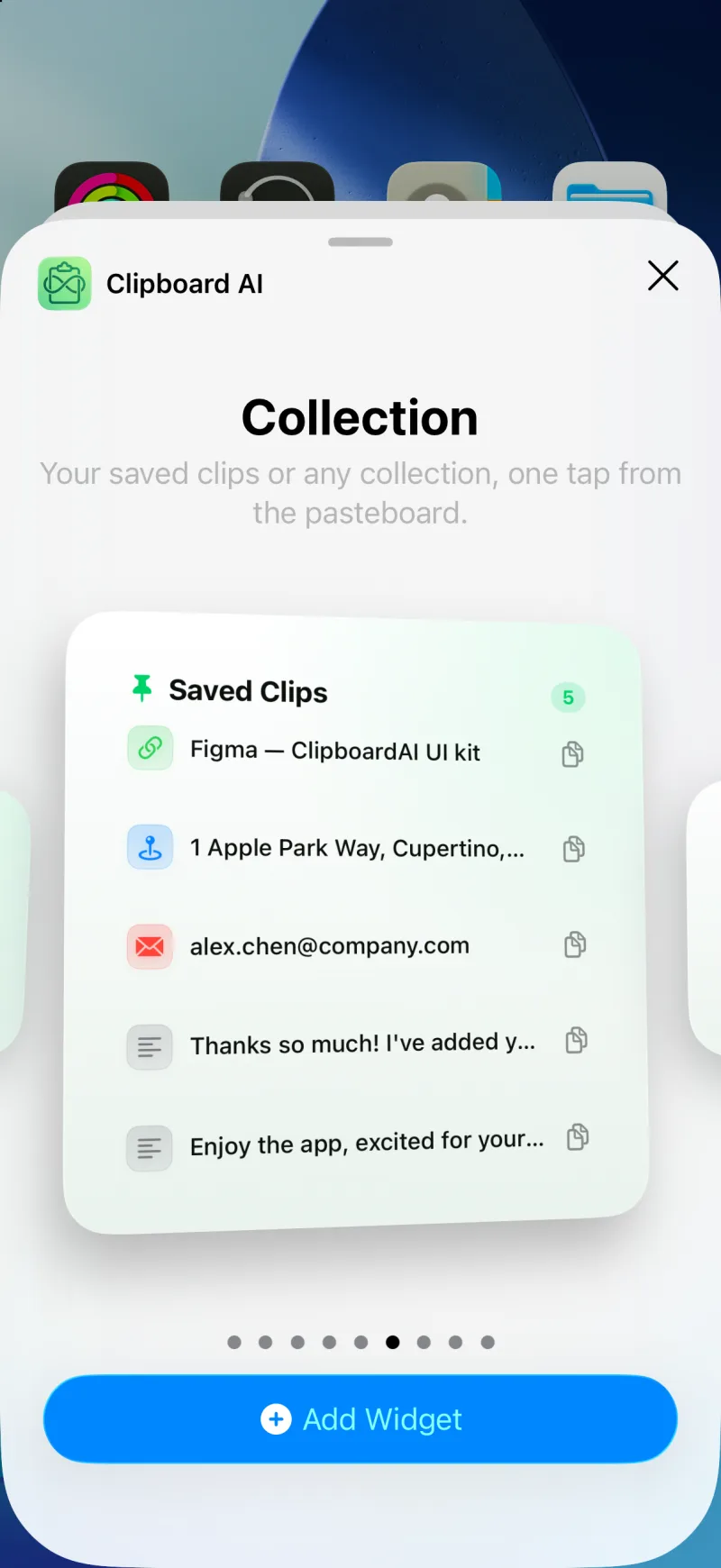
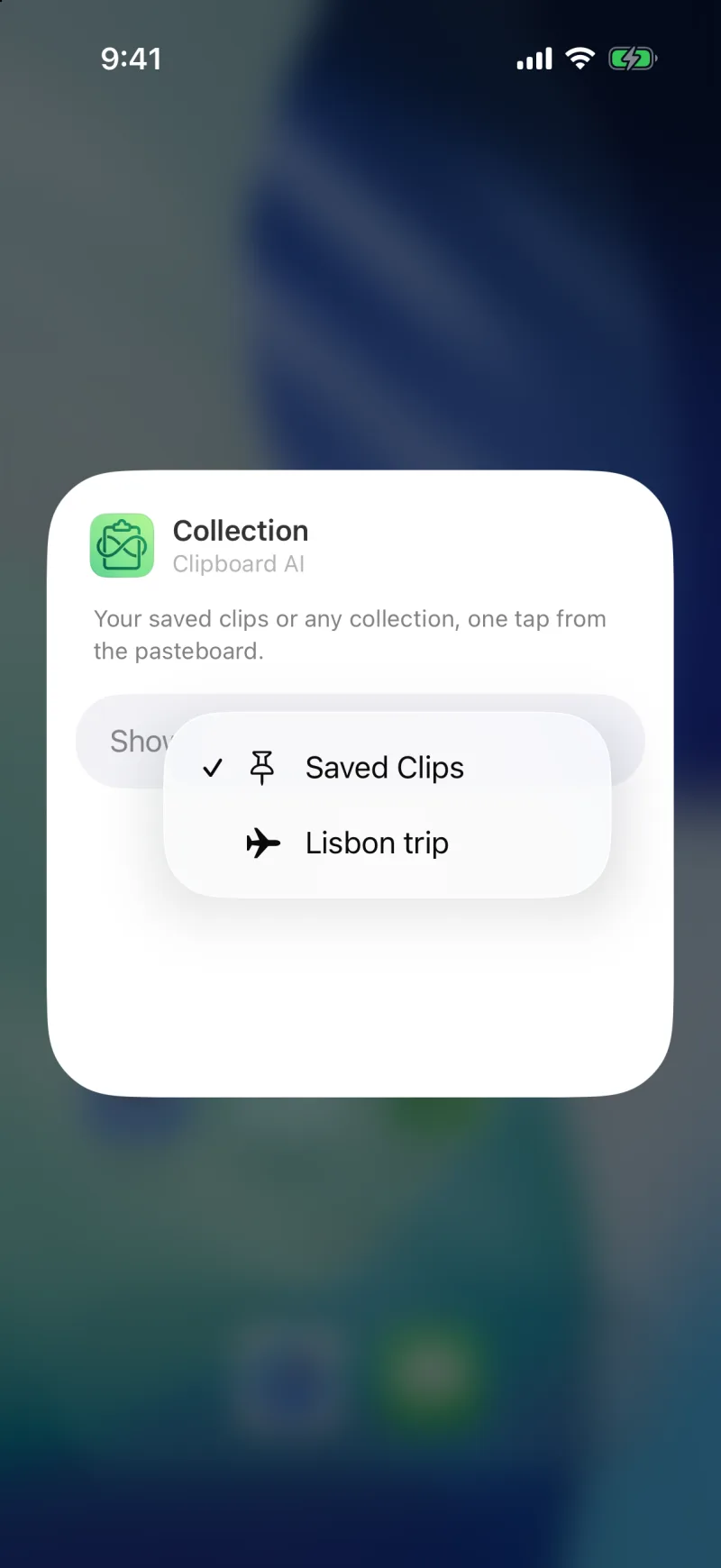
- 选一个尺寸,轻点“添加小组件”。如果是“收藏”小组件,添加之后触控并按住它,选择“编辑小组件”,再选它要显示哪个收藏夹。
1
添加“收藏”小组件
在小组件库里滑到“收藏”,轻点“添加小组件”。
2
选择它显示什么
触控并按住小组件,选择“编辑小组件”,再选“已保存”或任意一个收藏夹。
✈️
把收藏夹放到主屏幕上
建一个“出行”收藏夹,放进订票编号、酒店地址和打车电话,再把它作为“收藏”小组件放到主屏幕上。站在柜台前,每一项都是轻点一下就能复制。详见用收藏夹整理剪贴内容。
从控制中心保存剪贴板
在 iOS 18 及更新版本上,Clipboard AI 提供一个“保存剪贴板”控制项。轻点它,应用会短暂回到前台,读取并保存你的剪贴板,然后你就回到刚才的地方。不用安装快捷指令。
- 打开控制中心,触控并按住空白处,轻点“添加控制项”。
- 搜索保存剪贴板,轻点它来添加。
- 把它拖到你想放的位置,然后轻点“完成”。在任何应用里,滑一下、点一下就能用到它。
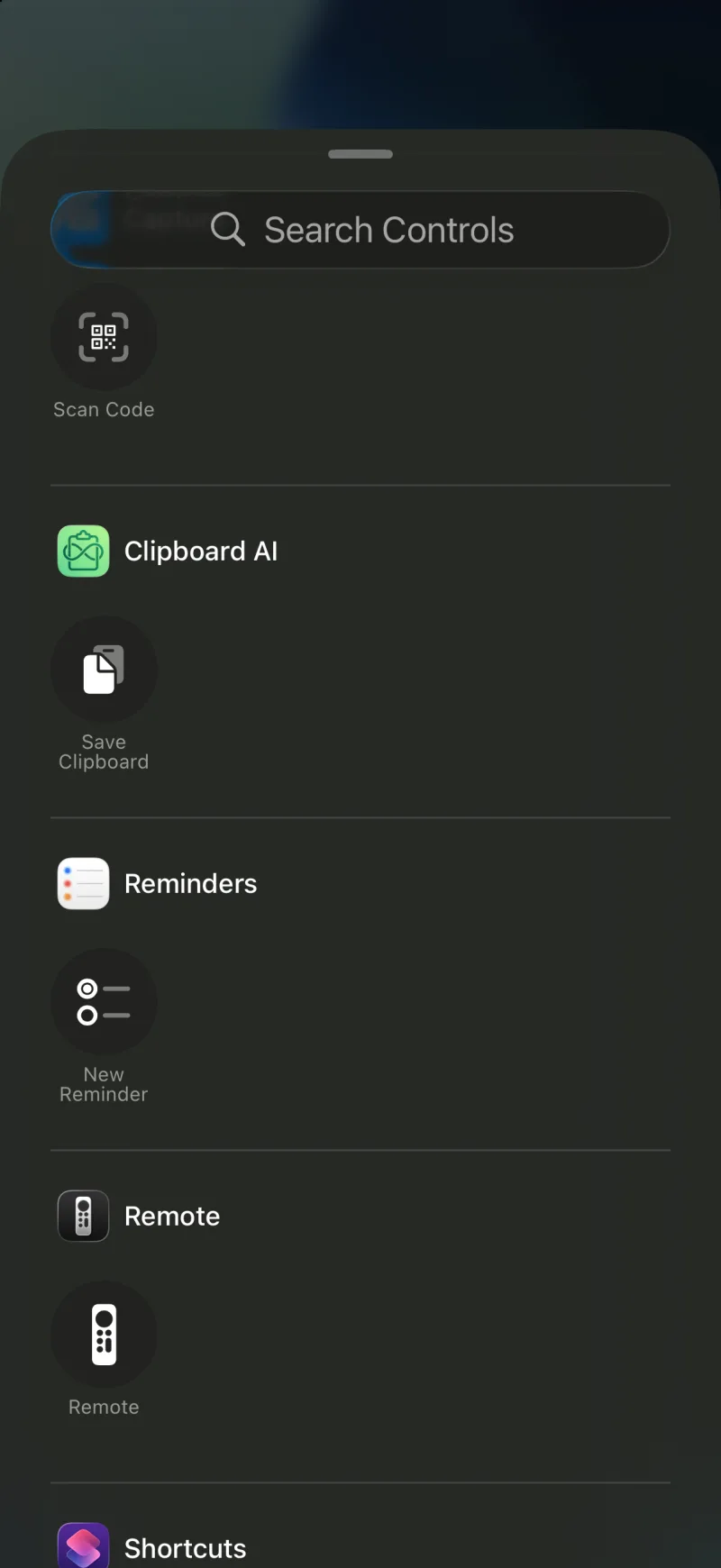
“添加控制项”库里的“保存剪贴板”。轻点它,它就加进了你的控制中心。
放到锁屏上
同样的控制项也可以替换锁屏底部两个按钮中的一个。触控并按住锁屏,轻点“自定”,选择“锁定屏幕”,轻点底部的一个按钮,再选“保存剪贴板”。
🔒
应用为什么会闪一下打开
iOS 只允许应用在前台时读取剪贴板。从小组件、控制中心或锁屏保存时,Clipboard AI 会被带到前台,刚好够读取一次。这是 Apple 的隐私规则,操作按钮和轻点背面也是同样的做法。详见用操作按钮、轻点背面和 Siri 保存。
小组件看起来过时或是空的
- 小组件会在应用保存内容时刷新,所以复制过但没保存的剪贴内容,现在还不会出现在里面。打开应用,或者用“保存剪贴板”。
- 在别的设备上复制的图片,如果完整尺寸的版本还在路上,第一次轻点时可能只会打开应用,而不会复制。
常见问题
不打开 Clipboard AI 也能复制一条剪贴吗?
可以。把“收藏”小组件加到主屏幕,让它显示“已保存”或任意一个收藏夹,然后轻点一行。这条剪贴就在剪贴板上了,应用不会打开。
怎么把“保存剪贴板”按钮加到控制中心?
打开控制中心,触控并按住空白处,轻点“添加控制项”,搜索“保存剪贴板”。需要 iOS 18 或更新版本。同样的控制项也可以通过“自定”放到锁屏上。
为什么轻点“保存剪贴板”时应用会打开?
iOS 只允许应用在前台时读取剪贴板,所以这个按钮会把 Clipboard AI 带到前台,刚好够读取并保存你复制的内容。
这篇文章有帮助吗?
感谢反馈。