
在 iPhone 上,应用不能在后台悄悄读取你的剪贴板。这是 Apple 的隐私规定,而且是条好规定。所以在 Clipboard AI 里保存一条内容,要你有意识地轻点一下。有四种方法。
🔒
为什么不能完全自动
iOS 只允许应用在你正在使用它的时候读取你复制的内容。Clipboard AI 没办法在后台盯着你的剪贴板,所以给你准备了四种快捷的方式,把复制的内容交给它。
✨
想要接近自动的效果?
可以用 Siri 指令、操作按钮,或者轻点两下 iPhone 背面来保存。参见用 Siri、快捷指令和操作按钮保存。
1. 用键盘保存
这是最快的方法,复制完当场就能做。复制好内容后,轻点地球键,切换到 Clipboard AI 键盘。键盘一打开,就会保存你刚复制的内容,你的剪贴内容就在眼前,随时可以粘贴。
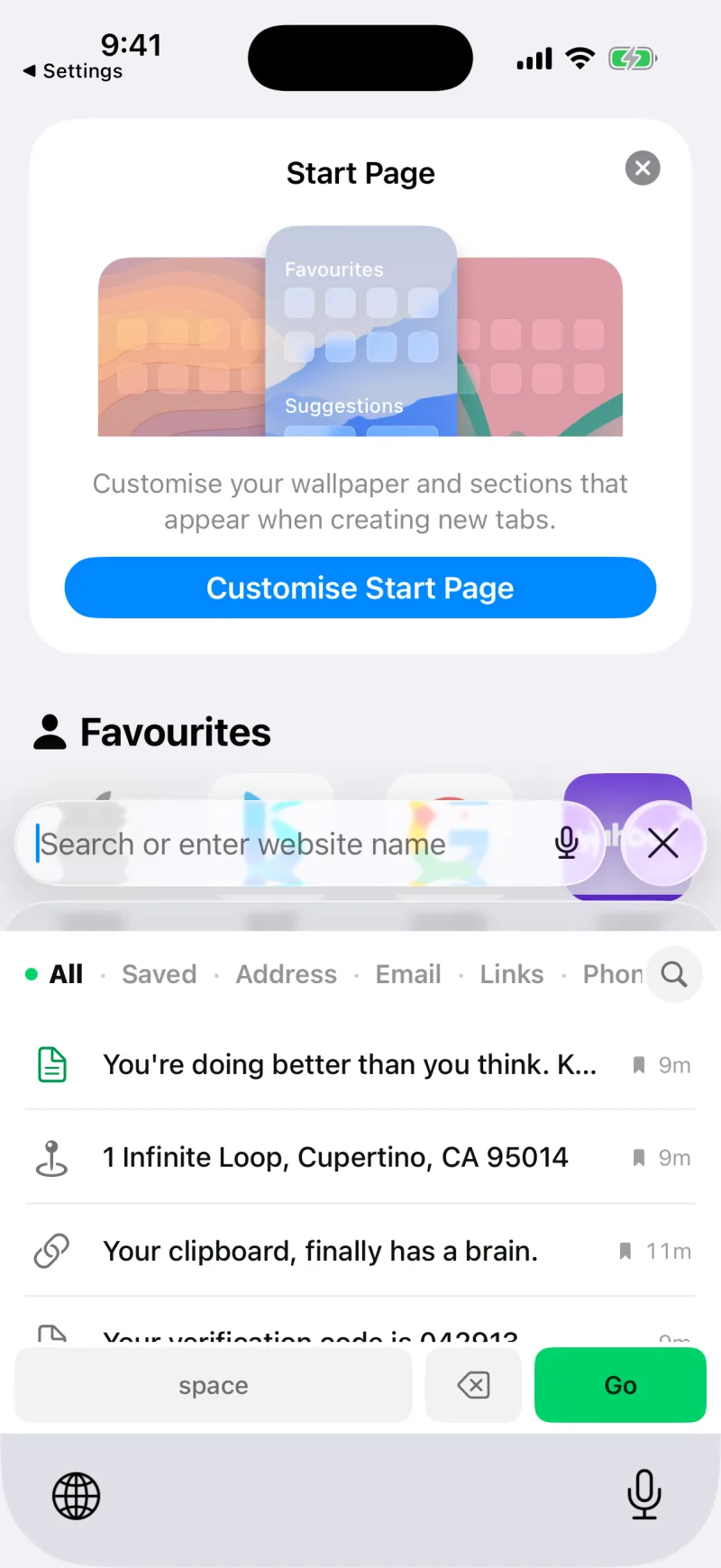
轻点地球键,切换到 Clipboard AI 键盘。它会保存你最新复制的内容。
⌨️
第一次用?
键盘只需在“设置”里打开一次。参见启用 Clipboard AI 键盘。
2. 用共享表单保存
链接、图片和不方便复制的东西,用这个最合适。选中文字,或者打开你想留下的内容,轻点“共享”,在应用那一行里选择 Clipboard AI。
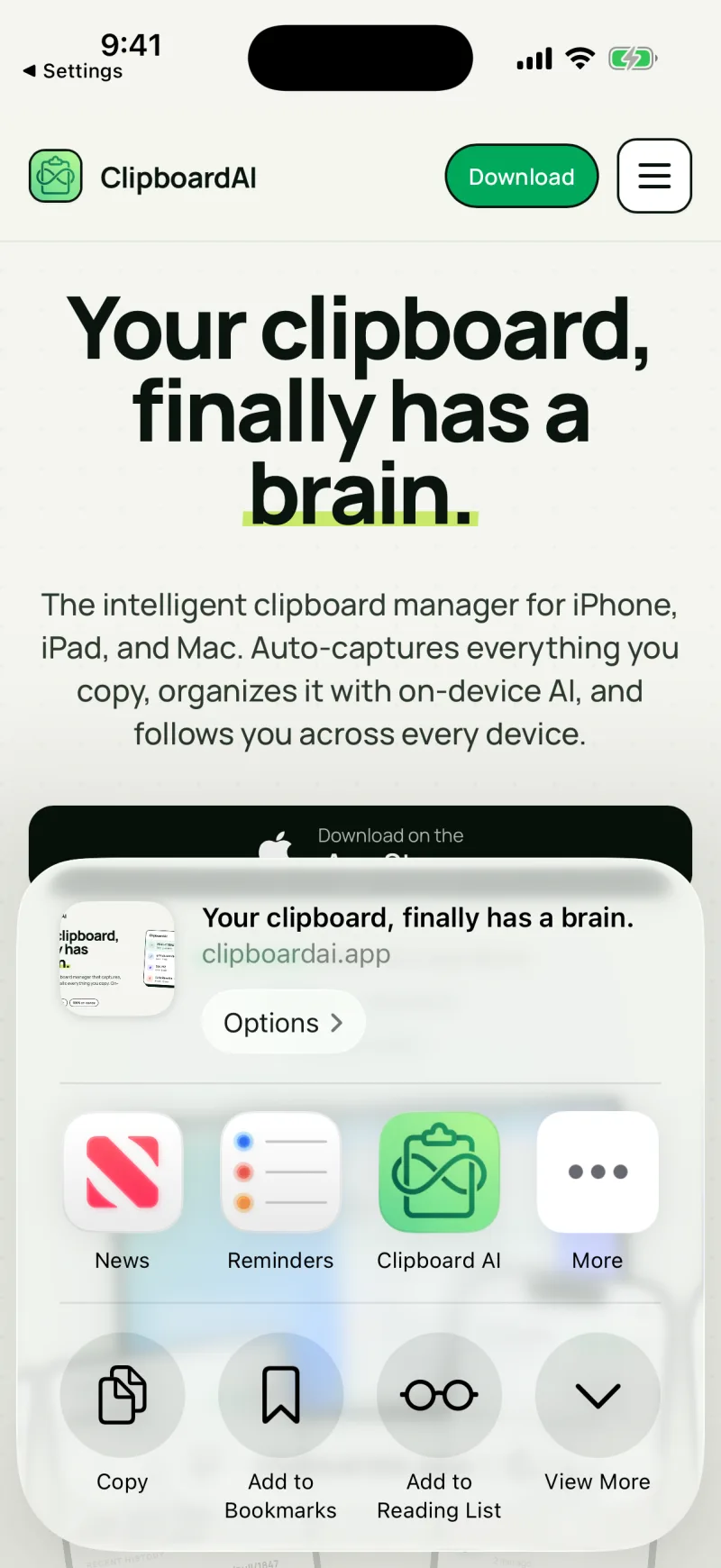
在任何应用里轻点“共享”,再选 Clipboard AI,就保存好了。
📤
关于共享的更多内容
共享表单也能完整保存图片。参见用共享表单保存文本、链接和图片。
3. 先复制,再打开应用
最简单的一种。像平时一样复制内容,然后打开 Clipboard AI。应用一到前台,就能读取你复制的内容,并保存在历史记录的最上面。

打开应用,你复制的内容已经在最上面,并且分好了类。
✅
跳过提示
把“从其他 App 粘贴”设为“允许”,打开应用时就会立刻保存你复制的内容,不再弹出提示。参见跳过粘贴提示。
4. 随处可用的按钮
在 iOS 18 及以上,“保存剪贴板”控件可以放在控制中心或锁屏上,小巧的“快速保存”小组件在主屏幕上也能做到同样的事。轻点它,Clipboard AI 会短暂地跳到前台,保存你复制的内容,然后你就回到原来的地方。不用另外安装什么。参见小组件、控制中心和锁屏。
值得了解的设置

两行指南在保存开关的下面:一行讲粘贴提示,一行讲免打开保存。
应用“设置”里有几行会影响保存方式:
- “从键盘自动保存”决定切换到键盘时,是否保存你最新复制的内容。
- “剪贴板监控”决定打开应用时,是否保存你复制的内容。想让 Clipboard AI 不再保存新内容时,随时可以关掉。
- “快速允许自动粘贴”会重新打开把“从其他 App 粘贴”设为“允许”的简短指南,适用于你第一次把它关掉的情况。
- “无需打开 App 即可保存”会重新打开操作按钮和轻点背面的免打开保存指南,包括当前要添加的快捷指令。
- “数据”下面的“删除前先询问”会保留删除时的确认。参见删除剪贴内容:哪些会被清除,哪些会保留。
常见问题
Clipboard AI 会在后台自动保存我复制的内容吗?
不会。出于隐私考虑,iPhone 不允许应用在后台读取剪贴板,所以保存要靠你轻点一下。可以用键盘、共享表单,或者打开应用后轻点粘贴。
为什么 Mac 版能自动捕获,iPhone 版不行?
Apple 允许应用在 Mac 上于后台访问剪贴板,iPhone 上则不允许。在 iPhone 上,用键盘、共享表单或应用本身,轻点一下就能保存。
在 iPhone 上,最快的保存方法是什么?
用地球键打开 Clipboard AI 键盘,轻点它顶部显示的那条内容,或者打开应用,轻点粘贴。
这篇文章有帮助吗?
感谢反馈。