
iPhoneでは、アプリがバックグラウンドでこっそりクリップボードを読むことはできません。これはAppleのプライバシーの決まりで、よくできた決まりです。だからClipboard AIでクリップを保存するときは、ワンタップが必要です。その方法を4つ紹介します。
iOSでは、アプリがコピーしたものを読めるのは、そのアプリを実際に使っているあいだだけです。Clipboard AIがバックグラウンドからクリップボードを見張ることはできません。その代わり、コピーを手早く渡せる方法を4つ用意しています。
Siriの音声コマンド、アクションボタン、iPhoneの背面を2回タップする背面タップで保存できます。Siri、ショートカット、アクションボタンで保存するを参照してください。
1. キーボードから保存する
コピーしたその場でできる、いちばん早い方法です。何かをコピーしたら、地球儀キーでClipboard AIキーボードに切り替えます。開いた瞬間に、いまコピーしたものが保存され、クリップがすぐ貼り付けられる状態で並びます。
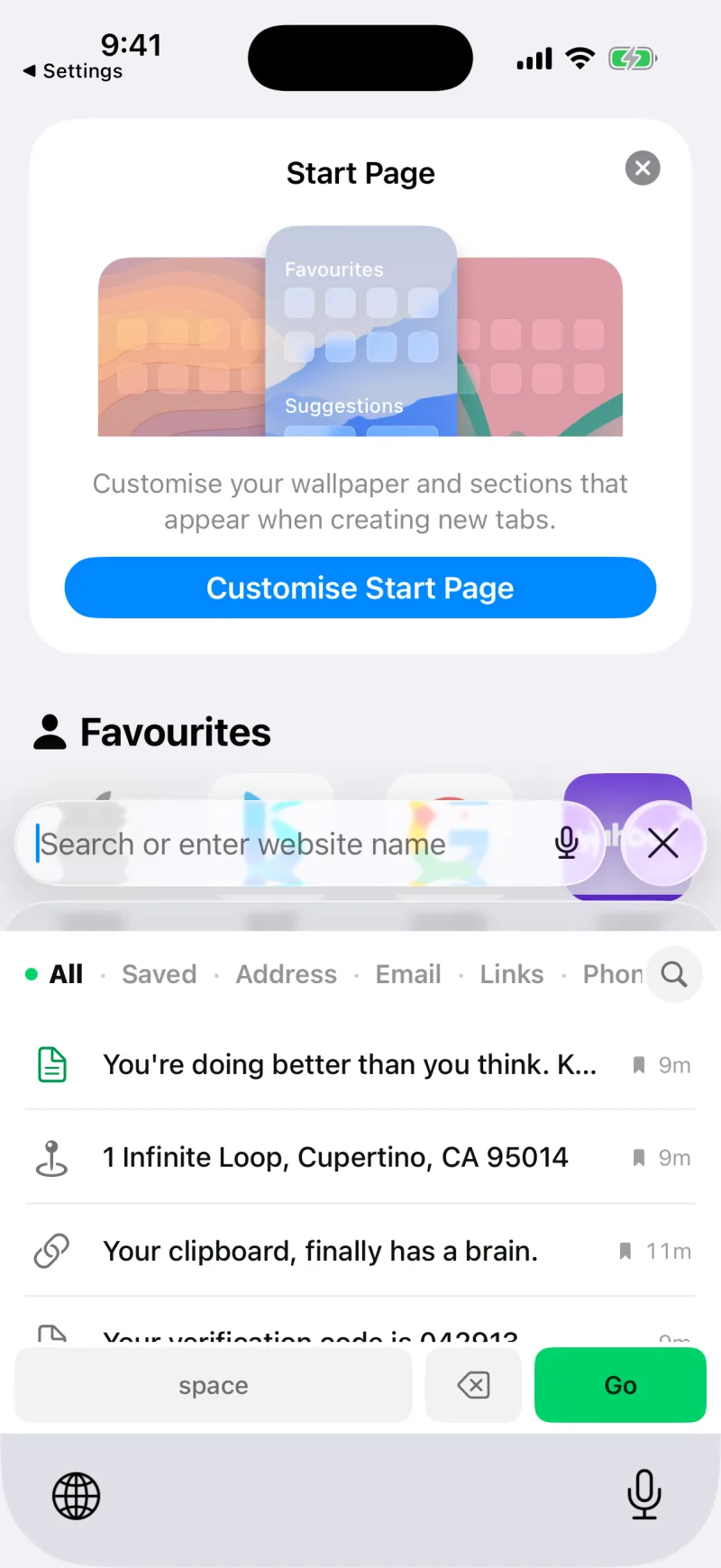
キーボードは、設定で一度オンにしておきます。Clipboard AIキーボードをオンにするを参照してください。
2. 共有シートで保存する
リンクや画像など、コピーしにくいものに向いています。残したいテキストを選ぶか、残したいものを開いて共有をタップし、Appの列からClipboard AIを選びます。
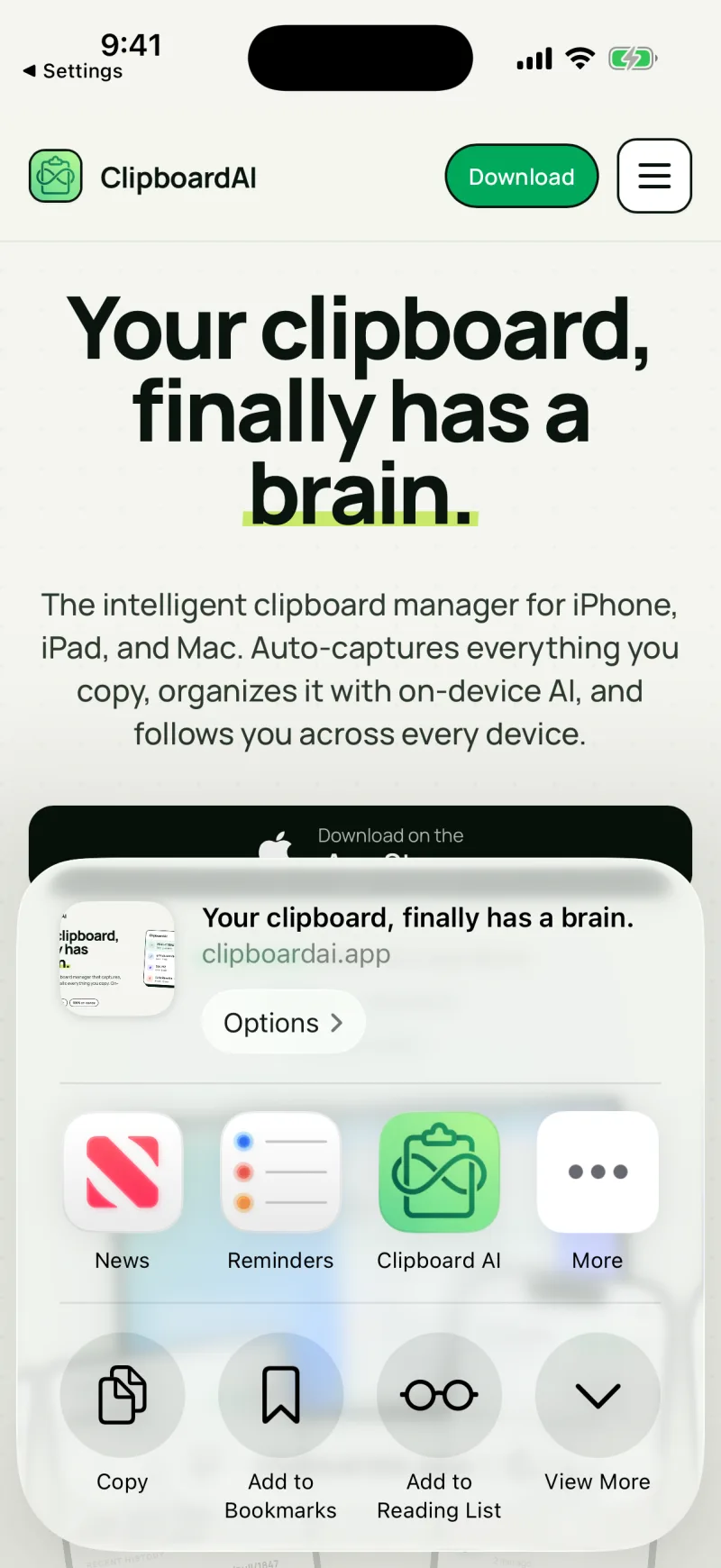
共有シートなら、画像も元のサイズのまま保存できます。共有シートでテキスト、リンク、画像を保存するを参照してください。
3. コピーして、アプリを開く
いちばん簡単な方法です。いつもどおりコピーして、Clipboard AIを開くだけ。アプリが前面に来たところで、コピーしたものを読み取り、履歴のいちばん上に保存します。

ほかのAppからペーストを「許可」にすると、アプリを開くだけでポップアップなしにすぐ保存されます。ペースト確認をスキップするを参照してください。
4. どこからでもボタンひとつで
iOS 18以降では、クリップボードを保存コントロールをコントロールセンターやロック画面に置けます。ホーム画面なら、小さなクイックキャプチャウィジェットが同じ役目をします。タップするとClipboard AIが一瞬だけ前面に出て、コピーを保存し、すぐ元の画面に戻ります。インストールするものはありません。ウィジェット、コントロールセンター、ロック画面を参照してください。
知っておきたい設定

アプリの設定にある次の項目が、保存のしかたを左右します。
- キーボードから自動保存は、キーボードに切り替えたときに最新のコピーを保存するかどうかを決めます。
- クリップボード監視は、アプリを開いたときにコピーを保存するかどうかを決めます。新しいクリップの保存を止めたいときは、いつでもオフにできます。
- 自動ペーストをすぐに許可は、ほかのAppからペーストを「許可」にするための短い案内をもう一度開きます。最初に閉じてしまったときに使います。
- アプリを開かずに保存は、アクションボタンと背面タップ向けのハンズフリー保存の案内をもう一度開きます。追加するショートカットも確認できます。
- データにある削除する前に確認は、削除のときの確認をオンにしておく設定です。クリップの削除:消えるもの、残るものを参照してください。